


Har du nogensinde taget det næsten perfekte billede – et skønt familieportræt, et sjovt gruppebillede med vennerne – men opdaget, at lige præcis én person manglede? Eller måske har du en kreativ idé om at placere en ven i et fantastisk eller humoristisk scenarie? At indsætte en person i et eksisterende billede er en almindelig opgave inden for fotoredigering, der kan løse disse situationer og åbne op for uendelige kreative muligheder. Selvom det kan lyde kompliceret, kan du med de rette teknikker i Adobe Photoshop opnå resultater, der ser både professionelle og realistiske ud. Denne guide vil føre dig gennem processen trin for trin, så du nemt kan mestre kunsten at tilføje en person til et billede.
Processen kræver præcision og opmærksomhed på detaljer, især når det kommer til at få den indsatte person til at blende naturligt ind med den nye baggrund. Vi vil dække alt fra valg af det rigtige kildebillede til udskæring, placering, og den afgørende justering af farver og lys. Lad os dykke ned i, hvordan du kan forvandle dine billeder og bringe din vision til live.
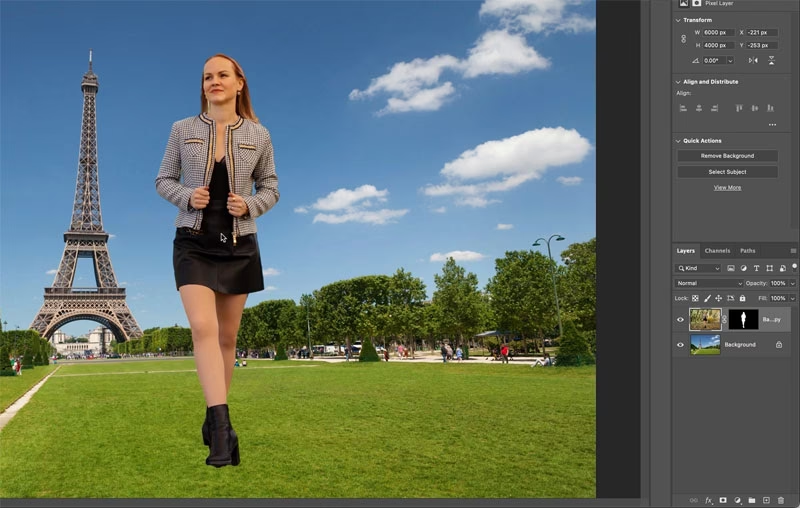
Trin 1: Vælg det Rette Billede af Personen
Før du overhovedet åbner Photoshop, er det første og måske vigtigste skridt at vælge det mest passende billede af den person, du ønsker at indsætte. Dette valg kan have en enorm indflydelse på det endelige resultat og gøre hele redigeringsprocessen markant lettere eller sværere. Målet er at finde et billede, der så vidt muligt matcher det billede, du vil indsætte personen i.
Tænk ikke kun på personens alder eller tøjstil, men især på lysforholdene og perspektivet. Hvis du indsætter en person i et indendørs billede med blødt, diffust lys, vil det se unaturligt ud at bruge et billede af personen taget i skarpt sollys udendørs. Prøv at finde et kildebillede, hvor lysets retning og hårdhed stemmer overens med målbilledet. Dette minimerer behovet for omfattende justeringer senere.
En anden afgørende faktor er baggrunden i kildebilledet. Vælg et billede, hvor personen står foran en så enkel og ensartet baggrund som muligt. En ensfarvet væg, en klar himmel eller en baggrund, der er ude af fokus (bokeh), er ideelle, da de gør det meget nemmere at udskære personen præcist uden at skulle kæmpe med komplekse mønstre eller distraherende objekter. Mindre rod i baggrunden betyder mindre arbejde for dig.
Endelig er billedets opløsning og størrelse vigtig. Ideelt set skal kildebilledet af personen være lige så stort eller større end det billede, du indsætter dem i. Hvis du skal forstørre udklipet, risikerer du, at personen bliver pixelerede og sløret, hvilket øjeblikkeligt afslører billedmanipulationen. Start med et billede af høj kvalitet for at bevare skarpheden.
Trin 2: Klip Personen ud i Photoshop
Nu hvor du har valgt det perfekte kildebillede, er det tid til at isolere personen fra dens oprindelige baggrund. Åbn billedet af personen i Photoshop. Nu skal du markere personen ved at tegne en omrids omkring deres form. Der findes flere forskellige værktøjer til dette i Photoshop, og valget afhænger ofte af billedets kompleksitet og din egen erfaring.
Her er nogle af de mest almindelige og effektive værktøjer til udskæring:
- Penneværktøjet (Pen Tool): Dette værktøj er kendt for at give de mest præcise og rene udklip, især langs glatte kanter. Du opretter en sti ved at placere ankerpunkter langs personens omrids. Ved at trække i håndtagene fra ankerpunkterne kan du forme kurver, der præcist følger kroppens konturer. Penneværktøjet kræver øvelse at mestre, men resultatet er ofte uovertruffet, især til objekter med skarpe kanter.
- Hurtigmarkeringsværktøjet (Quick Selection Tool): Dette er et af de hurtigste og mest brugervenlige værktøjer til markering. Du 'maler' blot over personen med værktøjet, og Photoshop forsøger automatisk at identificere kanterne baseret på farve og teksturkontraster. Det virker bedst, når personen står foran en baggrund med meget anderledes farver eller lysstyrke. Det er hurtigt, men kan have svært ved fine detaljer som hår.
- Objektmarkeringsværktøjet (Object Selection Tool): Et nyere og ofte meget effektivt værktøj. Du kan enten tegne en ramme omkring personen eller bruge indstillingen 'Select Subject' (marker motiv), hvorefter Photoshop automatisk forsøger at identificere og markere hovedmotivet i billedet. Dette er utrolig hurtigt, hvis motivet er tydeligt defineret og adskilt fra baggrunden, men det er ikke altid 100% præcist og kræver ofte finjustering.
- Lasso-værktøjet (Lasso Tool): Lasso-værktøjet giver dig friheden til at tegne en frihåndsmarkering omkring personen. Det er simpelt at bruge – du klikker og trækker musen rundt om omridset. Nøjagtigheden afhænger helt af din håndstabilitet. Der findes også Polygonal Lasso Tool til lige linjer og Magnetic Lasso Tool, der forsøger at 'klæbe' sig til kanter. Dette værktøj er ofte bedst til hurtige, grove markeringer eller til at tilføje/fjerne små områder fra en eksisterende markering.
Valget af værktøj afhænger som nævnt af billedet. For præcise udklip er Penneværktøjet eller Objektmarkeringsværktøjet ofte bedst, mens Hurtigmarkeringsværktøjet er fantastisk til hurtige opgaver med tydelige kontraster. Når du har lavet din markering, kan det være nødvendigt at finjustere den, især omkring komplekse områder som hår. Funktionen 'Vælg og Maskér' (Select and Mask) er uundværlig her, da den giver dig avancerede muligheder for at forfine kanterne, blødgøre overgange og håndtere hårstrå.
Her er en hurtig sammenligning af markeringsværktøjerne:
| Værktøj | Nøjagtighed | Brugervenlighed | Hastighed | Bedst til |
|---|---|---|---|---|
| Penneværktøjet | Højeste | Lav (kræver øvelse) | Langsom | Præcise konturer, skarpe kanter |
| Hurtigmarkering | Medium-Høj | Høj | Hurtig | Baggrunde med god kontrast, hurtige opgaver |
| Objektmarkering | Høj | Høj | Hurtig (hvis motiv tydeligt) | Tydelige motiver, automatisering |
| Lasso | Lav-Medium | Høj | Medium | Grove markeringer, hurtige justeringer |
Trin 3: Flyt Udklipet til Målbilledet
Når personen er præcist markeret, skal du kopiere udklipet og indsætte det i det billede, hvor du ønsker at placere personen. Med markeringen aktiv, gå til menuen 'Rediger' (Edit) øverst i Photoshop og vælg 'Kopiér' (Copy). Du kan også bruge tastaturgenvejen Ctrl+C (Windows) eller Cmd+C (Mac).
Åbn derefter målbilledet (det billede, personen skal indsættes i) i Photoshop. Sørg for, at dette billede er det aktive dokument, du arbejder på. Gå til menuen 'Rediger' (Edit) igen og vælg 'Sæt ind' (Paste). Alternativt kan du bruge tastaturgenvejen Ctrl+V (Windows) eller Cmd+V (Mac). Personen vil nu dukke op som et nyt lag oven på målbilledet.
Udklipet vil sandsynligvis ikke have den rigtige størrelse eller placering endnu, men bare rolig – det justerer vi i et senere trin. Det vigtigste er, at personen nu er overført til det nye dokument som et separat lag. Dette separate lag er afgørende, da det giver dig mulighed for at redigere personen uafhængigt af baggrunden uden at påvirke det originale billede.
Trin 4: Fjern Resterende Baggrund (Brug Lagmaske!)
Selvom du har gjort dit bedste for at udskære personen præcist, kan der ofte være små rester af den oprindelige baggrund, der klæber sig til kanterne. Det er vigtigt at fjerne disse for at sikre, at personen ser ud til at høre naturligt hjemme i det nye billede. Den bedste måde at gøre dette på er ved at bruge en lagmaske (Layer Mask).
En lagmaske giver dig mulighed for at skjule dele af et lag uden permanent at slette dem. Dette er en 'ikke-destruktiv' redigeringsmetode, hvilket betyder, at du altid kan gå tilbage og justere masken, hvis du laver en fejl. Klik på det lag, der indeholder den indsatte person, i lagpanelet. Klik derefter på ikonet 'Tilføj lagmaske' (Add Layer Mask) nederst i lagpanelet – det ligner et rektangel med en cirkel indeni.
Nu er der en hvid miniature ved siden af lagets billede i lagpanelet. Denne hvide maske afslører hele laget. For at skjule dele af laget skal du male på masken med sort farve. Vælg Penselværktøjet (Brush Tool) fra værktøjslinjen, sæt forgrundsfarven til sort (tryk D for standardfarver, derefter X for at skifte), og vælg en passende penselstørrelse og hårdhed.
Klik på lagmaske-miniaturen for at sikre, at du maler på masken og ikke selve billedet. Zoom ind (Ctrl/Cmd + Plus) på personens omrids, især omkring kanterne, hvor rester af baggrunden kan ses. Mal forsigtigt med den sorte pensel over de områder, du vil skjule. Hvis du ved en fejl skjuler for meget (maler på personen), skifter du blot forgrundsfarven til hvid (tryk X) og maler over området igen for at afsløre det.
Justér penselstørrelsen og hårdheden efter behov. En blød pensel (lav hårdhed) er god til at blende kanter, mens en hård pensel (høj hårdhed) er bedre til at fjerne skarpe, uønskede kanter. Tag dig tid til at zoome ind tæt på og arbejde dig rundt om hele personens omrids for at opnå et rent udklip.
Hvis den resterende baggrund var ensfarvet, og du ikke brugte en lagmaske fra starten, kunne du teoretisk set også bruge Viskelæderværktøjet (Eraser Tool), men dette er en destruktiv metode og anbefales generelt ikke. Tryllestavsværktøjet (Magic Wand) kunne også bruges til at markere en ensfarvet baggrund på det oprindelige billede, før du kopierer personen.
Trin 5: Juster Størrelse og Position
Nu hvor personen er renskåret, skal du tilpasse deres størrelse og placering, så de passer ind i målbilledet. Klik på selve billedminiaturen på personens lag (ikke lagmasken) for at vælge laget. Gå til menuen 'Rediger' (Edit) og vælg 'Fri Transformering' (Free Transform), eller brug tastaturgenvejen Ctrl+T (Windows) eller Cmd+T (Mac). En ramme med håndtag vil dukke op omkring personen.
For at ændre størrelse skal du klikke og trække i et af hjørnehåndtagene. Hold Shift-tasten nede, mens du trækker, for at bevare personens proportioner og undgå at gøre dem skæve. Sammenlign personens størrelse med andre personer eller objekter i målbilledet for at sikre, at skalaen ser realistisk ud. En person i forgrunden skal være større end en person i baggrunden osv.
For at flytte personen skal du klikke og trække inden for rammen. Placer personen, hvor det giver mest mening i kompositionen, og hvor perspektivet stemmer overens med baggrunden. Vær opmærksom på, hvor personen står i forhold til horisontlinjen eller andre elementer i scenen. Hvis personen skal stå på jorden, skal bunden af deres fødder placeres realistisk i forhold til jordoverfladen i baggrunden.
Du kan også rotere personen ved at føre musen lige uden for et hjørnehåndtag, indtil en buet dobbeltpil vises, og derefter klikke og trække. Når du er tilfreds med størrelse og placering, trykker du Enter (Windows) eller Retur (Mac) for at bekræfte transformationen.
Trin 6: Match Farver og Lys
Dette er ofte det mest udfordrende trin, men også det, der har størst betydning for, om den indsatte person ser realistisk ud. Selv hvis udklipet er perfekt, vil personen stadig se 'limet på' ud, hvis deres farver, lysstyrke, kontrast og farvetemperatur ikke stemmer overens med baggrunden.
Den bedste måde at foretage disse justeringer på er ved at bruge justeringslag (Adjustment Layers). Klik på ikonet 'Opret nyt fyld- eller justeringslag' (Create new fill or adjustment layer) nederst i lagpanelet – det er det ikon, der ligner en halvt sort, halvt hvid cirkel. Vælg justeringstypen fra menuen.
For at matche lys og kontrast kan du bruge justeringslag som:
- Kurver (Curves): Dette er et meget kraftfuldt værktøj. Du kan manipulere en kurve for at justere lysstyrke, kontrast og toneområder i billedet. Ved at trække i forskellige punkter på kurven kan du lysne skygger, mørkne højlys eller øge/mindske kontrasten.
- Lysstyrke/Kontrast (Brightness/Contrast): Et simplere værktøj til grundlæggende justeringer af lysstyrke og kontrast.
For at matche farver og farvetemperatur kan du bruge justeringslag som:
- Farvetone/Mætning (Hue/Saturation): Giver dig kontrol over farvetone (Hue), mætning (Saturation) og lysstyrke (Lightness) for hele billedet eller specifikke farver.
- Farvebalance (Color Balance): Lader dig justere farverne ved at skifte balancen mellem cyan/rød, magenta/grøn og gul/blå i skygger, mellemtoner og højlys.
- Fotofilter (Photo Filter): Simulerer effekten af at placere et farvet filter foran linsen, hvilket kan hjælpe med at matche baggrundens farvetemperatur (f.eks. varmere eller koldere farver).
For at et justeringslag kun skal påvirke den indsatte person og ikke baggrunden, skal du 'klippe' justeringslaget til personens lag. Højreklik på justeringslaget i lagpanelet og vælg 'Opret klippemaske' (Create Clipping Mask), eller hold Alt-tasten nede og klik mellem justeringslaget og personens lag i lagpanelet.
Nu kan du eksperimentere med indstillingerne på justeringslagene, mens du holder øje med, hvordan personen blander sig med baggrunden. Sammenlign personens farver og lys med de farver og lys, der er til stede i målbilledet. Ser skyggerne ud til at falde den rigtige vej? Er farverne for mættede eller umættede? Er farvetemperaturen for varm eller kold? Dette trin kræver tålmodighed og et godt øje for detaljer. Det kan også være nyttigt at tilføje en smule skygge under personen, hvis de står på en overflade, for at give indtryk af, at de er fysisk til stede i scenen. Dette kan gøres på et nyt lag ved hjælp af en blød, mørk pensel sat til en lav opacitet og blending mode.
Ofte Stillede Spørgsmål
Her er svar på nogle almindelige spørgsmål, der opstår, når man indsætter personer i Photoshop:
Q: Hvorfor ser den indsatte person stadig falsk ud, selvom jeg har fulgt trinene?
A: De mest almindelige årsager til, at en indsats ser unaturlig ud, er manglende overensstemmelse i lys (retning, hårdhed, intensitet), farver (mætning, farvetemperatur), skala (størrelse og perspektiv) eller dårlig kantudskæring. Gå tilbage til trin 1 (valg af billede) og trin 6 (farve/lysjustering) og gennemgå dem omhyggeligt. En ren udskæring (trin 4) er også kritisk.
Q: Er det altid nødvendigt at bruge en lagmaske?
A: Det anbefales kraftigt at bruge lagmasker i stedet for Viskelæderværktøjet. Lagmasker giver dig mulighed for at redigere ikke-destruktivt, hvilket betyder, at du altid kan rette fejl eller finjustere din maske senere. Hvis du sletter med viskelæderet, er de slettede pixels væk for altid.
Q: Hvilket markeringsværktøj er bedst til at klippe personen ud?
A: Der er ikke ét 'bedste' værktøj. Valget afhænger af billedets kompleksitet, især baggrunden og personens konturer. Penneværktøjet giver mest kontrol, men er sværere. Objektmarkering er hurtig for tydelige motiver. Hurtigmarkering er god til kontrasterende baggrunde. Ofte bruger man en kombination af værktøjer og finjusterer med 'Vælg og Maskér'.
Q: Hvordan kan jeg matche lys og farver helt perfekt?
A: Perfektion er svær at opnå, men du kan komme meget tæt på. Brug justeringslag som Kurver, Farvebalance og Farvetone/Mætning klippet til personens lag. Sammenlign konstant personen med elementer i baggrunden. Nogle gange kan det hjælpe at bruge 'Match Farve' (Match Color) under menuen 'Billede' > 'Justeringer' (Image > Adjustments) som et udgangspunkt, selvom dette ofte kræver yderligere finjusteringer.
At indsætte en person i et billede i Photoshop er en færdighed, der forbedres med øvelse. Ved at følge disse trin og være opmærksom på detaljerne omkring lys, farve og perspektiv, kan du skabe overbevisende billedmanipulationer, der opfylder dine kreative behov, uanset om det er at fuldende et familiebillede eller skabe et fantasifuldt scenarie.
Hvis du vil læse andre artikler, der ligner Indsæt Nemt Personer i Photoshop, kan du besøge kategorien Redigering.