
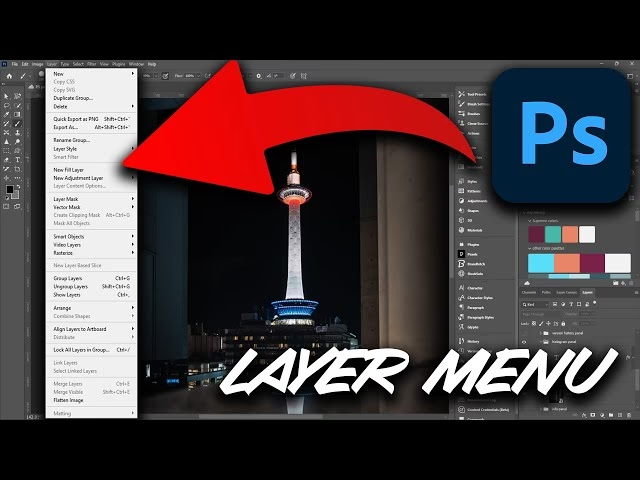

Velkommen til anden del af vores serie om at lære at bruge lag i Photoshop. Hvis du nogensinde har undret dig over, hvordan professionelle redigerer billeder med præcision og fleksibilitet, er svaret ofte lag. Lag er fundamentet for ikke-destruktiv billedredigering og giver uendelige muligheder for kreativitet. Men før vi kan udnytte lagene fuldt ud, skal vi først blive fortrolige med det centrale kontrolrum for alt, der har med lag at gøre: Lagpanelet.
Dette panel er din kommandocentral. Her håndterer du alle opgaver relateret til lag – fra at tilføje, slette og omarrangere lag til at anvende lagmasker, justeringslag, ændre blandingstilstande, styre synlighed og meget, meget mere. Da Lagpanelet er et af de mest brugte paneler i hele Photoshop, har Adobe sørget for, at det åbnes automatisk, hver gang du starter programmet. I denne artikel tager vi en grundig gennemgang af Lagpanelet og lærer alt det væsentlige, du behøver for hurtigt at komme i gang.
Hvor finder du Lagpanelet?
Som standard finder du Lagpanelet i nederste højre hjørne af skærmen i Photoshop. Uanset hvilken version af Photoshop du bruger (CS6, CC eller nyere), vil du typisk finde panelet på dette sted.
Hvis Lagpanelet mod forventning ikke vises på din skærm, kan du nemt få adgang til det (sammen med ethvert andet panel i Photoshop) ved at gå op til 'Vindue'-menuen (Window) i menulinjen øverst på skærmen. Klik på 'Vindue' og vælg derefter 'Lag' (Layers) fra rullelisten. Et flueben til venstre for et panels navn indikerer, at panelet i øjeblikket er åbent et sted på skærmen. Hvis du klikker på 'Lag', og der allerede er et flueben, men du stadig ikke kan se panelet, kan det være gemt bag et andet panel eller minimeret. Prøv at trække i kanterne af panelerne i højre side af skærmen for at afsløre det.
En dybere forståelse af Lagpanelet
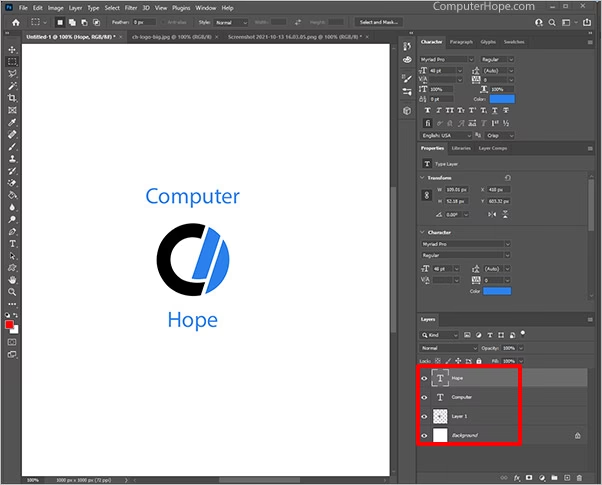
Så snart du åbner et billede i Photoshop, vil billedet blive placeret på et lag. Photoshop repræsenterer hvert lag i dit dokument som en række i Lagpanelet. Hver række giver dig forskellige oplysninger om det pågældende lag. Når du først åbner et billede, vil du typisk kun se én række – for baggrundslaget. Men efterhånden som du tilføjer flere lag, vil yderligere rækker dukke op.
Først og fremmest, hvordan ved du, at det, du kigger på, faktisk er Lagpanelet? Du ved det, fordi der står 'Lag' (Layers) i navnefanen øverst i panelet.
Du har måske bemærket, at der er andre faner til højre for 'Lag'-fanen – typisk 'Kanaler' (Channels) og 'Stier' (Paths) – som begge fremstår lidt dæmpede. Dette er andre paneler, der er grupperet sammen med Lagpanelet for at spare plads på skærmen. Der er så mange paneler i Photoshop, at det kan være en udfordring at have dem alle åbne og stadig have plads til at arbejde. For at skifte til et andet panel i en gruppe skal du blot klikke på panelets fane. Fanen for det panel, der i øjeblikket er åbent i gruppen, vises fremhævet. Lad dig dog ikke forvirre af, at Lagpanelet er grupperet med disse to andre paneler. Kanaler og Stier har intet at gøre med Lagpanelet, udover at de også er almindeligt brugte i Photoshop, så vi kan trygt ignorere dem, mens vi specifikt ser på Lagpanelet.
Lagrækken
Hver række i Lagpanelet repræsenterer et enkelt lag i dit dokument. Når du har flere lag, vil de blive vist stablet oven på hinanden, ligesom fysiske lag papir. Rækkefølgen i panelet afspejler lagets placering i dokumentet – lag øverst i panelet ligger oven på lagene nedenunder.
Hver lagrække viser lagets navn. Når du åbner et billede, placerer Photoshop det på et lag kaldet 'Baggrund' (Background). Det kaldes Baggrund, fordi det tjener som baggrund for dit dokument. Baggrundslaget er faktisk en speciel type lag i Photoshop, som har visse begrænsninger, f.eks. kan det som standard ikke flyttes eller have gennemsigtige områder. Når du tilføjer nye lag, navngiver Photoshop dem automatisk med generiske navne som 'Lag 1', 'Lag 2' osv. Selvom disse navne er funktionelle, er de ikke særligt informative.
Forhåndsvisningsminiaturen
Til venstre for et lags navn er et lille miniaturebillede kendt som lagets forhåndsvisningsminiature. Denne miniature viser en lille forhåndsvisning af indholdet på det specifikke lag. Hvis et lag er tomt, vil miniaturen vise et ternet mønster. Dette ternede mønster er Photoshops måde at repræsentere gennemsigtighed på. Hvis du ser et billede i miniaturen, viser det indholdet på det lag.
Grundlæggende laghåndtering
Tilføjelse af et nyt lag
En af de mest grundlæggende handlinger er at tilføje et nyt lag. For at tilføje et nyt, tomt lag til et dokument skal du klikke på 'Nyt lag'-ikonet (New Layer icon) nederst i Lagpanelet. Ikonet ligner et lille stykke papir med et foldet hjørne.
Et nyt, tomt lag vises i Lagpanelet direkte over det aktuelt valgte lag (eller over Baggrundslaget, hvis det er det eneste). Photoshop navngiver automatisk nye lag, f.eks. 'Lag 1'. Hvert nyt lag får sin egen række i panelet.
Flytning af lag
Lagene i Lagpanelet kan nemt omarrangeres. Du kan flytte lag over og under hinanden simpelthen ved at trække dem. Klik på et lag og træk det opad eller nedad i panelet. Mens du trækker, vil en fremhævet linje vises mellem de eksisterende lag, hvilket indikerer, hvor det lag, du trækker, vil blive placeret, når du slipper museknappen. Denne evne til at ændre lagens rækkefølge er afgørende, da lag øverst dækker lagene nedenunder.
Den eneste begrænsning er Baggrundslaget. Som nævnt er det en speciel type lag. Du kan ikke trække andre lag under Baggrundslaget som standard, og du kan heller ikke flytte Baggrundslaget selv op over andre lag, medmindre du først konverterer det til et almindeligt lag (hvilket du kan gøre ved at dobbeltklikke på det).
Det aktive lag
Når du klikker på et lag i Lagpanelet, bliver det fremhævet (typisk med en blå farve). Dette betyder, at det lag er det aktive lag. Alt, hvad du gør i dokumentvinduet – om du maler, sletter, anvender filtre eller laver justeringer – vil kun påvirke indholdet på det aktive lag. Hver gang du tilføjer et nyt lag, gør Photoshop det automatisk til det aktive lag, men du kan manuelt skifte aktivt lag ved blot at klikke på det lag, du vil arbejde på.
Sletning af et lag
Hvis du vil fjerne et lag, er det også en simpel proces. Klik på det lag, du vil slette, og træk det derefter ned til 'Skraldespand'-ikonet (Trash Bin icon) nederst i Lagpanelet. Ikonet ligner en lille skraldespand. Slip museknappen, når du er over ikonet, og laget slettes permanent fra dit dokument.
Kopiering af et lag
Udover at tilføje nye, tomme lag kan du også nemt lave en kopi af et eksisterende lag. Klik på det lag, du vil kopiere, og træk det ned til 'Nyt lag'-ikonet (det med det foldede hjørne) nederst i panelet. Når du slipper museknappen, vil en kopi af laget dukke op lige over originalen. Photoshop navngiver kopien med det originale navn efterfulgt af 'kopi' (f.eks. 'Baggrund kopi'). Den nye kopi bliver automatisk det aktive lag.
Lagets synlighed
Hvert lag har et 'Lagets synlighedsikon' til venstre for forhåndsvisningsminiaturen. Dette ikon ligner et lille øje. Når øjet er synligt, betyder det, at laget er synligt i dokumentet. Hvis du klikker på øjeikonet, skjuler du øjet og dermed laget fra visning i dokumentet. Indholdet på laget er der stadig, men du kan ikke se det. For at tænde for laget igen skal du blot klikke på den tomme boks, hvor øjet plejede at være.
Omdøbning af et lag
Photoshops automatiske navngivning af lag ('Lag 1', 'Lag 2' osv.) er sjældent nyttig i et dokument med mange lag. At give lagene meningsfulde navne er afgørende for at holde styr på dit arbejde, især når du har 10, 20 eller endda 100+ lag. Heldigvis er det nemt at omdøbe et lag. Dobbeltklik direkte på lagets navn i Lagpanelet for at fremhæve det. Indtast derefter et nyt, beskrivende navn (f.eks. 'Person', 'Baggrundssløring', 'Tekst'). Når du er færdig, tryk 'Enter' (Win) / 'Retur' (Mac) på tastaturet for at bekræfte navneændringen.
Mere avancerede funktioner
Tilføjelse af en lagmaske
Lagmasker er et utroligt kraftfuldt værktøj for præcis og ikke-destruktiv billedredigering. De giver dig mulighed for selektivt at skjule eller afsløre dele af et lag uden permanent at slette indhold. For at tilføje en lagmaske til et lag, skal du først sikre dig, at det lag, du vil tilføje masken til, er valgt. Klik derefter på 'Lagmaske'-ikonet (Layer Mask icon) nederst i Lagpanelet. Ikonet er en rektangel med en cirkel i midten.
En lagmaske-miniature vises til højre for lagets forhåndsvisningsminiature. Miniaturen er som standard fyldt med hvidt. På en lagmaske repræsenterer hvid områder af laget, der forbliver synlige, mens sort repræsenterer områder, der skjules. Gråtoner repræsenterer varierende grader af gennemsigtighed. Bemærk, at lagmaskens miniature viser en hvid ramme omkring sig, hvilket indikerer, at masken (ikke selve laget) i øjeblikket er valgt og aktiv. Du arbejder på masken med penselværktøjet og bruger sort til at skjule, hvid til at afsløre og grå til at skabe delvis gennemsigtighed.
Tilføjelse af fyld- eller justeringslag
Til højre for 'Lagmaske'-ikonet finder du 'Nyt fyld- eller justeringslag'-ikonet (New Fill or Adjustment Layer icon). Dette ikon ligner en cirkel delt diagonalt mellem sort og hvid. Når du klikker på det, åbnes en liste over forskellige fyld- og justeringslag, du kan vælge imellem (f.eks. farvefyld, mønsterfyld, Lysstyrke/Kontrast, Niveauer, Kurver, Farvemætning, Sort/Hvid osv.).
Fyldlag tilføjer et ensfarvet fyld, et mønster eller en gradient som et separat lag. Justeringslag anvender farve- eller tonejusteringer på lagene nedenunder uden at ændre pixeldataene på de originale lag. Dette er kernen i ikke-destruktiv redigering. Ethvert fyld- eller justeringslag, du tilføjer, vises i Lagpanelet ligesom almindelige lag og kan flyttes, slettes, maskeres osv.
Ændring af et lags blandingstilstand
Lagpanelet er også der, hvor du kan ændre et lags blandingstilstand (Blend Mode). Blandingstilstanden styrer, hvordan pixel på det aktive lag interagerer med pixel på lagene nedenunder. Blandingstilstande kan skabe fantastiske effekter, f.eks. lysne, formørke, øge kontrasten eller blande farver på forskellige måder.
Blandingstilstanden findes i øverste venstre del af Lagpanelet, lige under navnefanen. Der står som standard 'Normal'. For at vælge en anden blandingstilstand skal du klikke på ordet 'Normal' og vælge en anden tilstand fra den lange rulleliste. Populære blandingstilstande inkluderer Multiplicer (Multiply), Skærm (Screen), Blødt lys (Soft Light) og Overlæg (Overlay).
Opacitet og Fyld
Direkte over for Blandingstilstanden finder du muligheden 'Opacitet' (Opacity). Opacitet styrer et lags generelle gennemsigtighed. En Opacitet på 100% (standard) betyder, at du slet ikke kan se gennem laget. Jo lavere du sætter Opaciteten, desto mere vil lagene nedenunder skinne igennem.
Lige under Opacitet-indstillingen er 'Fyld' (Fill) indstillingen. Ligesom Opacitet styrer Fyld også et lags gennemsigtighed. I de fleste tilfælde opfører disse to indstillinger sig præcis ens. Den vigtigste forskel ses, når man anvender lagstile (fx) på et lag. Ændring af Opacitet påvirker gennemsigtigheden af både lagets pixel og eventuelle anvendte lagstile. Ændring af Fyld påvirker kun gennemsigtigheden af lagets pixel, men ikke gennemsigtigheden af lagstilen. Dette kan være nyttigt til at skabe specifikke effekter.
Organisering og søgning
Gruppering af lag
Når dit dokument begynder at have mange lag, bliver det vigtigt at organisere dem. Udover at omdøbe lag er gruppering en fremragende måde at holde orden på. Du kan gruppere relaterede lag sammen i en laggruppe, som fungerer som en mappe.
En hurtig måde at oprette en gruppe på er at vælge de lag, du vil gruppere (hold 'Shift' nede for at vælge flere sammenhængende lag, eller 'Ctrl'/'Cmd' for at vælge usammenhængende lag), højreklikke på et af de valgte lag og vælge 'Ny gruppe fra lag' (New Group from Layers). Du kan også klikke på menuikonet i øverste højre hjørne af Lagpanelet og vælge 'Ny gruppe fra lag'. Photoshop opretter gruppen og placerer de valgte lag indeni. Laggrupper vises i panelet med et mappeikon. Klik på den lille trekant ved siden af mappeikonet for at folde gruppen ud og se lagene indeni, eller fold den sammen for at spare plads.
Du kan også oprette en tom gruppe ved at klikke på 'Ny gruppe'-ikonet (det, der ligner en mappe) nederst i Lagpanelet og derefter trække lag ind i gruppen manuelt.
Lagstile (fx)
Nederst i Lagpanelet finder du 'Lagstile'-ikonet. Lagstile kaldes også Lageffekter, hvilket er grunden til, at der står 'fx' i ikonet. Klik på dette ikon for at åbne en liste over effekter, du kan anvende direkte på et lag – f.eks. skygger (Drop Shadow), streger (Stroke), glød (Glow), skråkant og prægning (Bevel and Emboss) og meget mere. Lagstile er en hurtig og nem måde at tilføje grafiske effekter på, og de er ikke-destruktive, hvilket betyder, at du nemt kan redigere eller fjerne dem senere.
Låsning af lag
Lagpanelet tilbyder også flere muligheder for at låse aspekter af et lag for at forhindre utilsigtet redigering. Låseindstillingerne findes lige under Blandingstilstanden og Opaciteten.
- Lås gennemsigtige pixel (Lock Transparent Pixels): Låser de gennemsigtige områder af laget, så du kun kan tegne eller redigere på de pixel, der allerede indeholder indhold.
- Lås billedpixel (Lock Image Pixels): Låser alle pixel på laget, inklusive de gennemsigtige områder, så du ikke kan tegne eller redigere på laget overhovedet.
- Lås position (Lock Position): Forhindrer dig i at flytte laget i dokumentvinduet med Flytteværktøjet.
- Lås alt (Lock All): Låser alle ovenstående aspekter på én gang.
Når et lag er låst (helt eller delvist), vises et lille låseikon yderst til højre i lagrækken. Baggrundslaget er som standard 'Lås position' og 'Lås billedpixel' låst, hvilket indikeres af låseikonet.
Søgefeltet
Et praktisk værktøj, der blev introduceret i Photoshop CS6, er søgefeltet øverst i Lagpanelet (lige under navnefanen). Søgefeltet giver dig mulighed for hurtigt at filtrere lagene i et dokument med mange lag for at finde specifikke lag eller kun vise lag, der opfylder bestemte kriterier.
Du kan filtrere lagene baseret på forskellige kriterier ved at vælge en filtertype fra rullelisten til venstre for søgefeltet. Standard filtertypen er 'Type' (Kind), som lader dig filtrere efter lagtype (pixel, justering, tekst, form, Smartobjekt, osv.) ved at klikke på de tilsvarende ikoner til højre for filtertypen. Du kan også filtrere efter 'Navn' (Name) ved at indtaste et søgeord, 'Effekt' (Effect) for at finde lag med specifikke lagstile, 'Tilstand' (Mode) for at finde lag med en bestemt blandingstilstand, og mere. Filtrering skjuler kun lagene i Lagpanelet; de er stadig til stede og synlige (hvis de er tændt) i dokumentvinduet. For at deaktivere filtreringen kan du enten sætte filtertypen tilbage til 'Type' og fravælge alle ikoner, eller klikke på tænd/sluk-kontakten yderst til højre i søgefeltet.
Tilpasning af Lagpanelet
Ændring af miniaturestørrelsen
Et sidste træk ved Lagpanelet, der ofte er nyttigt, er muligheden for at ændre størrelsen på forhåndsvisningsminiaturerne. Større miniaturer gør det lettere at se indholdet på hvert lag, men de optager også mere plads, hvilket begrænser antallet af lag, du kan se på én gang uden at skulle scrolle. Mindre miniaturer lader dig se flere lag, men gør det sværere at identificere indholdet baseret på miniaturen alene.
For at ændre miniaturestørrelsen skal du klikke på menuikonet i øverste højre hjørne af Lagpanelet (de tre vandrette streger) og vælge 'Panelindstillinger' (Panel Options). I dialogboksen 'Indstillinger for Lagpanel' (Layers Panel Options) øverst finder du 'Miniaturestørrelse' (Thumbnail Size) med tre størrelser at vælge imellem, samt en mulighed for at slå miniaturerne helt fra ('Ingen'). Vælg den ønskede størrelse og klik 'OK'. Du kan altid vende tilbage og ændre størrelsen igen.
Ofte stillede spørgsmål (FAQ)
Q: Hvordan åbner jeg Lagpanelet, hvis det ikke er synligt?
A: Gå til menuen 'Vindue' (Window) øverst på skærmen og vælg 'Lag' (Layers).
Q: Hvad betyder den blå fremhævning i Lagpanelet?
A: Det angiver, hvilket lag der er det aktive lag, altså det lag du arbejder på.
Q: Kan jeg flytte Baggrundslaget?
A: Nej, Baggrundslaget er en speciel type lag og kan som standard ikke flyttes under andre lag eller slettes på samme måde som almindelige lag, medmindre du konverterer det til et almindeligt lag (ved at dobbeltklikke på det).
Q: Hvad er forskellen på Opacitet og Fyld?
A: For det meste opfører de sig ens og kontrollerer lagets gennemsigtighed. Den vigtigste forskel ses, når man anvender lagstile (fx). Fyld påvirker ikke lagstilenes gennemsigtighed, hvorimod Opacitet gør.
Q: Hvordan sletter jeg kun en gruppe, men beholder lagene indeni?
A: Højreklik på gruppen eller brug panelmenuen, vælg 'Slet gruppe' (Delete Group), og vælg derefter 'Kun gruppe' (Group Only).
Q: Hvad betyder det ternede mønster i en lagsminiature?
A: Det ternede mønster indikerer områder med gennemsigtighed på laget.
Og hermed har du fået en grundig introduktion til Photoshops Lagpanel. Ved at mestre dette panel åbner du op for en verden af muligheder inden for billedredigering. Øv dig i at bruge de forskellige funktioner, og du vil hurtigt opdage, hvor uundværligt Lagpanelet er i din kreative proces.
Hvis du vil læse andre artikler, der ligner Din guide til Lagpanelet i Photoshop, kan du besøge kategorien Fotografi.