
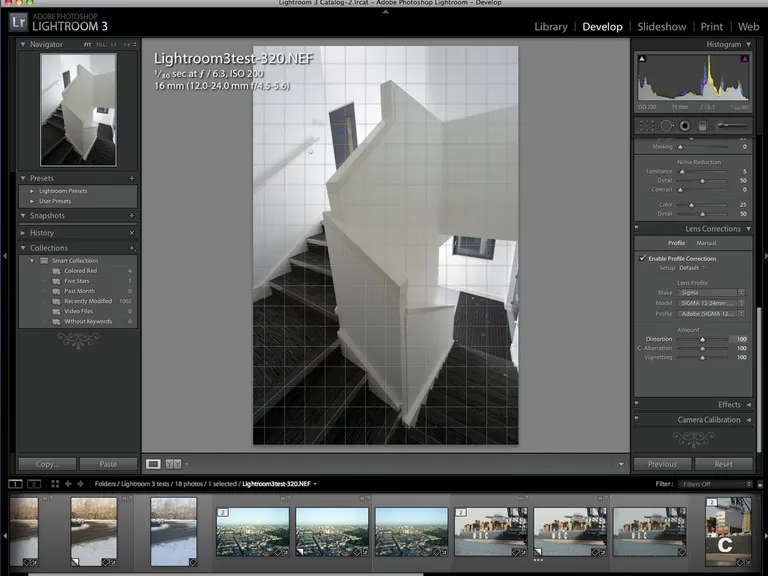

Velkommen til en verden af billedredigering med Adobe Lightroom. Som ny fotograf dykker du ned i værktøjer, der kan forvandle dine billeder. Men selv i den digitale verden kan der opstå bump på vejen, især efter softwareopdateringer. Nogle gange kan den nyeste version af et program som Lightroom Classic forårsage uventede problemer, hvad enten det er nedbrud, kompatibilitetsproblemer med plugins, eller bare en generel ustabilitet, der forstyrrer din arbejdsgang. Heldigvis er det ofte muligt at vende tilbage til en tidligere, mere stabil version af softwaren, så du kan fortsætte dit kreative arbejde uhindret.
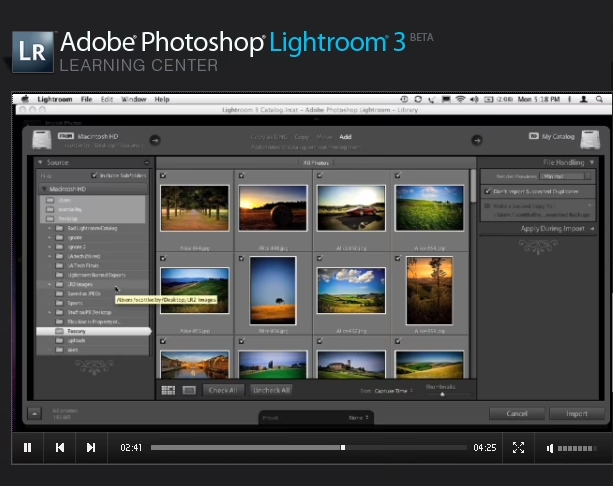
At rulle tilbage til en tidligere version af Lightroom Classic er en proces, der er gjort relativt ligetil takket være Adobe Creative Cloud Application Manager. Denne manager er din gateway til at installere, opdatere og administrere dine Adobe-programmer. Selvom det kan lyde teknisk, er processen faktisk ganske enkel og kræver kun få trin. Det er en nyttig færdighed at kende, især hvis du støder på problemer lige efter en større opdatering. For eksempel har visse opdateringer, som den omtalte version 7.3, historisk set ført til rapporter om nedbrud og problemer med presets, hvilket får brugere til at søge en måde at vende tilbage til en tidligere, velfungerende tilstand.
Før du foretager ændringer i din installation af Lightroom Classic, er det altid en god idé at have en solid sikkerhedskopi af dine billeder og din Lightroom-katalogfil. Selvom afinstallation af programmet normalt ikke påvirker dine billeder eller kataloger, er det bedre at være på den sikre side. En sikkerhedskopi giver dig ro i sindet, så du trygt kan eksperimentere med forskellige softwareversioner, hvis det skulle blive nødvendigt. Når din sikkerhedskopi er på plads, er du klar til at gå i gang med processen.
Trin 1: Afinstallation af den nuværende version
Det første skridt i at rulle tilbage er at fjerne den version af Lightroom Classic, der giver dig problemer. Dette gøres direkte fra Adobe Creative Cloud Application Manager. Denne applikation kører i baggrunden på din computer og giver nem adgang til dine installerede Adobe-programmer. Du finder typisk Application Manager i menulinjen på en Mac eller i notifikationsområdet nær uret på en Windows-computer.
Åbn Creative Cloud Application Manager. Du vil se en liste over alle dine installerede Adobe-programmer. Find Lightroom Classic på listen. Ved siden af 'Åbn'-knappen (eller hvad den nu viser) er der en lille pil, der peger nedad. Klik på denne pil for at åbne en rullemenu med yderligere indstillinger. Vælg 'Afinstaller' fra denne menu.
Under afinstallationen vil du sandsynligvis blive spurgt, om du vil beholde appens indstillinger. Det er generelt en god idé at vælge at beholde disse indstillinger. Dette sikrer, at dine præferencer, såsom dine importindstillinger, eksportindstillinger og andre tilpasninger, gemmes og automatisk anvendes, når du installerer en anden version af programmet. At beholde indstillingerne gør overgangen meget glattere.
Når du har bekræftet afinstallationen og valgt at beholde dine indstillinger, vil Creative Cloud Application Manager fjerne den aktuelle version af Lightroom Classic fra dit system. Dette fjerner kun programmet og ikke dine billeder eller katalogfiler, som er gemt separat.
Trin 2: Installation af en tidligere version
Nu hvor den problematiske version er fjernet, er du klar til at installere en ældre version af Lightroom Classic, som du ved fungerede stabilt for dig. Gå tilbage til Creative Cloud Application Manager. Find igen Lightroom Classic på listen over programmer.
Denne gang skal du ikke klikke på 'Installer'-knappen direkte. I stedet skal du igen klikke på den lille pil, der peger nedad, lige ved siden af, hvor 'Installer'-knappen ville være. Vælg 'Andre versioner' fra rullemenuen.
Dette vil åbne en dialogboks, der viser en liste over tidligere versioner af Lightroom Classic, som du kan installere. Listen kan gå langt tilbage, potentielt helt til Lightroom 5 afhængigt af din konto og historik. Du behøver dog sjældent at gå så langt tilbage. Hvis problemerne opstod efter den seneste opdatering, er det ofte tilstrækkeligt at gå én 'dot' version tilbage (f.eks. fra 7.3 til 7.2), som nævnt i forbindelse med de specifikke problemer med 7.3-opdateringen.
Det er vigtigt at bemærke, at du generelt ikke kan åbne et katalog, der er blevet opdateret til en nyere softwareversion, med en ældre version af softwaren. For eksempel, hvis dit katalog er blevet opdateret til at fungere med version 7.3, kan det muligvis ikke åbnes direkte i version 7.2 uden særlige trin eller en tidligere sikkerhedskopi af kataloget. Men hvis du blot ruller tilbage en mindre version, og dit katalog ikke er blevet væsentligt ændret af den nyere version, er chancerne for kompatibilitet større.

Vælg den version fra listen, som du ønsker at installere. Creative Cloud Application Manager vil derefter downloade og installere den valgte version af Lightroom Classic på din computer. Du kan følge installationsprocessen via fremskridtslinjen i Application Manager.
Trin 3: Verificering af installationen
Når installationen er fuldført, kan du starte Lightroom Classic for at sikre, at den korrekte version er blevet installeret, og at programmet nu fungerer stabilt. Åbn Lightroom Classic. For at verificere den installerede version skal du gå til menuen 'Hjælp' (Help) i toppen af programvinduet.
Vælg 'Systeminfo' (System Info) fra 'Hjælp'-menuen. Dette åbner et vindue med en masse teknisk information om din installation og dit system. Den installerede version af Lightroom Classic vil typisk være opført som det første punkt øverst i dette informationsvindue. Tjek, at versionen stemmer overens med den, du valgte at installere (f.eks. 7.2).
Ofte Stillede Spørgsmål om Versionshåndtering
Her er svar på nogle almindelige spørgsmål, der kan opstå, når man overvejer at rulle tilbage i Lightroom Classic:
Sletter afinstallation af Lightroom Classic mine billeder eller mit katalog?
Nej, afinstallationen af selve programmet påvirker ikke dine billedfiler eller din Lightroom-katalogfil. Disse filer gemmes separat fra programmet. Dit katalog indeholder alle dine redigeringer, vurderinger, nøgleord osv., og dine billeder er der, hvor du gemte dem. Afinstallation fjerner kun selve applikationen.
Skal jeg sikkerhedskopiere mit katalog, før jeg ruller tilbage?
Ja, det er altid en god idé at have en frisk sikkerhedskopi af dit katalog, før du foretager større ændringer i din Lightroom-installation, herunder afinstallation eller installation af forskellige versioner. Selvom det sjældent er nødvendigt at bruge sikkerhedskopien i denne specifikke proces, er det en god praksis at have den, hvis noget uforudset skulle ske.
Hvilken tidligere version skal jeg vælge at installere?
Hvis dine problemer startede efter den seneste opdatering, er det mest sandsynligt, at du kun behøver at gå én mindre version tilbage (f.eks. fra 7.3 til 7.2). Vælg den seneste version, som du ved fungerede stabilt for dig, før problemerne opstod. Husk, at et katalog, der er blevet opdateret til en nyere softwareversion, muligvis ikke kan åbnes med en ældre version uden komplikationer.
Hvor finder jeg 'Andre versioner' i Creative Cloud Application Manager?
Når du har fundet Lightroom Classic på listen over dine installerede apps i Creative Cloud Application Manager, skal du kigke efter den lille pil, der peger nedad, lige ved siden af knappen for at åbne eller installere programmet. Klik på denne pil for at se en rullemenu, hvor 'Andre versioner' er en mulighed.
Beholder jeg mine presets og indstillinger, når jeg ruller tilbage?
Ja, hvis du vælger at beholde appens indstillinger under afinstallationen, som anbefalet, vil dine præferencer, herunder dine brugerdefinerede presets, typisk blive gemt og være tilgængelige, når du installerer og starter den ældre version. Dette gør, at du hurtigt kan genoptage din normale arbejdsgang.
Afsluttende tanker
At skulle rulle tilbage til en tidligere softwareversion er sjældent ideelt, men det er en værdifuld mulighed at have, når den nyeste opdatering forårsager problemer. Ved at følge disse trin kan du nemt vende tilbage til en stabil tilstand i Lightroom Classic og fortsætte din billedredigering uden de forstyrrelser, du oplevede. Det er håbet, at fremtidige opdateringer fra Adobe vil rette de problemer, du oplever, så du snart kan vende tilbage til at bruge den nyeste og mest opdaterede version af programmet, med alle de nye funktioner og forbedringer den måtte indeholde. Indtil da kan du arbejde videre med en version, der virker for dig.
Husk at holde øje med officielle Adobe-fora og supportkanaler, hvor du kan finde information om kendte problemer og potentielle løsninger, samt hvornår rettelser forventes at blive udgivet i fremtidige opdateringer. Din feedback der kan også hjælpe Adobe med at forbedre softwaren for alle brugere.
Hvis du vil læse andre artikler, der ligner Tilbage til ældre version af Lightroom Classic, kan du besøge kategorien Software.