

At dykke ned i verdenen af billedredigering kan føles overvældende. To navne dukker konstant op: Adobe Lightroom og Adobe Photoshop. Begge er industristandarder, men de tjener forskellige formål, og for begyndere kan det være svært at vide, hvor man skal starte. Hvilket program er nemmest at lære? Hvilket er bedst til at 'redigere' billeder i traditionel forstand? Og hvordan får man egentlig sine fotos til at se professionelle ud?
Denne artikel vil guide dig gennem forskellene, hjælpe dig med at vælge dit udgangspunkt og give dig praktiske tips til at komme i gang med at forbedre dine fotografier.
- Hvad er Adobe Lightroom?
- Hvad er Adobe Photoshop?
- Lightroom vs. Photoshop: Hovedforskelle
- Hvilken skal du starte med?
- Er Lightroom nemmere end Photoshop?
- Sådan får du dine billeder til at se professionelle ud i Lightroom
- Generelle råd til dig der starter med billedredigering
- Ofte Stillede Spørgsmål (FAQ)
- Konklusion
Hvad er Adobe Lightroom?
Forestil dig Lightroom som dit digitale mørkekammer kombineret med et billedarkiv. Det er primært designet til fotografer til at håndtere, organisere, redigere og eksportere store mængder billeder. Lightrooms styrke ligger i dets ikke-destruktive redigeringsproces. Det betyder, at du aldrig ændrer på originalfilen; alle dine justeringer gemmes som instruktioner, der anvendes, når du eksporterer billedet.
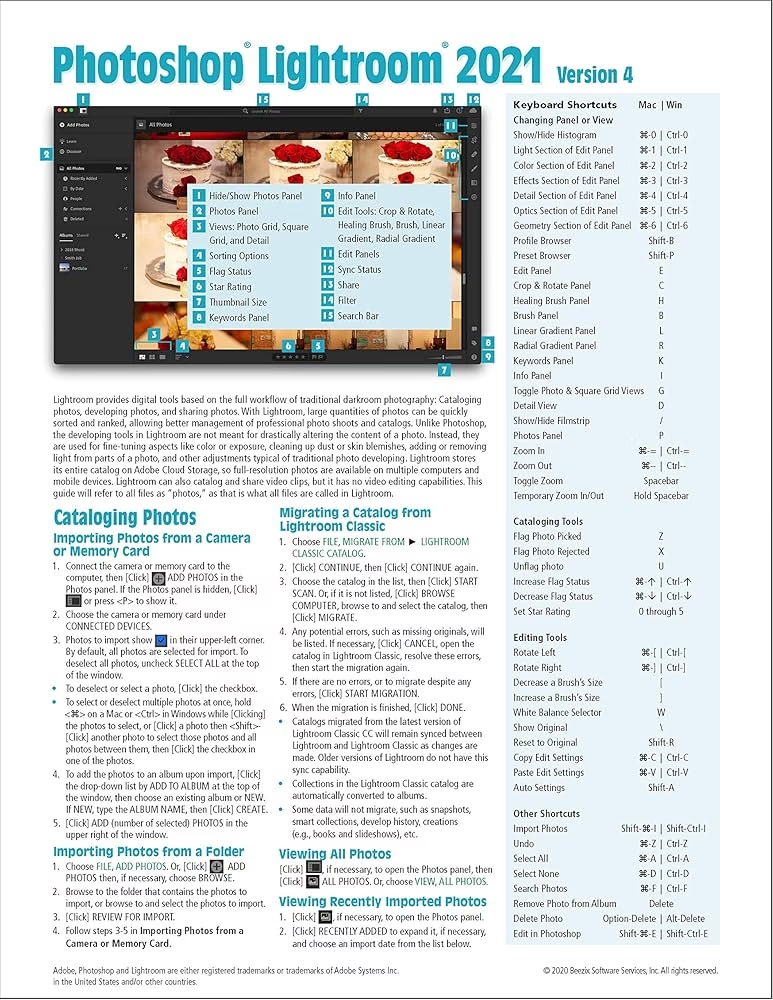
Lightroom excellerer inden for:
- Billedorganisation: Katalogisering, søgning, tagging og sortering af tusindvis af billeder.
- Grundlæggende og avancerede justeringer: Justering af eksponering, kontrast, farvebalance, skarphed, støjreduktion osv. Dette gøres typisk med skydere, hvilket gør det meget intuitivt for fotografer.
- Forudindstillinger (Presets): Anvendelse af foruddefinerede redigeringsindstillinger for hurtigt at give billeder et bestemt 'look'.
- Batch-redigering: Anvendelse af de samme redigeringsindstillinger på flere billeder på én gang.
- Geometri og objektivkorrektion: Rettelse af forvrængning og perspektivfejl.
Lightroom er opdelt i moduler (Bibliotek, Fremkald, Kort, Bog, Diasshow, Print, Web), hvor 'Fremkald' er kernen for redigering.
Hvad er Adobe Photoshop?
Hvor Lightroom er et mørkekammer, er Photoshop et digitalt lærred eller et billedlaboratorium. Photoshop er et kraftfuldt, lagbaseret billedbehandlingsprogram, der giver dig fuld kontrol over hver enkelt pixel i dit billede. Det er ikke primært designet til at håndtere store mængder billeder eller til hurtige, standardjusteringer.
Photoshop er det foretrukne værktøj til:
- Avanceret billedmanipulation: Sammensætning af flere billeder, fjernelse af objekter, digital maling.
- Retouchering: Detaljeret portrætretouchering, hududjævning, tandblegning osv.
- Grafisk design: Oprettelse af plakater, flyers, webgrafik, tekst på billeder.
- Pixel-niveau redigering: Brug af pensler, kloningsværktøjer og andre præcise redskaber til at ændre specifikke områder af billedet.
- Arbejde med lag og masker: Mulighed for at arbejde med elementer uafhængigt af hinanden og anvende effekter selektivt.
Photoshop er utrolig alsidigt, men dets kompleksitet kan være skræmmende for en nybegynder, der bare vil forbedre sine fotos.
Lightroom vs. Photoshop: Hovedforskelle
Her er en hurtig sammenligning for at tydeliggøre forskellene:
| Funktion | Adobe Lightroom | Adobe Photoshop |
|---|---|---|
| Primær funktion | Organisering og ikke-destruktiv redigering af fotos | Pixel-baseret manipulation og grafisk design |
| Arbejdsgang (Workflow) | Effektiv håndtering af store mængder billeder (batch) | Detaljeret redigering af individuelle billeder |
| Redigeringsmetode | Ikke-destruktiv (justeringer gemmes separat) | Destruktiv (ændringer direkte på pixels, medmindre man bruger lag/smart-objekter) |
| Brugerflade | Modulopbygget, optimeret til fotoredigering med skydere | Værktøjsbaseret, mere kompleks, mange paletter og menuer |
| Bedst til | Fotografer der organiserer og forbedrer mange billeder | Grafikere, illustrører, fotografer der laver dybdegående manipulation/retouchering |
| Læringskurve (for fotojustering) | Generelt lettere for grundlæggende fotojusteringer | Stejlere, især for at mestre lag, masker og avancerede værktøjer |
| Prismodel | Typisk del af Adobe Creative Cloud Fotografi-abonnementet, ofte sammen med Photoshop | Del af forskellige Creative Cloud-abonnementer, også som enkeltstående app |
Hvilken skal du starte med?
Hvis dit primære mål er at lære at redigere *fotos* for at forbedre deres udseende – justere lys, farver, beskære, rette objektivfejl og håndtere din billedsamling – så er Adobe Lightroom næsten altid det bedste sted at starte. Her er hvorfor:
- Designet til fotografer: Lightrooms grænseflade og værktøjer er skræddersyet til de justeringer, fotografer oftest laver. Skydere er meget intuitive at bruge.
- Ikke-destruktiv redigering: Du kan eksperimentere frit uden at frygte at ødelægge dit originalbillede. Du kan altid vende tilbage til udgangspunktet.
- Workflow: Lightroom lærer dig en effektiv måde at importere, organisere, redigere og eksportere dine billeder på. Dette workflow er essentielt, når din billedsamling vokser.
- Mindre overvældende: Selvom Lightroom har dybde, er den grundlæggende 'Fremkald'-modul, hvor redigeringen sker, mere ligetil at forstå for en nybegynder end Photoshops lag, masker og et utal af værktøjer.
Du kan opnå utroligt meget i Lightroom – langt de fleste almindelige fotoredigeringer kan klares her. Photoshop bliver først nødvendigt, når du skal lave mere komplekse manipulationer, fjerne store objekter præcist, sammensætte billeder eller lave meget detaljeret retouchering.
Er Lightroom nemmere end Photoshop?
Ja, for de opgaver, Lightroom er designet til (grundlæggende og avancerede fotojusteringer og organisering), er det generelt meget nemmere at lære og bruge end Photoshop. Photoshops lag-system, masker, og store udvalg af værktøjer til pixel-niveau redigering kræver en dybere forståelse og mere øvelse at mestre.
Du kan lære de grundlæggende justeringer i Lightrooms Fremkald-modul på relativt kort tid. At mestre Photoshop tager betydeligt længere tid.
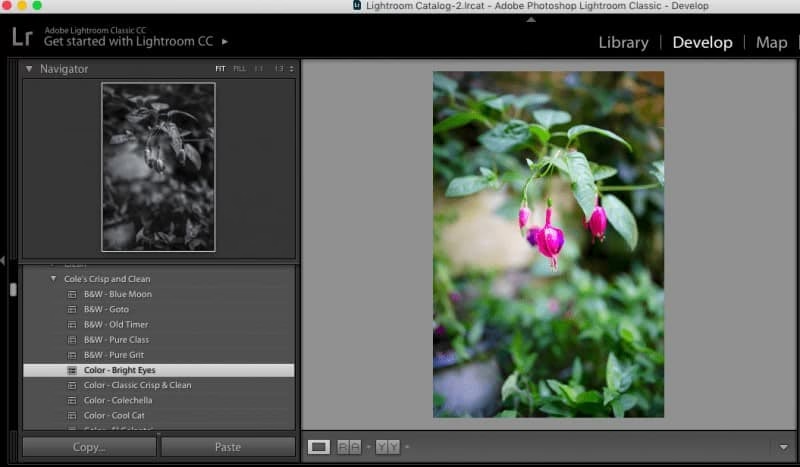
Sådan får du dine billeder til at se professionelle ud i Lightroom
At opnå et 'professionelt' look handler ofte om at få mest muligt ud af billedets potentiale og sikre, at det ser rent, velbalanceret og stilfuldt ud. Her er nogle skridt og teknikker, du kan bruge i Lightroom:
- Start med en god grundfil: Den bedste redigering starter med et godt billede. Sørg for korrekt eksponering og fokus, når du tager billedet. Skyd i RAW-format, hvis muligt, da det giver meget mere fleksibilitet i redigeringen.
- Grundlæggende justeringer (Basic Panel): Dette er dit udgangspunkt. Juster 'Hvidbalance' (White Balance) for at få farverne rigtige. Brug 'Eksponering' (Exposure), 'Kontrast' (Contrast), 'Højlys' (Highlights), 'Skygger' (Shadows), 'Hvide' (Whites) og 'Sorte' (Blacks) til at få det optimale toneområde i billedet. Tænk på højlys og skygger som billedets lyseste og mørkeste punkter, og juster dem, så du bevarer detaljer uden at 'clippe' (miste information).
- Tilstedeværelse (Presence Panel): 'Klarhed' (Clarity) kan tilføje mellemkontrast og give billedet et skarpere look. 'Struktur' (Texture) kan fremhæve eller udjævne fine detaljer. 'Mætning' (Saturation) og 'Livlighed' (Vibrance) justerer farvernes intensitet – 'Livlighed' er ofte bedre, da den påvirker mindre mættede farver mere og beskytter hudtoner.
- Tonekurve (Tone Curve): Dette er et kraftfuldt værktøj til finjustering af kontrast og toneområde. En let 'S'-kurve kan ofte give et behageligt, kontrastfyldt look.
- HSL / Farve (HSL / Color Panel): Her kan du justere specifikke farver i billedet (Hue, Saturation, Luminance - Nuance, Mætning, Lysstyrke). Dette er fantastisk til at finjustere himmelblå, grønne farver i landskaber eller hudtoner.
- Detaljer (Detail Panel): Skarphed (Sharpening) er vigtigt, men skal bruges med omtanke for at undgå digital støj. Støjreduktion (Noise Reduction) kan hjælpe med billeder taget i svagt lys.
- Objektivkorrektion (Lens Corrections): Aktivér profilkorrektioner for at fjerne forvrængning og vinjettering forårsaget af dit objektiv.
- Beskæring og Retning (Crop & Straighten): En god beskæring kan dramatisk forbedre et billedes komposition. Sørg for, at horisonter er lige.
- Pletfjerning og Reparation (Spot Removal): Fjern støvpletter på sensoren eller små uønskede elementer.
- Lokale justeringer (Local Adjustments): Brug graduerede filtre (Graduated Filter), radiale filtre (Radial Filter) og justeringspenslen (Adjustment Brush) til kun at påvirke bestemte dele af billedet (f.eks. gøre en himmel mørkere eller lysne et ansigt).
- Brug Presets (med omtanke): Presets kan være et godt udgangspunkt, men brug dem ikke blindt. Juster altid indstillingerne efter, at du har anvendt en preset, for at matche dit specifikke billede. Presets kan også hjælpe dig med at forstå, hvilke justeringer der skaber et bestemt look.
- Eksportindstillinger: Når du eksporterer dit billede, skal du vælge de korrekte indstillinger for filformat (oftest JPEG eller TIFF), kvalitet, farverum (sRGB til web, Adobe RGB eller ProPhoto RGB til print) og opløsning.
- Udvikl din stil: 'Professionel' kan betyde mange ting. Øv dig, eksperimenter og find den redigeringsstil, der passer bedst til din vision og dine billeder. Konsistens i din stil kan få din portefølje til at se mere professionel ud.
Generelle råd til dig der starter med billedredigering
- Øv dig, øv dig, øv dig: Som med alt andet tager det tid at blive god. Arbejd med dine billeder regelmæssigt.
- Se tutorials: Der findes et væld af gratis tutorials online (YouTube, Adobe's egne sider). Find en stil og en underviser, du kan lide.
- Forstå grundprincipperne: Lær om eksponering, kontrast, farver, hvidbalance. Forstå, hvad hver skyder i Lightroom gør ved dit billede.
- Analyser billeder du kan lide: Kig på billeder fra fotografer, du beundrer. Prøv at forstå, hvordan de har brugt lys, farver og redigering for at opnå deres look.
- Start simpelt: Du behøver ikke bruge alle værktøjer med det samme. Fokuser på de grundlæggende justeringer først.
- Undgå at overredigere: En af de mest almindelige fejl for begyndere er at overdrive justeringerne (for meget klarhed, for mættede farver, for meget HDR-effekt). Et naturligt, rent look er ofte det mest professionelle.
- Kalibrer din skærm: For at være sikker på, at de farver og lysstyrke, du ser, er korrekte, er det en god idé at kalibrere din computerskærm.
Ofte Stillede Spørgsmål (FAQ)
Q: Skal jeg købe Lightroom og Photoshop?
A: Adobe tilbyder et 'Fotografi'-abonnement, der inkluderer både Lightroom (Classic og CC) og Photoshop til en relativt lav månedlig pris. Det er ofte den mest omkostningseffektive måde at få adgang til begge programmer.
Q: Hvad er forskellen på Lightroom Classic og Lightroom CC?
A: Lightroom Classic er den traditionelle desktop-baserede version med fokus på en lokal arbejdsgang og avanceret organisation. Lightroom CC (nu bare 'Lightroom') er en cloud-baseret version, der synkroniserer dine billeder på tværs af enheder (desktop, mobil, web) og har en mere strømlinet grænseflade, men færre avancerede organiseringsmuligheder end Classic.
Q: Kan jeg redigere video i Lightroom eller Photoshop?
A: Lightroom har meget begrænsede videoredigeringsfunktioner (mest klipning og anvendelse af justeringer/presets). Photoshop kan redigere video i et vist omfang, men er ikke et dedikeret videoredigeringsprogram. Adobe Premiere Pro er deres primære program til video.
Q: Er der gratis alternativer?
A: Ja, der findes alternativer som GIMP (svarende til Photoshop, men med en stejl læringskurve), Darktable og RawTherapee (svarende til Lightroom, open source og gratis), og online-værktøjer. Dog er Adobe-programmerne industristandarder, især hvis du sigter mod professionelt arbejde.
Q: Hvor lang tid tager det at lære Lightroom?
A: Du kan lære de grundlæggende justeringer i Fremkald-modulet på et par timer. At mestre hele programmet, herunder organisation og mere avancerede teknikker, tager uger til måneder med regelmæssig øvelse.
Konklusion
For de fleste fotografer, især begyndere, der ønsker at forbedre deres billeder og opbygge en effektiv arbejdsgang, er Adobe Lightroom det ideelle sted at starte. Det er designet til de opgaver, du oftest vil udføre, og dets ikke-destruktive natur giver dig frihed til at eksperimentere. Photoshop er et utroligt kraftfuldt værktøj, men det er bedst at kaste sig over det, når du har et solidt greb om Lightrooms grundlæggende justeringer og har brug for at udføre mere specialiserede manipulationer. Start med Lightroom, fokuser på at forstå de grundlæggende justeringer, øv dig på at få dine billeder til at se rene og velbalanceret ud, og så kan du altid udvide dine færdigheder til Photoshop senere, hvis dine behov kræver det. God fornøjelse med redigeringen!
Hvis du vil læse andre artikler, der ligner Lightroom eller Photoshop: Hvor skal du starte?, kan du besøge kategorien Redigering.