

I en verden hvor digital billedbehandling er en central del af både professionelt og hobbyfotografi, er effektivitet nøglen. Mange opgaver i Adobe Photoshop involverer gentagne trin – at ændre størrelse, justere farver, tilføje vandmærker eller gemme i specifikke formater. At udføre disse trin manuelt for hvert enkelt billede kan være utrolig tidskrævende og ensformigt. Heldigvis tilbyder Photoshop et kraftfuldt værktøj til at automatisere disse processer: Handlinger, ofte omtalt som 'Actions' på engelsk, og i visse sammenhænge fejlagtigt kaldet 'makroer'.
Handlinger er dybest set optagelser af de trin, du udfører i Photoshop. Når du optager en Handling, gemmer programmet en sekvens af kommandoer og operationer. Når du senere 'afspiller' denne Handling, gentager Photoshop præcis de samme trin på det aktive billede eller en gruppe af billeder. Tænk på det som en opskrift; du udfører trinene én gang for at skabe opskriften, og derefter kan du bruge opskriften til hurtigt at genskabe retten igen og igen.
- Hvorfor bruge Handlinger? De Klare Fordele
- Hvad kan Handlinger gøre? Praktiske Eksempler
- Sådan opretter og bruger du Handlinger
- Afspilning af Handlinger
- Redigering og Tilpasning af Handlinger
- Sammenligning: Manuel vs. Automatiseret Workflow
- Ofte Stillede Spørgsmål om Handlinger i Photoshop
- Konklusion
Hvorfor bruge Handlinger? De Klare Fordele
Brugen af Handlinger i din Photoshop-workflow bringer flere betydelige fordele:
- Tidsbesparelse: Dette er uden tvivl den største fordel. En opgave der manuelt tager fem minutter per billede, kan potentielt reduceres til få sekunder ved at afspille en Handling. Forestil dig at skulle behandle hundreder eller tusinder af billeder – tidsbesparelsen er astronomisk.
- Konsistens: Handlinger sikrer, at de samme justeringer eller effekter anvendes præcist ensartet på tværs af alle billeder. Dette er essentielt for at opretholde en ensartet stil i en serie af billeder, for eksempel ved bryllupper, events eller produktfotografering. Manuel redigering introducerer altid en vis grad af variation.
- Reduceret risiko for fejl: Når trinene er optaget korrekt én gang, vil Handlingen altid udføre dem fejlfrit. Menneskelige fejl, som at glemme et trin eller anvende en forkert værdi, elimineres.
- Komplekse opgaver simplificeret: Handlinger kan samle mange komplekse trin til et enkelt klik. Dette gør avancerede redigeringer mere tilgængelige og hurtigere at anvende.
Hvad kan Handlinger gøre? Praktiske Eksempler
Handlinger kan optage stort set enhver kommando eller operation, du udfører i Photoshop, fra simple justeringer til komplekse filtersammensætninger. Her er nogle eksempler på opgaver, der er ideelle til automatisering med Handlinger:
- Ændring af billedstørrelse og opløsning: Perfekt til hurtigt at forberede billeder til web, sociale medier eller print i specifikke dimensioner.
- Anvendelse af justeringer: Justeringer som lysstyrke/kontrast, niveauer, kurver, sort/hvid konvertering eller anvendelse af forudindstillinger kan optages og anvendes hurtigt.
- Filformatkonvertering og gemmeindstillinger: Gem billeder som JPEG, PNG, TIFF osv. med specifikke kvalitetsindstillinger automatisk. Dette inkluderer muligheden for at ændre filformat hurtigt.
- Tilføjelse af vandmærker eller logoer: En Handling kan indsætte et vandmærke på en bestemt position med specifik opacitet.
- Anvendelse af filtre og effekter: Optag en sekvens af filteranvendelser for at skabe en bestemt stil eller effekt, som du kan anvende på andre billeder.
- Oprettelse af kontaktark: Som nævnt i den leverede information, kan Handlinger bruges til at skabe et kontaktark (Contact Sheet) af åbne dokumenter, hvilket er nyttigt til overblik eller print til evaluering. Selvom den eksakte metode kan variere, er ideen om at samle flere billeder til et enkelt dokument en opgave, der kan automatiseres.
- Håndtering af filer med sekventiel nummerering: En mere avanceret brug, der involverer at gemme filer med inkrementerende numre (f.eks. "tema01.jpg", "tema02.jpg"). Dette kan kræve en kombination af Handlinger og muligvis scripting for at håndtere den logik, der læser det sidste nummer, men kernen i gemmeprocessen kan automatiseres.
- Præcis bevægelse af objekter: Selvom standard piletaster flytter objekter 1 pixel ad gangen, kan en Handling programmeres til at udføre mere præcise flytninger baseret på specifikke værdier eller enheder, hvilket giver mere kontrol end standardmetoder.
- Automatisk beskæring og retning: En Handling kan inkludere trin til at beskære et billede til et bestemt forhold eller rette horisonten, eventuelt kombineret med brugerinput under afspilning for finjustering, som beskrevet i eksemplet med at rette under beskæring.
Det er vigtigt at bemærke, at selvom potentialet er stort, kan Handlinger, især dem der involverer filtre eller plugins, kræve modifikation af brugeren. Dette skyldes, at tilgængelige filtre, installerede plugins eller endda versionen af Photoshop kan påvirke, hvordan Handlingen kører. En Handling optaget med et specifikt plugin vil fejle, hvis pluginet ikke er installeret på den computer, hvor Handlingen afspilles.
Sådan opretter og bruger du Handlinger
At oprette din egen Handling i Photoshop er en ligetil proces:
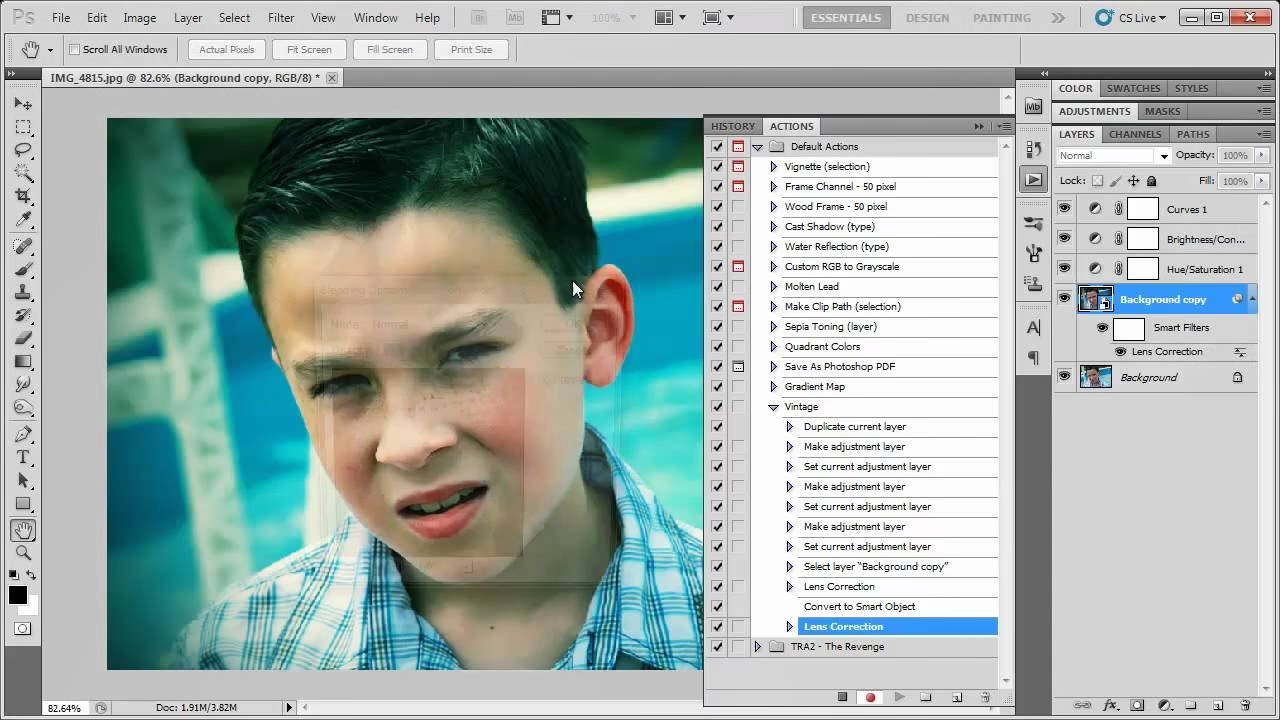
- Åbn Handlinger-panelet: Find det under menuen Vindue > Handlinger (Window > Actions). Hvis panelet allerede er åbent, kan du springe dette trin over.
- Opret et nyt Sæt (Set): Det er god praksis at organisere dine Handlinger i sæt. Klik på mappe-ikonet nederst i panelet for at oprette et nyt sæt, f.eks. "Mine Webhandlinger".
- Opret en ny Handling: Med dit nye sæt valgt, klik på plus-ikonet nederst i panelet (eller vælg "Ny Handling" fra panelmenuen).
- Navngiv Handlingen og tildel genvej (valgfrit): I dialogboksen "Ny Handling" giver du din Handling et navn (f.eks. "Gem til Web"). Du kan også vælge det sæt, den skal tilhøre. Vigtigt er muligheden for at tildele en tastaturgenvej til Handlingen. Du kan vælge en Funktionstast (F2-F12), eventuelt kombineret med Shift og/eller Ctrl/Cmd. Vær opmærksom på, at hvis den valgte genvej allerede er i brug af en anden funktion i Photoshop, vil programmet advare dig ("Currently Assigned To: [funktion]"). Hvis du fortsætter, vil din Handling overskrive den tidligere funktion for den specifikke genvej.
- Start optagelse: Når du klikker på "Optag", begynder Photoshop at registrere alle dine handlinger i programmet (med få undtagelser). Optageikonet (en rød cirkel) i Handlinger-panelet bliver rødt for at indikere, at optagelsen er aktiv.
- Udfør de ønskede trin: Gennemfør nu manuelt de trin, du ønsker at automatisere. Dette kan være at ændre billedstørrelse (Billede > Billedstørrelse), køre et filter (Filter-menuen), gemme filen (Filer > Gem som) osv. Hvert trin vil blive vist som en post i Handlinger-panelet under din Handling.
- Stop optagelse: Når du har udført alle nødvendige trin, klikker du på stop-ikonet (en kvadratisk knap) nederst i Handlinger-panelet. Optagelsen er nu afsluttet, og din Handling er klar til brug.
Afspilning af Handlinger
At bruge en Handling er endnu nemmere end at oprette den:
- Afspil på et enkelt billede: Åbn billedet, du vil anvende Handlingen på. Vælg Handlingen i Handlinger-panelet og klik på afspil-ikonet (en trekant). Photoshop vil nu udføre alle de optagede trin.
- Brug en genvej: Hvis du tildelte en genvej til Handlingen, skal du blot trykke på den tildelte tastaturkombination (f.eks. Ctrl+Shift+F7), og Handlingen vil køre på det aktive dokument.
- Batch-behandling: Dette er, hvor Handlinger virkelig viser deres styrke for store mængder billeder. Gå til Filer > Automatiser > Batch (File > Automate > Batch). Her kan du vælge et sæt og en specifik Handling og derefter vælge kildemappen med billeder. Du kan også definere, hvor de behandlede billeder skal gemmes, og hvordan eventuelle filnavne skal håndteres. Photoshop vil derefter automatisk åbne hvert billede i kildemappen, afspille Handlingen og gemme resultatet i destinationsmappen.
Redigering og Tilpasning af Handlinger
Selvom en Handling er optaget, er den ikke statisk. Du kan redigere den efterfølgende:
- Slet trin: Vælg et trin i Handlingen og tryk på slet-ikonet.
- Optag yderligere trin: Vælg det trin, *før* hvor du vil indsætte nye trin, og klik på optag-ikonet igen. Udfør de nye trin, og klik stop.
- Ændre indstillinger for et trin: Dobbeltklik på et trin for at åbne den tilhørende dialogboks og justere indstillingerne.
- Indsæt stop-kommandoer: Du kan indsætte et stop-kommando, der pauser Handlingen og viser en besked til brugeren, hvilket giver mulighed for manuel indgriben eller input under afspilning.
Behovet for at modificere Handlinger kan opstå, hvis du f.eks. optog en Handling med et filter, der havde specifikke indstillinger, og du senere vil ændre disse indstillinger for fremtidig brug. Eller hvis du installerer en ny version af Photoshop, der ændrer måden en bestemt funktion virker på, kan det være nødvendigt at genopta eller justere trin i eksisterende Handlinger.
Sammenligning: Manuel vs. Automatiseret Workflow
| Manuel Proces (Eksempel: Gem til Web) | Automatiseret Proces (Med Handling) |
|---|---|
| Åbn billede | Åbn billede (eller start Batch på mappe) |
| Gå til menuen "Billede" | Afspil Handling "Gem til Web" |
| Vælg "Billedstørrelse" | |
| Indtast nye dimensioner (f.eks. 800 pixels bredde) | |
| Sørg for, at "Bevar Proportioner" er slået til | |
| Klik "OK" | |
| Gå til menuen "Filer" | |
| Vælg "Gem som" (eller "Eksporter > Gem til Web (ældre)") | |
| Vælg format (f.eks. JPEG) | |
| Juster kvalitetsindstillinger | |
| Vælg gemmeplacering | |
| Klik "Gem" | |
| Luk filen | |
| Gentag for næste billede | Går automatisk videre til næste billede i mappen (ved Batch) |
Som tabellen illustrerer, reducerer Handlinger en flertrins manuel proces til ét enkelt trin (afspilning af Handlingen eller kørsel af en Batch). Dette er især dramatisk, når man arbejder med store mængder filer.
Ofte Stillede Spørgsmål om Handlinger i Photoshop
Her er svar på nogle almindelige spørgsmål vedrørende brugen af Handlinger:
Er Handlinger det samme som scripts?
Nej, ikke helt. Handlinger optager brugerinteraktion med Photoshops interface og menuer. Scripts (skrevet i JavaScript, AppleScript eller VBScript) er mere fleksible og kan udføre opgaver, der ikke er mulige at optage som en Handling, herunder betinget logik (f.eks. "Hvis billedet er i farve, gør X, ellers gør Y") eller interaktion med operativsystemet og andre programmer. Handlinger er nemmere at oprette for den almindelige bruger, da de ikke kræver programmeringskundskaber.

Kan jeg dele mine Handlinger med andre?
Ja. Handlinger gemmes i sæt (.atn filer). Du kan eksportere dine sæt fra Handlinger-panelets menu og dele dem med andre Photoshop-brugere. De kan derefter importere sættet i deres eget Handlinger-panel.
Virker Handlinger på tværs af forskellige Photoshop-versioner?
Generelt ja, men der kan være kompatibilitetsproblemer. Hvis en Handling indeholder trin, der refererer til funktioner, der er ændret, fjernet eller tilføjet i forskellige versioner, kan Handlingen fejle. Brugen af tredjeparts plugins i en Handling kan også forårsage problemer, hvis pluginet ikke er installeret eller er en anden version på den maskine, hvor Handlingen afspilles.
Hvad er begrænsningerne ved Handlinger?
Handlinger kan ikke håndtere opgaver, der kræver beslutningstagning baseret på billedets indhold (medmindre du bruger indbyggede funktioner som "Conditional Mode Change", som i sig selv kan afspille en Handling baseret på en betingelse). De kan heller ikke automatisere opgaver, der involverer tegneværktøjer, penselstrøg eller andre interaktive værktøjer på en meningsfuld måde, da præcise mus- eller penbevægelser ikke optages.
Konklusion
At mestre brugen af Handlinger i Adobe Photoshop er et af de mest effektive skridt, du kan tage for at optimere din billedbehandlings-workflow. Uanset om du er en professionel fotograf, der behandler store mængder billeder, eller en entusiast, der ønsker at spare tid på gentagne justeringer, tilbyder Handlinger en enkel og kraftfuld måde at automatisere opgaver på. Ved at investere lidt tid i at optage og organisere dine mest brugte trin, kan du spare utallige timer i fremtiden, sikre konsistens og minimere fejl. Kom i gang med at udforske Handlinger i dag, og oplev forskellen i din produktivitet.
Hvis du vil læse andre artikler, der ligner Automatisér dit arbejde i Photoshop med Handlinger, kan du besøge kategorien Software.