
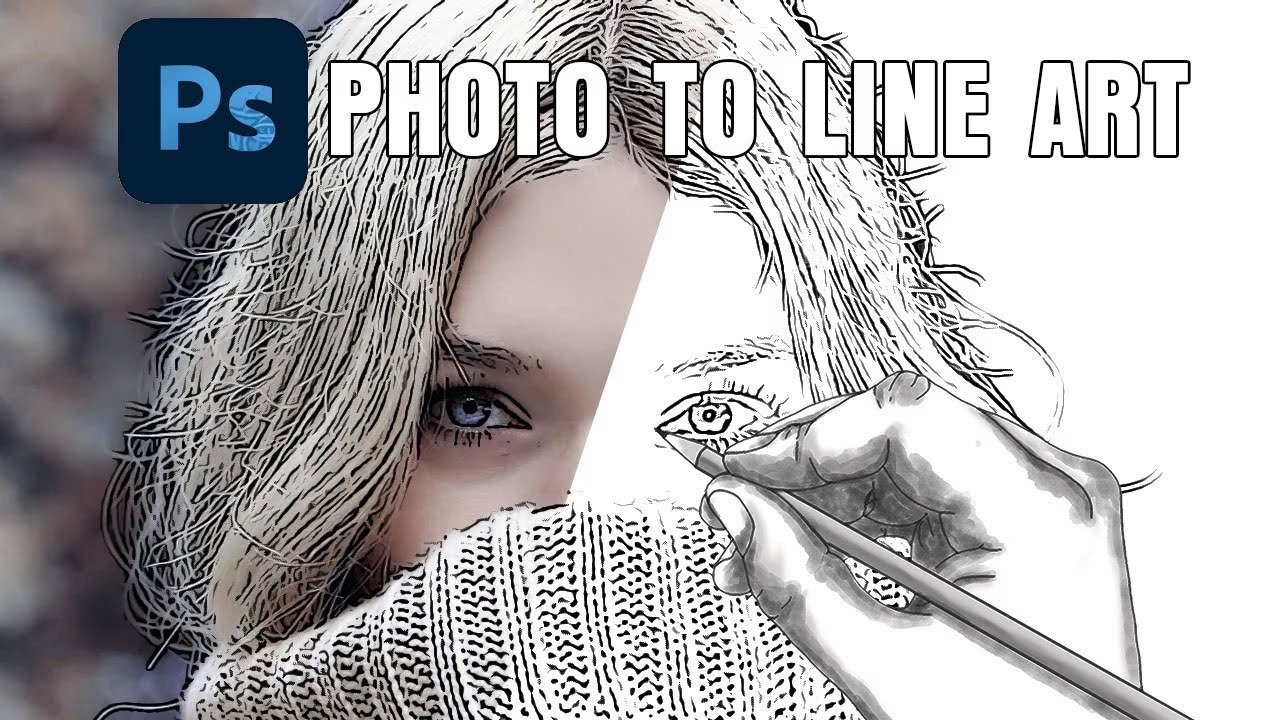

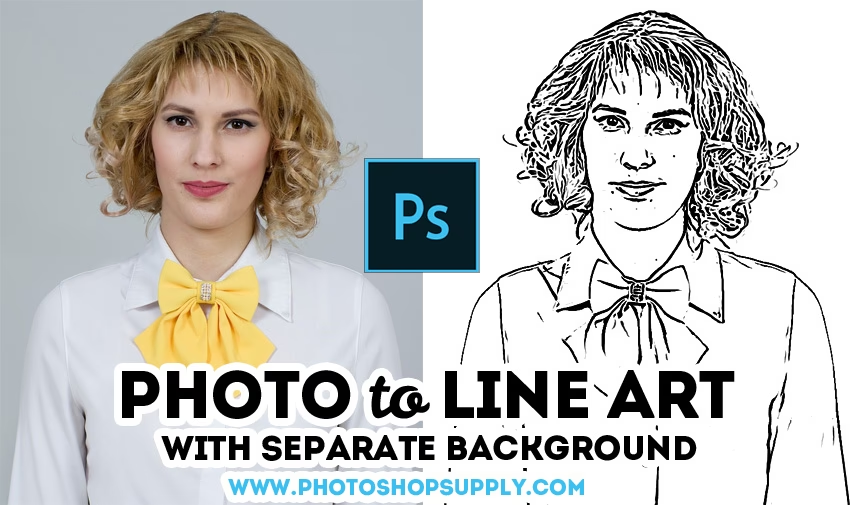
At omdanne et almindeligt fotografi til en stiliseret stregtegning er en populær teknik, der kan give dine billeder et helt nyt liv og et kunstnerisk udtryk. Denne metode i Adobe Photoshop udnytter forskellige filtre og blandingsindstillinger til at isolere de vigtigste kanter og linjer i et billede, hvilket resulterer i et rent, tegneserieagtigt eller skitseagtigt udseende. Følg denne guide for at mestre processen.
Processen starter med at forberede dit billede. Det er vigtigt at arbejde ikke-destruktivt, så du altid kan vende tilbage til dit originale billede eller justere dine indstillinger. Dette opnås bedst ved at arbejde med duplikerede lag.
Forberedelse af Billedet
Start med at åbne det billede, du ønsker at arbejde med, i Photoshop. Det første skridt er at duplikere baggrundslaget. Du kan gøre dette ved at højreklikke på baggrundslaget i Lag-panelet og vælge 'Dupliker lag' (Duplicate Layer). Dette nye lag vil være det, vi arbejder på, og det bevarer dit originale billede intakt på baggrundslaget.
Vælg nu dette duplikerede lag. Gå til menuen 'Filter' > 'Støj' > 'Median' (Filter > Noise > Median). Medianfilteret er effektivt til at reducere støj og forenkle billedet ved at fjerne fine detaljer, mens vigtige kanter bevares bedre end med en simpel sløring. Indstil radius til omkring 4-5 pixels. Værdien afhænger af billedets størrelse og detaljegrad; målet er at opnå en generel udjævning og tab af meget fine detaljer, men stadig bevare de overordnede former. Klik 'OK'.
Isolering af Stregene
Nu hvor billedet er forberedt, skal vi isolere linjerne. Dupliker det lag, du netop har anvendt Medianfilteret på. Dette giver os endnu et lag at arbejde med. Vælg det øverste af disse to duplikerede lag.
Ændr blandingstilstanden for dette øverste lag til 'Farveundvigelse' (Color Dodge). Dette er en afgørende del af teknikken. Farveundvigelse lysner de underliggende pixels baseret på lysstyrken af pixels på det øverste lag. I denne sammenhæng vil det i første omgang sandsynligvis gøre billedet meget lyst, måske endda helt hvidt afhængigt af billedets indhold.
Med det øverste lag stadig valgt, skal du nu invertere det. Gå til menuen 'Billede' > 'Justeringer' > 'Omvendt' (Image > Adjustments > Invert). Genvejstasten er Ctrl+I (Cmd+I på Mac). Ved at invertere et lag med blandingstilstanden Farveundvigelse opnår man en effekt, der fremhæver kanterne i billedet. Billedet skulle nu blive hvidt eller næsten helt hvidt efter denne trin.
Nu skal vi bringe stregerne frem. Med det inverterede lag valgt, gå til 'Filter' > 'Sløring' > 'Gausisk sløring' (Filter > Blur > Gaussian Blur). Juster sløringsradius langsomt. Efterhånden som du øger radius, vil stregerne fra det originale billede begynde at dukke op fra det hvide lærred. Målet er at finde en balance – en radius, der viser de streger, du ønsker at beholde (konturer, vigtige detaljer), samtidig med at du undgår for meget uønsket detalje eller støj. Dette kræver ofte lidt eksperimentering. Klik 'OK', når du er tilfreds med resultatet.
Samling og Forfinelse
På dette stadie har du et lag, der viser stregerne. For at arbejde videre med disse streger som et samlet element, er det nyttigt at skabe en sammensat version af dit billede op til dette punkt. Vælg det øverste lag (det Gausisk slørede lag). Tryk på Ctrl + Alt + Shift + E (Cmd + Option + Shift + E på Mac). Denne genvej skaber et nyt lag øverst i lagstakken, som er en fladtrykt version af alle synlige lag nedenunder. Fordelen ved denne metode er, at den ikke ødelægger de individuelle lag, du har arbejdet på, hvilket giver dig mulighed for at gå tilbage og justere, hvis nødvendigt, uden at skulle starte helt forfra. Dette nye lag indeholder nu kun stregtegningen.
Hvis du ønsker sorte streger (hvilket ofte er udgangspunktet for en stregtegning), skal du mætte farven fra dette nye sammensatte lag. Vælg laget og gå til 'Billede' > 'Justeringer' > 'Afmæt' (Image > Adjustments > Desaturate). Genvejstasten er Shift + Ctrl + U (Shift + Cmd + U på Mac). Dette vil omdanne stregerne til gråtoner, som derefter kan gøres sorte.
Justering af Stregtykkelse og Mørke
Efter at have afmættet laget (hvis du ønsker sorte streger), kan du justere stregernes tykkelse og mørke. En simpel måde at gøre dette på er ved at duplikere dette streglag et antal gange. Vælg det afmættede streglag og tryk Ctrl+J (Cmd+J på Mac) for at duplikere det. Gentag dette flere gange efter behov.
For hvert duplikeret streglag skal du ændre blandingstilstanden til 'Multiplicer' (Multiply). Multiplicer-blandingstilstanden mørkner billedet ved at multiplicere pixelværdierne af det øverste lag med det underliggende lag. Når den anvendes på et lag, der primært består af streger på en hvid baggrund, vil det effektivt gøre stregerne mørkere og tykkere for hver gang laget duplikeres og blandingstilstanden sættes til Multiplicer. Jo flere duplikater du laver, desto tykkere og mørkere bliver stregerne.
Når du er tilfreds med stregernes udseende, kan du samle disse Multiplicer-lag for at holde din lagstak organiseret. Vælg det øverste Multiplicer-lag, hold Shift nede og klik på det nederste Multiplicer-lag for at markere dem alle. Højreklik på et af de markerede lag og vælg 'Flet lag' (Merge Layers).
Som et alternativ til at duplikere lag og sætte dem til Multiplicer (trin 6), kan du opnå en lignende effekt ved at bruge 'Anvend billede' (Apply Image). Vælg det sammensatte streglag (fra trin 5, før eventuel afmætning). Gå til 'Billede' > 'Anvend billede' (Image > Apply Image). I dialogboksen 'Anvend billede' skal du sikre dig, at kilden er dit dokument og laget er det sammensatte streglag. Sæt blandingstilstanden ('Blanding') til Multiplicer og klik 'OK'. Ved at gentage dette trin flere gange, vil du gentagne gange anvende billedet på sig selv i Multiplicer-tilstand, hvilket effektivt gør stregerne tykkere og mørkere for hver gang, men uden at oprette nye lag. Dette kan være en mere strømlinet arbejdsgang for nogle.
Oprydning og Forbedring
Ofte vil den automatiske proces efterlade uønskede streger eller skygger, især i områder der ikke var helt jævne. For at rense din stregtegning kan du indsætte et nyt, hvidt fyldt lag under dit streglag (fra trin 5 eller efter fletning/Anvend billede). Opret et nyt lag ('Lag' > 'Nyt' > 'Lag'), fyld det med hvid farve ('Rediger' > 'Fyld', vælg 'Hvid') og træk det under dit streglag.
Vælg nu dit streglag igen. Brug viskelæderet (Eraser Tool) til at slette de uønskede streger eller skygger fra streglaget. Da der er et hvidt lag under, vil sletning afsløre den hvide farve, hvilket effektivt fjerner de uønskede elementer. Det er ofte nemmere at udføre denne oprydning umiddelbart efter at have skabt det sammensatte streglag (trin 5), da stregerne er mindre tykke og mørke på det tidspunkt. Husk at flette streglaget og det hvide lag, når du er færdig med oprydningen, hvis du fortsætter med de efterfølgende trin.
Tilføjelse af Farve
En stregtegning bliver ofte mere levende med farve. Du kan tilføje farve fra det originale billede tilbage til stregtegningen. Dupliker det originale baggrundslag (det allerførste lag) og træk dette duplikerede lag helt op øverst i lagstakken, over dit streglag.
Med dette øverste lag (farvelaget) valgt, skal du ændre dets blandingstilstand. En god blandingstilstand til dette formål er 'Lineært Lys' (Linear Light) eller 'Lineær Brænd' (Linear Burn) eller noget lignende. Disse blandingstilstande påvirker lysstyrke og farve på en måde, der kan integrere farven fra fotoet med stregerne nedenunder.
Efter at have sat blandingstilstanden, vil farverne sandsynligvis være meget intense. Reducer lagets opacitet (Opacity) for at dæmpe farverne og finde den rette balance mellem farverne fra fotoet og stregerne. En lavere opacitet lader stregerne dominere mere, mens en højere opacitet bringer mere af fotoets farve frem. Eksperimenter med opaciteten, indtil du opnår det ønskede udseende – en stregtegning med diskret eller levende farvelægning.
Ofte Stillede Spørgsmål
Q: Hvorfor bliver mit billede helt hvidt efter trin 3 (Omvendt)?
A: Dette er helt normalt og faktisk det forventede resultat. Kombinationen af blandingstilstanden Farveundvigelse og invertering er designet til at isolere de fineste kanter, som ofte er meget lyse. Sløringen i trin 4 er det, der får disse kanter til at blive synlige som streger.
Q: Mine streger er for tynde/tykke eller for lyse/mørke. Hvordan justerer jeg det?
A: Juster radius for Gausisk sløring i trin 4 for at påvirke stregernes tykkelse og detaljegrad. Jo højere radius, desto tykkere (og færre) streger. Juster antallet af duplikerede lag med Multiplicer-blandingstilstand (trin 6) eller antallet af gange du bruger Anvend billede med Multiplicer (trin 7) for at justere stregernes mørke og yderligere tykkelse.
Q: Kan jeg slette uønskede streger efter trin 5?
A: Ja, absolut. Som nævnt i tippet, er det ofte nemmest at gøre det lige efter trin 5, før stregerne er blevet tykkere og mørkere. Placer et hvidt lag under streglaget og brug viskelæderet på streglaget.
Q: Hvordan kan jeg farvelægge specifikke områder i stedet for at bruge farverne fra det originale foto?
A: I stedet for at bruge det originale foto til farve (trin 8), kan du oprette nye, tomme lag under dit streglag. Sæt blandingstilstanden for disse nye lag til 'Multiplicer'. Brug penselværktøjet (Brush Tool) på disse nye lag til at 'male' farverne ind. Fordi laget er sat til Multiplicer, vil farven kun blive synlig, hvor der er streger eller hvidt, og den vil ikke dække stregerne. Du kan bruge separate lag for forskellige farver for bedre kontrol.
Q: Kan jeg bruge andre filtre end Median og Gausisk sløring?
A: Ja, du kan eksperimentere, men Median og Gausisk sløring er standard for denne specifikke teknik, da de effektivt forbereder billedet og afslører kanterne på den ønskede måde efter invertering og Farveundvigelse. Andre filtre kan give forskellige, uforudsigelige resultater.
Ved at følge disse trin kan du forvandle dine fotografier til unikke stregtegninger, klar til print, digital brug eller yderligere kunstnerisk bearbejdning.
Hvis du vil læse andre artikler, der ligner Skab Stregtegning fra Foto i Photoshop, kan du besøge kategorien Redigering.