


Som fotografer arbejder vi konstant med billedfiler. At finde det helt rigtige billede i en stor samling kan være en udfordrende opgave, især når vi kun bruger operativsystemets standardfilbrowser. Selvom Photoshop giver os muligheder for at åbne billeder direkte, for eksempel via den nye Start-arbejdsflade i nyere versioner, er disse metoder ofte utilstrækkelige, når vi skal navigere gennem mapper og forhåndsvise vores filer effektivt. De tvinger os stadig til at stole på den begrænsede funktionalitet i vores computers indbyggede filhåndtering.
Heldigvis findes der en langt bedre løsning, der er skræddersyet til fotografer og kreative fagfolk: Adobe Bridge. Mange brugere er ikke klar over, at Photoshop leveres med et gratis ledsageprogram kaldet Adobe Bridge. Bridge er i bund og grund en filbrowser, ligesom den du kender fra dit operativsystem, men den er fyldt med funktioner, der gør den uendeligt meget mere nyttig for dem, der arbejder med billeder. Mens Adobe Lightroom primært fokuserer på billedredigering og organisering i en katalogbaseret database, har Bridge ingen billedredigeringsfunktioner overhovedet. Men Bridge er stadig et utroligt kraftfuldt og nyttigt program, der gør det både nemt og intuitivt at finde vores billeder og åbne dem direkte i Photoshop.
I tidligere versioner af Photoshop, som f.eks. CS6, blev Adobe Bridge automatisk installeret sammen med Photoshop. Men nu, hvor Adobe er overgået til Creative Cloud-modellen, er dette ikke længere tilfældet. Bridge er stadig inkluderet i ethvert Creative Cloud-abonnement, men selvom du har installeret Photoshop CC, skal Bridge CC installeres separat. Det er dog en meget enkel proces.
For at installere Bridge CC skal du bruge Adobe Creative Cloud-appen. Den nemmeste måde at åbne Creative Cloud-appen på fra Photoshop er at gå op i menuen 'Hjælp' (Help) i menulinjen øverst på skærmen og vælge 'Opdateringer' (Updates). Dette vil åbne Creative Cloud-appen på din computer.
Når Creative Cloud-appen er åben, skal du skifte til sektionen 'Apps' øverst i vinduet. Her kan du se en liste over de apps, du allerede har installeret via Creative Cloud.
Rul gennem listen over apps, der er installeret på din computer. Hvis du ser 'Bridge CC' på listen, og der er en 'Åbn' (Open) knap ved siden af, så er Bridge CC allerede installeret, og du er klar til at gå videre. Hvis Bridge CC ikke er på listen over installerede apps, skal du rulle ned til listen over 'Yderligere apps' (Additional apps) eller 'Apps til installation'. Når du finder 'Bridge CC', skal du blot klikke på knappen 'Installer'. Derefter kan du læne dig tilbage og slappe af et par minutter, mens installationen gennemføres. Det er alt, hvad der skal til.
- Sådan Åbnes Adobe Bridge fra Photoshop
- Navigering i Bridge Grænsefladen
- Find Dine Billeder med Mappe-Panelet
- Visning af Dine Billeder i Indhold-Panelet
- Ændring af Miniaturestørrelsen
- Valg og Forhåndsvisning af Et Billede
- Fuldskærms Forhåndsvisning
- Sådan Åbnes Et Billede i Photoshop
- Luk Billedet og Vend Tilbage til Bridge
- Bridge vs. Standard Filbrowser
- Ofte Stillede Spørgsmål
Sådan Åbnes Adobe Bridge fra Photoshop
Nu hvor vi ved, at Bridge er installeret, er det utroligt nemt at åbne det direkte fra Photoshop. Gå op i menuen 'Filer' (File) i Photoshop og vælg 'Gennemse i Bridge' (Browse in Bridge).
Filer > Gennemse i Bridge
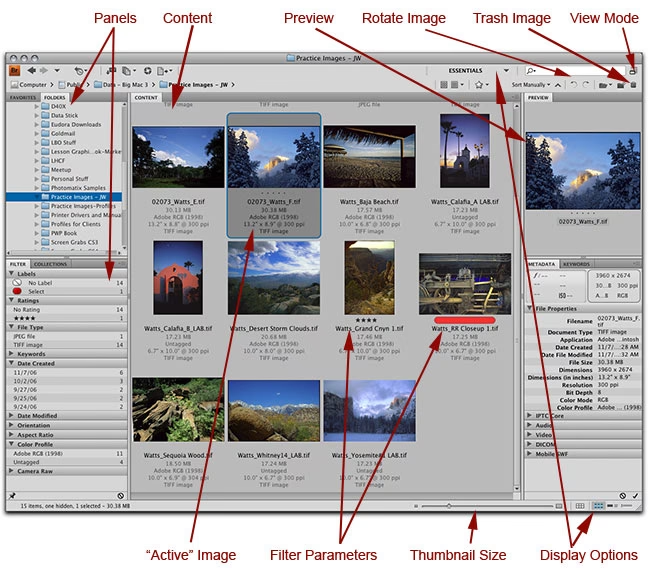
Dette vil starte Adobe Bridge og åbne dets hovedvindue. Bridge-grænsefladen består af en samling af paneler, der hver især tjener et specifikt formål. Vi har paneler til at navigere til vores billeder, paneler til at se vores billeder, paneler til at se yderligere information om vores billeder og meget mere. Denne panelbaserede struktur giver en enorm fleksibilitet i, hvordan du organiserer dit arbejdsområde, så det passer bedst til din arbejdsgang.
Bridge-grænsefladen er designet til at give dig et visuelt overblik over dine filer. Når Bridge åbnes, vil du se forskellige paneler spredt ud over skærmen. De vigtigste paneler, du skal kende for at komme i gang med at finde og åbne dine billeder, er 'Mapper' (Folders), 'Indhold' (Content), 'Forhåndsvisning' (Preview) og 'Metadata' (Metadata).
Find Dine Billeder med Mappe-Panelet
For at navigere til dine billeder i Bridge bruger vi 'Mapper'-panelet. Du finder det typisk i øverste venstre hjørne, indlejret sammen med 'Foretrukne' (Favorites) panelet. Som standard er 'Foretrukne'-panelet ofte det, der er åbent. For at skifte til 'Mapper'-panelet skal du klikke på fanen 'Mapper' øverst i panelet.
Klik på fanen 'Mapper' for at åbne mappe-panelet.
'Mapper'-panelet viser mapper og biblioteker på din computer i en top-ned visning, startende med hovedmapper som dit Skrivebord og din computers harddisk. Dette ligner den mappestruktur, du kender fra dit operativsystem, men integrationen med Bridge's andre funktioner gør den meget mere effektiv til billedhåndtering.
En lille trekant til venstre for en mappe eller et biblioteks navn betyder, at der er undermapper indeni. Klik på trekanten for at 'tviste' mappen åben og se dens undermapper. Fortsæt med at arbejde dig ned gennem dine mapper, indtil du kommer til den, der indeholder dine billeder. Denne hierarkiske visning gør det nemt at finde den specifikke mappe, du leder efter, uanset hvor dybt den er gemt på din harddisk.
Forestil dig for eksempel, at dine billeder ligger i en mappe kaldet "Mine Feriebilleder", som er inde i en mappe kaldet "Billeder" på dit Drev (C:). Du ville starte med at klikke på trekanten ved siden af dit Drev (C:) for at åbne det. Derefter ville du finde mappen "Billeder", klikke på dens trekant for at åbne den, og til sidst finde "Mine Feriebilleder" mappen indeni. Denne trin-for-trin navigering føles meget naturlig, når du først har vænnet dig til den.
Visning af Dine Billeder i Indhold-Panelet
For at se billederne inde i en mappe skal du klikke på mappens navn i 'Mapper'-panelet. Når du klikker på en mappe, vil indholdet af mappen straks blive vist som miniaturer i 'Indhold' (Content) panelet midt i Bridge-grænsefladen. Dette er hjertet af Bridge's filvisning, hvor du får et visuelt overblik over dine filer.
Her ser vi, at mappen indeholder flere billeder, hver vist som en lille miniature. Disse miniaturer giver dig mulighed for hurtigt at skimte indholdet af mappen uden at skulle åbne hvert enkelt billede i et separat program. Dette sparer en enorm mængde tid sammenlignet med at navigere i en standard filbrowser, der måske kun viser filikoner eller små previews, der ikke er optimeret til billeder.
Ændring af Miniaturestørrelsen
Som standard er miniaturerne i 'Indhold'-panelet ofte ret små. Dette kan være nyttigt, hvis du vil se mange billeder på én gang, men det kan også gøre det svært at se detaljer. Heldigvis kan vi nemt ændre deres størrelse ved hjælp af skyderen nederst til højre i Bridge-grænsefladen. Træk skyderen til højre for at gøre miniaturerne større, eller til venstre for at gøre dem mindre. Find den størrelse, der passer bedst til dit behov, afhængigt af hvor mange billeder du vil se på én gang, og hvor meget detalje du har brug for at kunne se på miniaturerne.
Ved at justere denne skyder kan du tilpasse Bridge's visning, så den enten viser et stort antal små billeder for et hurtigt overblik eller færre, men større billeder for bedre at kunne identificere specifikke billeder.
Valg og Forhåndsvisning af Et Billede
For at vælge et billede skal du blot klikke på dets miniature i 'Indhold'-panelet. Når du klikker på en miniature, bliver billedet markeret, og en større forhåndsvisning af det valgte billede vises i 'Forhåndsvisning' (Preview) panelet i øverste højre hjørne af Bridge. Bemærk, at 'Forhåndsvisning'-panelet kan være indlejret sammen med andre paneler som 'Udgiv' (Publish). Du skal muligvis klikke på 'Forhåndsvisning'-panelets fane øverst for at åbne det.
Sammen med forhåndsvisningen i 'Forhåndsvisning'-panelet finder du masser af yderligere information om det valgte billede i 'Metadata' (Metadata) panelet, der typisk ligger direkte under 'Forhåndsvisning'-panelet. Metadata er data om data – i dette tilfælde, information om dit billede. Dette inkluderer eksponeringsindstillinger (blænde, lukkertid, ISO), pixeldimensioner og filstørrelse, hvilken type kamera og objektiv der blev brugt, dato og tidspunkt for optagelsen, og meget, meget mere. Brug rullepanelet langs højre side af 'Metadata'-panelet til at rulle gennem al informationen. At have adgang til disse data direkte i Bridge, før du overhovedet åbner billedet i Photoshop, er utroligt nyttigt for at sortere og udvælge dine billeder.
Fuldskærms Forhåndsvisning
Udover miniaturerne i 'Indhold'-panelet og forhåndsvisningen i 'Forhåndsvisning'-panelet, kan vi også se en fuldskærms forhåndsvisning af vores valgte billede. Vælg blot et billede og tryk på mellemrumstasten på dit tastatur. Dette vil skjule Bridge-grænsefladen og vise dit billede på fuld skærm. Dette er perfekt til at få et bedre indtryk af billedet uden forstyrrelser fra Bridge-grænsefladen. For at afslutte fuldskærmstilstand skal du trykke på mellemrumstasten igen.
Sådan Åbnes Et Billede i Photoshop
Nu kommer vi til selve kernen i, hvordan Bridge integrerer med Photoshop. Når du har fundet det billede, du vil arbejde med, og du er klar til at åbne det i Photoshop, skal du blot dobbeltklikke på dets miniature i 'Indhold'-panelet i Bridge. Det er så simpelt som det!
Ved at dobbeltklikke på miniatureren i Bridge, instruerer du Bridge om at sende filen til Photoshop. Photoshop vil derefter starte (hvis det ikke allerede kører) og åbne det valgte billede, klar til redigering. Dette er en langt mere strømlinet proces end at skulle navigere gennem operativsystemets 'Åbn'-dialogboks inde fra Photoshop.
Luk Billedet og Vend Tilbage til Bridge
Når du er færdig med at arbejde på et billede i Photoshop og vil vende tilbage til Bridge for at vælge det næste, har du et par muligheder. Den første metode er at lukke billedet i Photoshop og derefter manuelt vende tilbage til Bridge. For at lukke billedet i Photoshop skal du gå op i menuen 'Filer' (File) og vælge 'Luk' (Close).
I Photoshop: Filer > Luk
Derefter, for at vende tilbage til Bridge (som sandsynligvis stadig kører i baggrunden), skal du gå tilbage op til menuen 'Filer' (File) i Photoshop og vælge 'Gennemse i Bridge' (Browse in Bridge) igen.
I Photoshop: Filer > Gennemse i Bridge
En endnu hurtigere metode, der kombinerer de to trin, er at bruge funktionen 'Luk og gå til Bridge' (Close and Go to Bridge). Gå op i menuen 'Filer' (File) i Photoshop og vælg 'Luk og gå til Bridge'.
I Photoshop: Filer > Luk og gå til Bridge
Denne kommando lukker det aktuelle billede i Photoshop og bringer dig automatisk tilbage til Bridge, hvor du kan fortsætte med at gennemse dine filer og vælge det næste billede, du vil åbne i Photoshop. Denne workflow er utroligt effektiv, når du skal behandle flere billeder fra en mappe efter hinanden.
Bridge vs. Standard Filbrowser
| Funktion | Adobe Bridge | Standard OS Filbrowser |
|---|---|---|
| Visuel Navigation | Ja (Store miniaturer, Forhåndsvisning) | Begrænset (Små ikoner/detaljer) |
| Visning af Metadata | Omfattende (EXIF, IPTC m.m.) | Begrænset eller ingen |
| Filtrering/Sortering (billedspecifik) | Avanceret (baseret på metadata) | Grundlæggende (navn, dato, størrelse) |
| Direkte integration med Photoshop | Ja (Åbn, Luk og gå til Bridge) | Nej |
| Billedredigering | Nej | Nej |
Ofte Stillede Spørgsmål
Q: Er Adobe Bridge gratis?
A: Ja, Adobe Bridge er inkluderet gratis med ethvert Adobe Creative Cloud-abonnement, inklusive abonnementer der kun inkluderer Photoshop.
Q: Skal jeg bruge Bridge for at åbne billeder i Photoshop?
A: Nej, du kan stadig åbne billeder direkte fra Photoshop via menuen Filer > Åbn eller trække og slippe billeder. Men Bridge tilbyder en langt bedre workflow for at finde, forhåndsvise og vælge billeder, især hvis du håndterer mange filer.
Q: Kan jeg redigere mine billeder i Adobe Bridge?
A: Nej, Adobe Bridge er primært en filbrowser og billedviser. Den har ingen billedredigeringsfunktioner. Til redigering skal billederne åbnes i et program som Photoshop eller Lightroom.
Q: Hvorfor blev Bridge ikke installeret automatisk med Photoshop CC?
A: Med overgangen til Creative Cloud valgte Adobe at gøre installationen af Bridge separat for at give brugerne mere kontrol over, hvilke apps de installerer. Bridge er stadig en følgesvend, men kræver et separat klik for at installere via Creative Cloud-appen.
Q: Hvad hvis Bridge åbner mine billeder i et andet program end Photoshop, når jeg dobbeltklikker?
A: Dette kan ske, hvis filtype-associationerne ikke er korrekt indstillet. Dette er et almindeligt problem, der nemt kan rettes i Bridge's præferencer for filtype-associationer. Løsningen på dette problem vil typisk blive dækket i en efterfølgende vejledning.
Og der har du det! Dette var et hurtigt kig på de essentielle funktioner, vi skal kende til for at begynde at navigere gennem vores filer og åbne vores billeder i Photoshop fra Bridge. Du kan bruge Adobe Bridge til at åbne enhver type billedfil, som Photoshop understøtter (hvilket stort set er enhver type billedfil). Normalt vil Bridge sende billedet til Photoshop uden problemer, hvilket optimerer dit workflow markant. At mestre disse grundlæggende Bridge-funktioner er et vigtigt skridt mod en mere effektiv og organiseret digital fotohåndtering.
Hvis du vil læse andre artikler, der ligner Adobe Bridge: Din vej til billeder i Photoshop, kan du besøge kategorien Fotografi.