

Overlays er en fantastisk måde at tilføre et ekstra lag af kreativitet og stemning til dine fotografier i Adobe Photoshop. De fungerer som digitale billeder, der placeres oven på dit eksisterende billede for at skabe specifikke effekter – det kan være alt fra smukt sollys, der skinner igennem, til eventyrlige bobler, snefnug eller endda fevinger. Forestil dig at kunne tilføje et strejf af magi eller en bestemt atmosfære, som ikke var til stede under optagelsen. Med overlays er mulighederne næsten uendelige, og processen er heldigvis ligetil, når du først kender trinene. Denne guide vil føre dig igennem, hvordan du nemt kan komme i gang med at bruge overlays til at løfte dine billeder til et nyt niveau.
https://www.youtube.com/watch?v=ygUPI2dsb3d3aXRoa2Vsdmlu
Når du anskaffer dig overlays, for eksempel fra en samling du har købt, er det vigtigt at forstå, at overlays i sig selv er billedfiler – typisk i formater som JPG eller PNG. På grund af dette 'billed-natur' installeres de ikke direkte inde i selve Photoshop-programmet, ligesom pensler eller plugins gør. I stedet skal du blot opbevare overlay-filerne et sted på din computer, hvor det er nemt for dig at finde dem igen, når du skal bruge dem. Tænk på det som at opbevare dine fysiske rekvisitter eller baggrunde; de skal være organiseret, så du hurtigt kan få fat i dem.
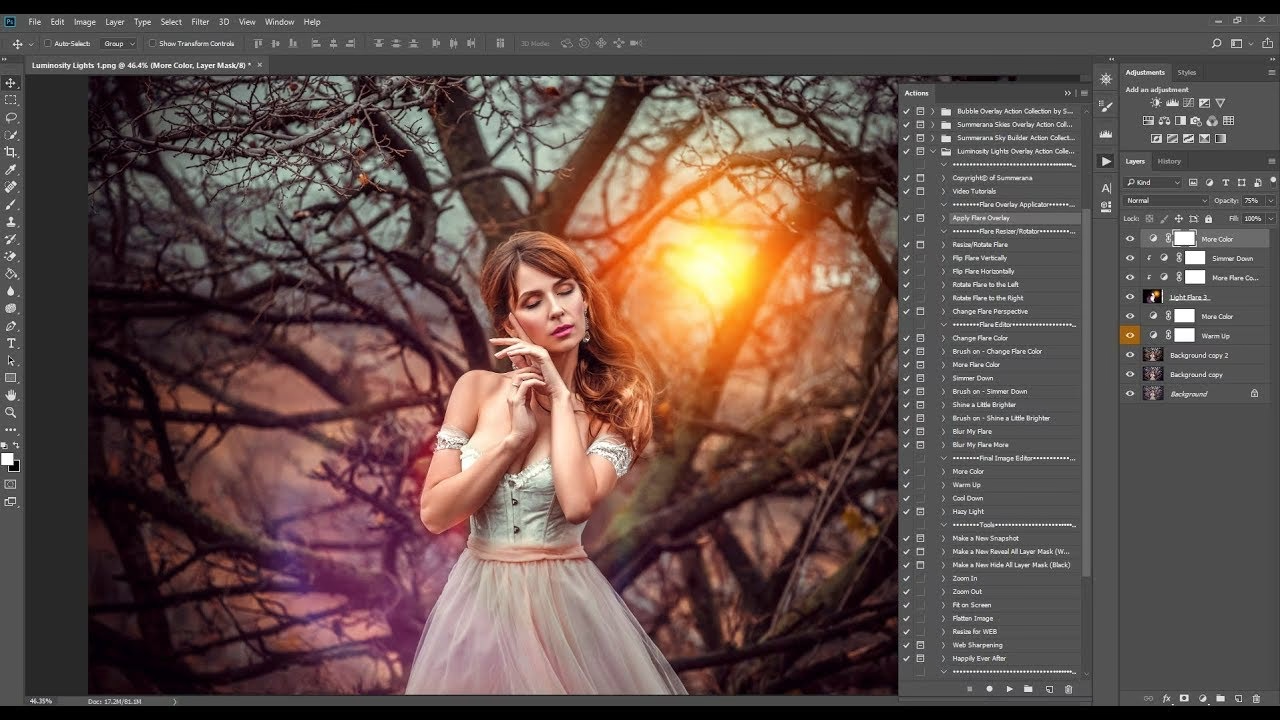
Sådan Klargør Du Dine Overlays
Det første skridt, efter du har downloadet en samling af overlays, er at organisere dem. Ofte kommer overlays i en komprimeret mappe (en zip-fil), som du først skal 'udpakke' for at få adgang til de enkelte billedfiler. Når du har udpakket mappen, er det en god idé at flytte eller kopiere hele mappen til et logisk sted på din computer. Opret eventuelt en dedikeret mappe kun til overlays i din billed- eller dokumentmappe. Dette vil spare dig for tid og frustration senere, da du altid ved præcis, hvor du skal lede, når du er klar til at bruge et overlay i din redigering. En god organisering er nøglen til en effektiv arbejdsgang.
Trin-for-Trin Guide til Brug af Overlays i Photoshop
Når dine overlays er organiseret og gemt på et nemt tilgængeligt sted, er du klar til at begynde at bruge dem i Photoshop. Følg disse enkle trin for at tilføje et overlay til dit billede:
1. Åbn Dit Billede i Photoshop
Start med at åbne det billede i Adobe Photoshop, som du ønsker at tilføje et overlay til. Dette er dit grundbillede, som overlayet skal placeres ovenpå. Sørg for, at billedet er klar til redigering, eventuelle grundlæggende justeringer er foretaget, før du tilføjer overlayet, da det kan påvirke, hvordan overlayet ser ud.
2. Placér Overlayet
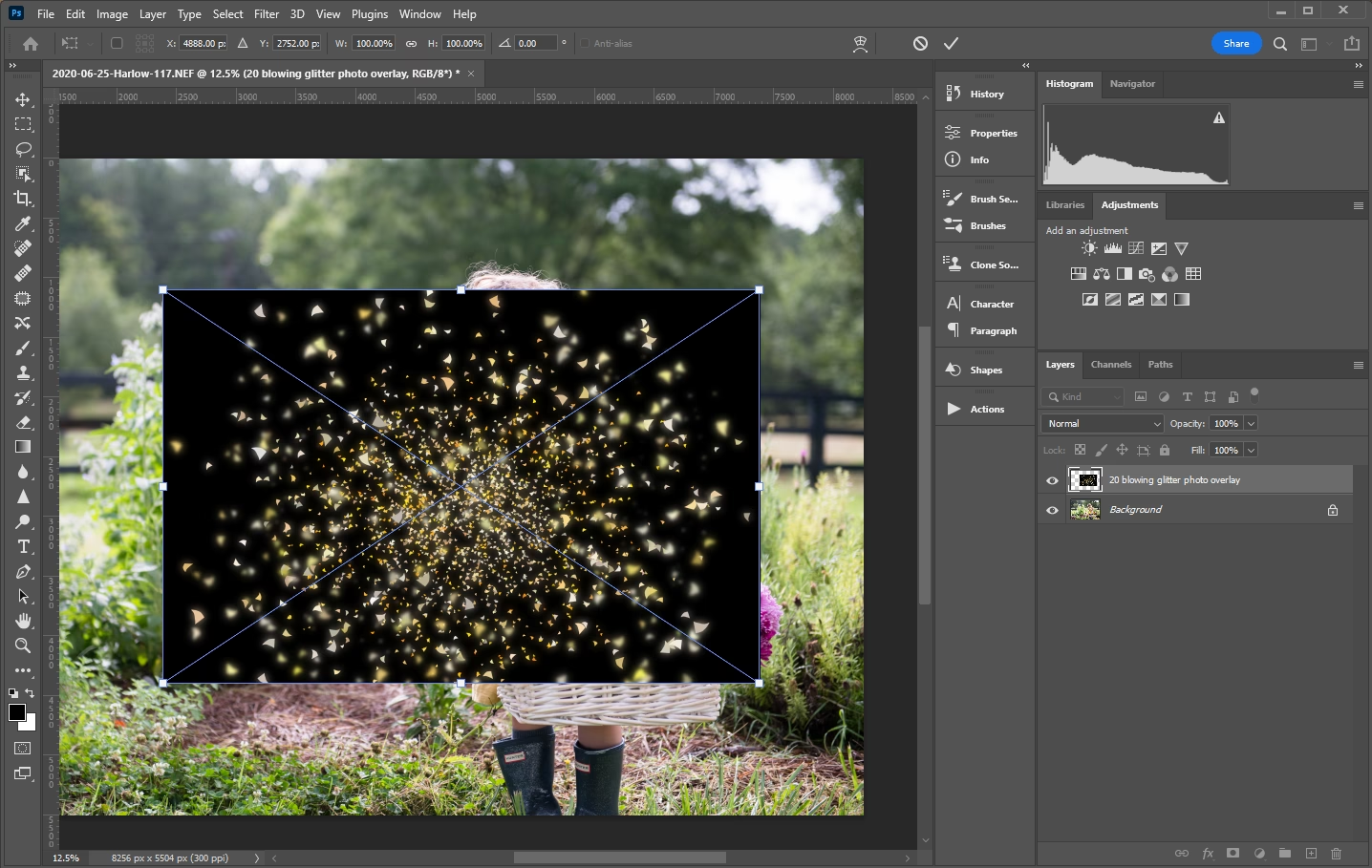
Gå op til menuen øverst på skærmen. Vælg Filer (File) og derefter Placér (Place). Dette åbner en dialogboks, hvor du skal navigere til den mappe på din computer, hvor du gemte dine overlay-filer. Find det specifikke overlay, du vil bruge, og klik på 'Placér'. Overlayet vil nu blive importeret ind i dit Photoshop-dokument.
Når overlayet er placeret, vil du se det som et nyt lag i dit Lag-panel (Layers Panel). Det vil automatisk være 'placeret' ovenpå dit grundbillede. Du vil muligvis se en ramme omkring overlayet med håndtag i hjørnerne og siderne. Dette indikerer, at overlayet er i 'transformerings'-tilstand, klar til at blive justeret.
3. Juster Størrelse og Placering
Mens overlayet er i transformerings-tilstand (med rammen synlig), kan du nemt justere dets størrelse og placering. Klik og træk i håndtagene på rammen for at skalere overlayet. Hold Shift-tasten nede, mens du trækker, for at bevare proportionerne og undgå at forvrænge overlayet. Klik og træk inden for rammen for at flytte overlayet rundt på billedet, indtil det sidder, hvor du ønsker det.
Hvis overlayet er meget større eller mindre end dit billede, skal du justere det, så det passer bedst muligt til den ønskede effekt. Nogle overlays, som for eksempel lys-stråler, skal måske trækkes ud over billedets kanter for at se naturlige ud, mens andre, som bobler, skal passe pænt inden for billedets ramme.
4. Afslut Placeringen
Når du er tilfreds med størrelsen og placeringen af dit overlay, skal du 'låse' det fast ved at trykke på 'Enter'-tasten på dit tastatur (eller klikke på fluebenet i indstillingslinjen øverst). Dette afslutter transformerings-tilstanden, og overlayet er nu fast placeret som et separat lag over dit grundbillede.
5. Skift Blandingstilstand (Blending Mode)
Dette er et afgørende trin for at få overlayet til at smelte sammen med dit billede. I Lag-panelet finder du en rullemenu øverst, der som standard ofte står til 'Normal'. Klik på denne menu for at se de forskellige blandingstilstande. Vælg Skærm (Screen).
Blandingstilstanden 'Skærm' er særligt effektiv til overlays, der simulerer lys, røg, sne, bobler eller andre elementer med lyse farver og gennemsigtighed. 'Skærm' blandingstilstanden gør mørke områder i overlayet gennemsigtige, mens lyse områder bevares og lyser op underliggende lag. Dette er grunden til, at mange lys-overlays fungerer bedst med denne indstilling.
6. Juster Lagets Opacitet
Selv med den korrekte blandingstilstand kan overlayet virke for dominerende eller for svagt. Ved siden af blandingstilstandsmenuen i Lag-panelet finder du en indstilling for 'Opacitet' (Opacity). Dette er en skyder, der går fra 0% til 100%. Ved at reducere opaciteten kan du gøre overlayet mere gennemsigtigt, så det blander sig mere subtilt med dit grundbillede. Træk skyderen, indtil overlayet ser naturligt ud og passer til den ønskede effekt. En lavere opacitet kan gøre et overlay mere troværdigt, især hvis det er et element, der naturligt ville være delvist gennemsigtigt, som tåge eller let regn.
7. Brug en Lagmaske til Finjustering
Ofte vil overlayet dække områder af dit billede, hvor du ikke ønsker, det skal være synligt – for eksempel hvis en lysstråle rammer en person i ansigtet på en uønsket måde, eller hvis bobler dækker vigtige detaljer. Her kommer lagmasker til undsætning. En Lagmaske (Layer Mask) giver dig mulighed for selektivt at skjule eller vise dele af et lag uden permanent at slette noget.
Klik på ikonet for 'Tilføj Lagmaske' (Add Layer Mask) nederst i Lag-panelet (det ligner et rektangel med en cirkel indeni), mens dit overlay-lag er valgt. Der vil nu vises en hvid maske-thumbnail ved siden af overlayets forhåndsvisning i Lag-panelet. Sørg for, at denne hvide maske-thumbnail er valgt (der vil være en ramme omkring den).
Vælg nu Pensel-værktøjet (Brush Tool) fra værktøjslinjen. Sørg for, at din forgrundsfarve er sat til sort. Med penslen valgt og forgrundsfarven sort, kan du nu male direkte på dit billede. Overalt, hvor du maler med sort på lagmasken, vil den tilsvarende del af overlayet blive skjult og dermed 'slettet' fra billedet. Hvis du laver en fejl og vil have en del af overlayet tilbage, skal du blot skifte forgrundsfarven til hvid og male på masken igen – hvid viser, sort skjuler. Dette giver utrolig kontrol over, præcis hvor dit overlay skal være synligt.
Yderligere Overvejelser
Udover de grundlæggende trin beskrevet ovenfor, er der andre måder at arbejde med overlays på. For eksempel kan du ønske at ændre farven på et overlay for at matche stemningen i dit billede eller for at skabe en specifik effekt, især med grafiske overlays eller elementer som fevinger. Selvom trinene til farveændring ikke er dækket her, er det en mulighed, der yderligere udvider dine kreative valgmuligheder.
Ofte Stillede Spørgsmål om Photoshop Overlays
Her er svar på nogle almindelige spørgsmål vedrørende brugen af overlays i Photoshop, baseret på den proces vi har gennemgået:
Kommer Overlays med Photoshop?
Nej, overlays er typisk ikke en indbygget funktion eller ressource, der følger med Adobe Photoshop. De er separate billedfiler, som du anskaffer dig fra tredjepartsleverandører eller opretter selv. De skal gemmes på din computer og 'placeres' ind i dine Photoshop-dokumenter, som beskrevet i guiden.
Skal Overlays Installeres i Photoshop?
I modsætning til f.eks. pensler eller plugins, installeres overlays ikke direkte i Photoshop. Da de er billedfiler, skal de blot gemmes et sted på din computer, hvor du nemt kan finde dem. Processen for at bruge dem er at 'placere' filen ind i dit åbne dokument via menuen 'Filer > Placér'.
Hvor skal jeg gemme mine Overlay-filer?
Du bør gemme dine overlay-filer et sted på din computer, der er logisk og nemt at huske. Opret eventuelt en dedikeret mappe, f.eks. 'Mine Photoshop Overlays', i din billedmappe eller dokumentmappe. God organisering gør det hurtigt at finde de overlays, du skal bruge.
Hvilken Blending Mode skal jeg bruge til Overlays?
Den mest almindelige og effektive blandingstilstand til mange typer overlays, især dem der tilføjer lys, røg, sne, bobler og lignende effekter, er 'Skærm' (Screen). Denne tilstand gør mørke områder i overlayet gennemsigtige og bevarer de lyse områder. Andre blandingstilstande kan bruges til forskellige effekter, men 'Skærm' er et fremragende udgangspunkt for mange populære overlays.
Hvordan fjerner jeg dele af et Overlay?
Du fjerner selektivt dele af et overlay ved at bruge en lagmaske. Tilføj en lagmaske til overlay-laget, vælg lagmaske-thumbnailen, vælg Pensel-værktøjet og sæt forgrundsfarven til sort. Mal med den sorte pensel på billedet der, hvor du vil have overlayet skjult. Hvis du vil have det frem igen, skifter du penselfarven til hvid og maler på det område.
At mestre brugen af overlays kan virkelig åbne op for nye kreative muligheder i din billedredigering. Ved at følge disse trin kan du nemt integrere overlays i dine billeder og skabe unikke og iøjnefaldende resultater.
Hvis du vil læse andre artikler, der ligner Brug Overlays i Photoshop: Trin for Trin, kan du besøge kategorien Fotografi.