

Adobe Photoshop er et uundværligt værktøj for fotografer, grafikere og digitale kunstnere verden over. Selvom mange brugere kender de mest grundlæggende funktioner som lag, justeringslag og penselværktøjet, gemmer programmet på en sand skattekiste af funktioner i sine topmenuer. Specifikt 'Rediger'-menuen er ofte brugt til de simple handlinger som kopiér og sæt ind, men den indeholder også avancerede værktøjer, der kan spare dig for utallige timers arbejde og åbne op for kreative muligheder, du måske ikke vidste var mulige. Lad os udforske tre af disse funktioner, der er værd at tilføje til din digitale værktøjskasse.
Disse værktøjer er ikke kun tidsbesparende; de tilbyder også præcision og kontrol, der løfter dine redigeringer til et nyt niveau. Ved at mestre dem kan du nemt håndtere almindelige udfordringer i billedbehandling, fra at placere elementer nøjagtigt til at fjerne uønskede objekter på en næsten magisk måde eller endda manipulere former på en intuitiv facon.
- Indsæt på Plads i Photoshop
- Indholdsafhængig Udfyldning i Photoshop
- Dukke-Vridning i Photoshop
-
Ofte Stillede Spørgsmål
- Hvad er den hurtigste måde at indsætte et element præcis, hvor det blev kopieret fra?
- Kan Indholdsafhængig Udfyldning fjerne ethvert objekt fra et billede?
- Skal jeg altid konvertere mit lag til et Smart Objekt før jeg bruger Dukke-Vridning?
- Hvad gør 'Density'-indstillingen i Dukke-Vridning?
- Kan jeg bruge Indholdsafhængig Udfyldning på en tom del af lærredet?
- Konklusion
Indsæt på Plads i Photoshop
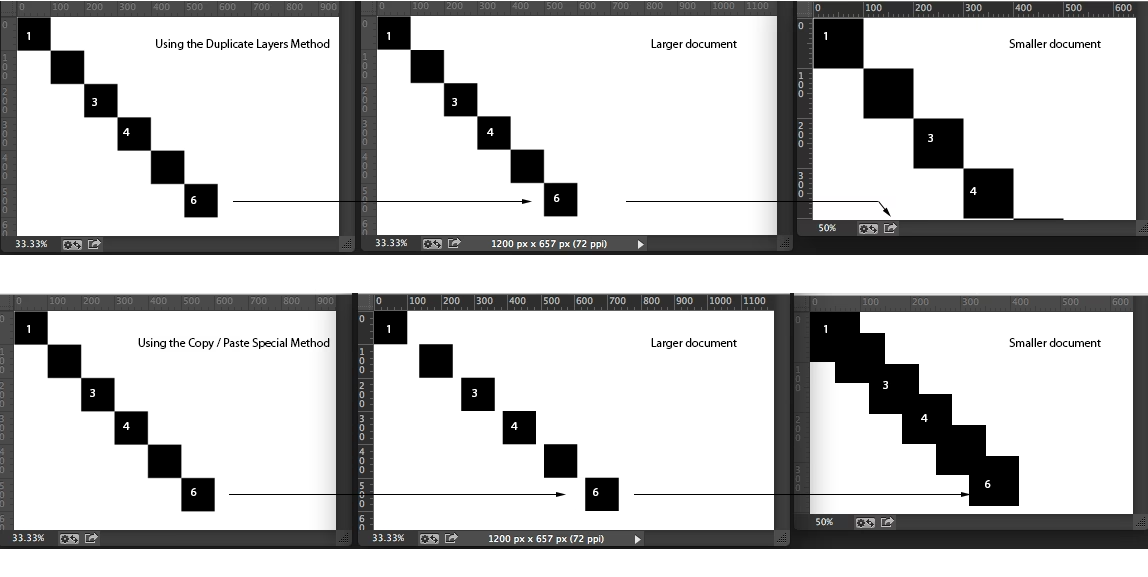
Har du nogensinde kopieret et element fra et lag eller dokument og ønsket at indsætte det præcis samme sted på et nyt lag eller i et andet dokument? Standard 'Sæt ind' (Ctrl+V eller Cmd+V) placerer typisk det indsatte element midt på lærredet, hvilket kræver manuel justering for at få det tilbage på sin oprindelige position. Dette kan være utrolig frustrerende, især når præcision er altafgørende. Her kommer 'Indsæt på Plads' (Paste In Place) ind i billedet som en sand gamechanger.
'Indsæt på Plads' gør præcis, hvad navnet antyder: det indsætter dit kopierede element nøjagtigt der, hvor det blev kopieret fra, men på et nyt lag. Dette er uvurderligt i mange scenarier, såsom:
- Når du flytter elementer mellem forskellige Photoshop-dokumenter, der har samme dimensioner.
- Når du kopierer et element fra baggrunden og indsætter det på et separat lag for at arbejde med det isoleret.
- Ved opbygning af komplekse kompositioner, hvor elementernes relative position er kritisk.
- Ved redigering af skabeloner, hvor elementer skal bevare deres layout på tværs af versioner.
Den store fordel er den præcision, du opnår øjeblikkeligt, uden at skulle bruge tid på at justere og justere igen. Dette sparer dig ikke kun tid, men minimerer også risikoen for små fejl i placeringen, som kan være synlige i den endelige komposition.
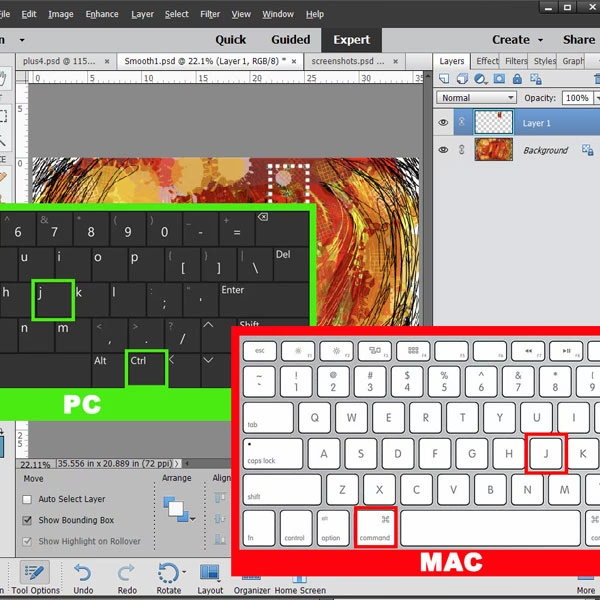
For at bruge 'Indsæt på Plads', kopierer du blot det ønskede element (Ctrl+C eller Cmd+C). Gå derefter til 'Rediger' > 'Sæt ind speciel' > 'Indsæt på Plads'. Alternativt kan du bruge den praktiske tastaturgenvej:
- På Windows: Ctrl + Shift + V
- På Mac: Cmd + Shift + V
Denne genvej er så nyttig, at mange professionelle vænner sig til at bruge den som deres standardindsætning, da den altid giver dig kontrol over placeringen. At gøre dette til en vane vil hurtigt strømline din arbejdsgang, især når du arbejder med flere lag og elementer, der skal bevare deres indbyrdes forhold.
Indholdsafhængig Udfyldning i Photoshop
Forestil dig, at du har et fantastisk billede, men en lille, uønsket detalje – måske en forbipasserende, en ledning, eller et mærke på en væg – forstyrrer kompositionen. Tidligere ville fjernelse af sådanne elementer kræve omhyggeligt kloningsarbejde eller brug af helingspenslen, hvilket kunne være tidskrævende og kræve en del øvelse for at opnå et naturligt resultat. Med 'Indholdsafhængig Udfyldning' (Content-Aware Fill) har Photoshop introduceret et værktøj, der grænser til ren magi.
Dette værktøj analyserer billedets indhold omkring et markeret område og bruger disse oplysninger til at generere nye pixels, der naturligt udfylder markeringen. Resultatet er, at det uønskede objekt forsvinder, og området ser ud, som om objektet aldrig var der.
Sådan bruger du 'Indholdsafhængig Udfyldning':
- Åbn det billede, du vil redigere.
- Lav en markering omkring det objekt eller område, du ønsker at fjerne eller udfylde. Det er vigtigt, at markeringen er tæt på objektet, men inkluderer en lille smule af det omkringliggende område for at give Photoshop noget at arbejde med. Værktøjer som Lasso, Markering eller Tryllestav kan bruges til dette.
- Gå til 'Rediger' > 'Indholdsafhængig Udfyldning'.
Dette åbner et dedikeret arbejdsområde. I dette vindue kan du se en forhåndsvisning af resultatet. Til venstre ser du billedet med en grøn maske, der indikerer de områder, Photoshop bruger som kilde til udfyldningen. Til højre ser du forhåndsvisningen af resultatet.
Du har kontrol over processen:
- Sampling Brush Tool: Med dette værktøj kan du male på billedet for at tilføje eller fjerne områder, som Photoshop skal bruge (eller ikke bruge) som kilde til udfyldningen. Hvis resultatet ikke er perfekt, kan du ofte forbedre det ved at præcisere kildeområderne.
- Output Settings: Vælg, om resultatet skal placeres på det aktuelle lag, et nyt lag eller et duplikeret lag. At vælge et nyt lag er ofte bedst, da det er en ikke-destruktiv metode, der lader dig finjustere eller fortryde senere.
Resultatets kvalitet afhænger meget af billedets kompleksitet. 'Indholdsafhængig Udfyldning' fungerer bedst på områder med ensartet baggrund, gentagende mønstre eller teksturer, som Photoshop nemt kan analysere og replikere. Meget komplekse baggrunde eller områder tæt på kanter med skarpe kontraster kan nogle gange give mindre overbevisende resultater, der kræver yderligere manuel redigering. Ikke desto mindre er det et utroligt kraftfuldt udgangspunkt for at fjerne uønskede elementer hurtigt og effektivt.
Dukke-Vridning i Photoshop
Ønsker du at manipulere eller forvride specifikke dele af et billede eller et element på en intuitiv og kontrolleret måde? Hvor 'Fri Transformation' og 'Vrid' værktøjerne tilbyder mere generel manipulation, giver 'Dukke-Vridning' (Puppet Warp) en finere kontrol ved at lade dig "fæstne" dele af billedet og derefter manipulere andre dele omkring disse faste punkter.
Dette værktøj er ideelt til at justere poseringer på personer, ændre formen på objekter, eller skabe interessante, surrealistiske effekter. Forestil dig at justere en arm, der er lidt malplaceret i et portræt, eller bøje en lige linje for at give den et mere organisk udseende.
Sådan bruger du 'Dukke-Vridning':
- Vælg det lag, der indeholder det element, du vil manipulere. For bedst resultat og ikke-destruktiv redigering, konverter laget til et Smart Objekt, før du anvender Dukke-Vridning. Dette giver dig mulighed for at redigere vridningen senere.
- Gå til 'Rediger' > 'Dukke-Vridning'.
Photoshop vil nu generere et maske-lignende net (mesh) over indholdet på dit lag, baseret på dets gennemsigtighed (alfa-kanal). Hvis elementet ikke har nogen gennemsigtighed (f.eks. et fladt baggrundslag), vil nettet dække hele lærredet.
I indstillingsbjælken øverst kan du justere forskellige parametre:
- Mode: Vælg vridningstypen (f.eks. 'Normal', 'Stiv').
- Density: Juster tætheden af nettet. 'Flere Punkter' (More Points) giver et finere net og dermed mere kontrol over små områder, mens 'Færre Punkter' (Fewer Points) giver et grovere net og er bedre til større, blødere transformationer. Start ofte med 'Normal' eller 'Flere Punkter'.
- Expansion: Juster hvor meget nettet udvider sig ud over kanten af dit element. Dette kan være nyttigt for at undgå uønskede artefakter ved kanterne under vridningen.
Nu kan du begynde at tilføje 'dukkespind' (pins) til nettet ved at klikke på de punkter, du vil fæstne eller manipulere. Klik for at tilføje et punkt. Typisk placerer du punkter på områder, der skal forblive faste (f.eks. skuldre og hofter, hvis du vrider en arm), og derefter tilføjer du punkter på de områder, du vil flytte eller rotere (f.eks. ved et led som en albue eller et knæ). Når du holder musepilen over et punkt, kan du trække i det for at vride nettet og dermed billedet.
Du kan også: holde Alt/Option nede for at rotere omkring et punkt; slette et punkt ved at markere det og trykke Delete; eller markere flere punkter ved at holde Shift nede.
Når du er tilfreds med vridningen, tryk Enter/Retur eller klik på fluebenet i indstillingsbjælken for at anvende transformationen. Hvis du arbejdede med et Smart Objekt, vil Dukke-Vridningen blive anvendt som et Smart Filter, som du kan redigere eller slette senere ved at dobbeltklikke på filteret i Lag-panelet.
Sammenligning af Værktøjer
Selvom disse tre værktøjer alle findes i 'Rediger'-menuen, tjener de meget forskellige formål:
| Værktøj | Formål | Primær Anvendelse | Nøglefordel |
|---|---|---|---|
| Indsæt på Plads | Præcis placering af kopierede elementer | Flytning/duplikering af elementer med bevarelse af position | Sparer tid på manuel justering |
| Indholdsafhængig Udfyldning | Fjernelse af uønskede elementer | Rensning af billeder, fjernelse af distraktioner | Automatisk, intelligent udfyldning baseret på indhold |
| Dukke-Vridning | Kontrolleret manipulation af former | Justering af poseringer, forvridning af objekter | Intuitiv, punkbaseret deformation |
At forstå forskellen og anvendelsesområdet for hvert værktøj er nøglen til effektiv brug af Photoshops 'Rediger'-menu ud over de mest basale funktioner.
Ofte Stillede Spørgsmål
Hvad er den hurtigste måde at indsætte et element præcis, hvor det blev kopieret fra?
Brug 'Indsæt på Plads' funktionen. Tastaturgenvejen er Ctrl + Shift + V (Windows) eller Cmd + Shift + V (Mac).
Kan Indholdsafhængig Udfyldning fjerne ethvert objekt fra et billede?
Det er meget effektivt for mange objekter, især på baggrunde med ensartede teksturer eller mønstre. Komplekse baggrunde eller objekter tæt på vigtige detaljer kan dog kræve manuel finjustering efter den indholdsafhængige udfyldning for at opnå et perfekt resultat.
Skal jeg altid konvertere mit lag til et Smart Objekt før jeg bruger Dukke-Vridning?
Det anbefales på det kraftigste. Når Dukke-Vridning anvendes på et Smart Objekt, bliver det et Smart Filter. Dette betyder, at du kan redigere vridningen igen senere, ændre indstillingerne eller endda deaktivere filteret uden permanent at ændre laget. Dette er en ikke-destruktiv arbejdsgang, som er afgørende for fleksibilitet i redigeringsprocessen.
Hvad gør 'Density'-indstillingen i Dukke-Vridning?
'Density' bestemmer tætheden af det net, der genereres over dit lag. 'Færre Punkter' giver et grovere net, godt til brede, bløde vridninger. 'Flere Punkter' giver et finere net, hvilket giver mulighed for mere detaljeret og lokaliseret kontrol over vridningen.
Kan jeg bruge Indholdsafhængig Udfyldning på en tom del af lærredet?
Nej, Indholdsafhængig Udfyldning er designet til at erstatte eksisterende pixels ved at analysere de omkringliggende pixels. Den kan ikke generere indhold i et helt tomt eller transparent område.
Konklusion
At dykke dybere ned i Photoshops 'Rediger'-menu afslører en verden af muligheder ud over de simple kopiér-og-sæt-ind-funktioner. 'Indsæt på Plads' sikrer præcis placering, 'Indholdsafhængig Udfyldning' tilbyder en revolutionerende måde at fjerne uønskede elementer på, og 'Dukke-Vridning' giver intuitiv kontrol over deformation af objekter. Ved at inkorporere disse tre kraftfulde værktøjer i din redigeringsproces vil du opleve en markant forbedring i både effektivitet og de kreative resultater, du kan opnå. Tag dig tid til at eksperimentere med dem i Photoshop; du vil hurtigt opdage, hvor uundværlige de bliver i dit workflow.
Hvis du vil læse andre artikler, der ligner Smarte Photoshop-værktøjer: Rediger-menuen, kan du besøge kategorien Fotografi.