
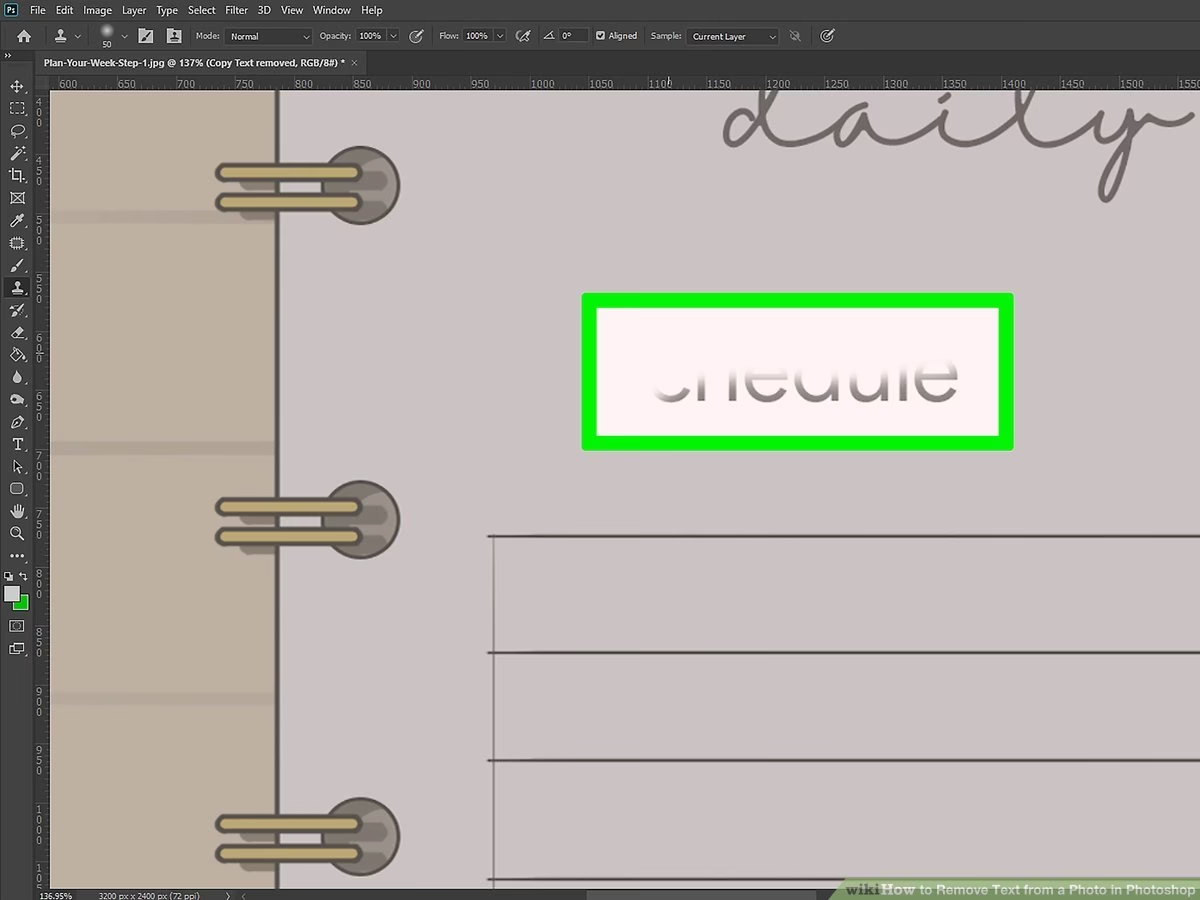

At arbejde med tekst i Adobe Photoshop er en essentiel del af mange design- og fotoprojekter. Når du tilføjer tekst, opretter Photoshop automatisk et nyt tekstlag, og rundt om teksten vises en såkaldt 'afgrænsningsboks' (bounding box). Denne boks er praktisk til at skalere og flytte teksten, men nogle gange kan den være i vejen eller forstyrre dit visuelle overblik. Heldigvis er det nemt at håndtere denne boks og selve tekstlaget.
Hvad er en Afgrænsningsboks i Photoshop?
Afgrænsningsboksen er den ramme, der vises omkring din tekst, når tekstlaget er aktivt, og du bruger flytteværktøjet eller tekstværktøjet (når du er inde i redigeringstilstand for afsnitstekst). Den har typisk små håndtag i hjørnerne og på siderne, som giver dig mulighed for at ændre størrelsen på tekstfeltet eller transformere teksten. Selvom den er nyttig, kan den dække over dele af dit design, især når du arbejder med præcise layouts.
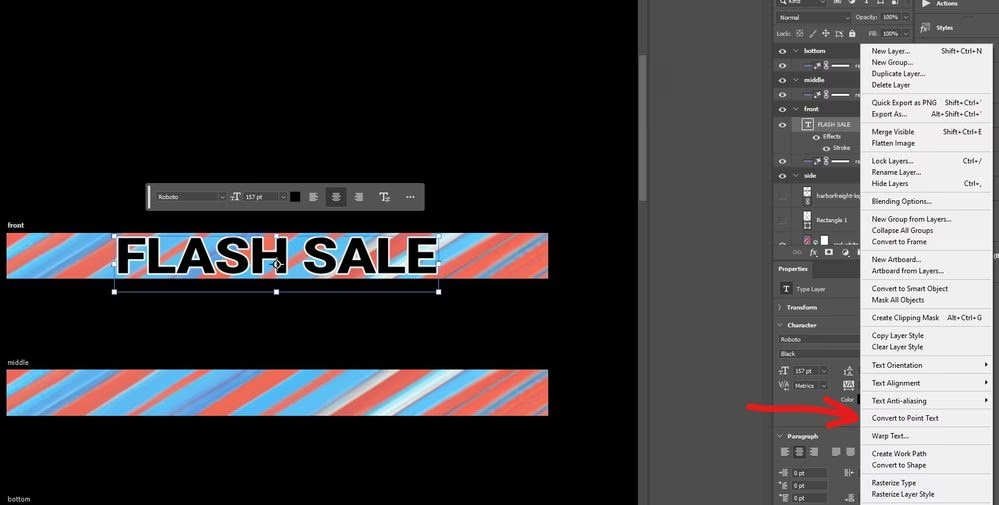
Sådan Skjuler du Afgrænsningsboksen Midlertidigt
Hvis du ønsker at fjerne afgrænsningsboksen *midlertidigt*, for eksempel mens du redigerer teksten eller blot vil se dit design uden forstyrrelsen, er der en simpel genvej. Dette er især nyttigt, hvis du arbejder med afsnitstekst, hvor boksen definerer tekstfeltets grænser.
Mens du har tekstlaget valgt og muligvis er aktiv i tekstredigeringstilstand (markøren blinker inde i tekstfeltet), kan du trykke:
- På Windows: Ctrl+H
- På Mac: Cmd+H
Denne handling skjuler 'Ekstra' elementer i Photoshop, herunder afgrænsningsbokse, maskekanter, guider og udsnit. Teksten er stadig til stede, og du kan stadig redigere den, men rammen er væk. For at få afgrænsningsboksen frem igen, trykker du simpelthen på den samme genvej igen (Ctrl+H eller Cmd+H).
Det er vigtigt at bemærke, at denne genvej kun skjuler den visuelle boks. Den sletter ikke tekstlaget eller selve teksten.
Sådan Sletter du Tekstlaget Permanent
Hvis dit mål er at fjerne teksten *helt*, skal du slette selve tekstlaget. Tekstlag er ligesom alle andre lag i Photoshop og kan håndteres via Lagpanelet (Layers Panel).
Følg disse trin for at slette et tekstlag:
- Åbn Lagpanelet. Du finder det typisk i højre side af dit arbejdsområde. Hvis det ikke er synligt, gå til menuen Vindue > Lag (Window > Layers).
- Find det tekstlag, du ønsker at slette. Tekstlag kan genkendes på 'T'-ikonet i lagets miniaturebillede. Lagene er navngivet med den tekst, de indeholder, medmindre du har omdøbt dem.
- Klik på tekstlaget i Lagpanelet for at markere det. Sørg for, at kun dette lag er valgt, medmindre du vil slette flere lag samtidig.
- Nu har du et par muligheder for at Slet laget:
- Tryk på tasten 'Delete' (Slet) på dit tastatur. Photoshop vil bede om bekræftelse, hvorefter laget slettes.
- Træk det markerede tekstlag ned til skraldespandsikonet nederst i Lagpanelet. Dette sletter typisk laget med det samme uden bekræftelse.
- Højreklik på det markerede tekstlag og vælg 'Slet lag' (Delete Layer) fra kontekstmenuen.
Når tekstlaget er slettet, er al teksten på det lag fjernet permanent fra dit dokument. Husk, at permanent sletning ikke kan fortrydes med en simpel Ctrl/Cmd+H genvej.
Hvornår Skal du Skjule vs. Hvornår Skal du Slette?
Valget mellem at skjule afgrænsningsboksen og at slette tekstlaget afhænger helt af, hvad dit formål er:
- Skjul afgrænsningsboksen (Ctrl/Cmd+H): Gør dette, når du stadig har brug for teksten, men boksen er visuelt forstyrrende. Det er ideelt, når du finjusterer placeringen, vurderer designets samlede udseende eller arbejder præcist med andre elementer nær teksten. Boksen forsvinder kun midlertidigt.
- Slet tekstlaget: Gør dette, når du ikke længere har brug for teksten overhovedet, og du vil fjerne den permanent fra dit dokument for at rydde op i lagpanelet og reducere filstørrelsen.
Tips til Effektivt Arbejde med Tekstlag
Ud over at skjule og slette er der flere andre nyttige funktioner, når du arbejder med tekst i Photoshop:
- Transformation (Ctrl/Cmd+T): Når et tekstlag er valgt, kan du trykke Ctrl+T (Windows) eller Cmd+T (Mac) for at aktivere Fri Transformation. Dette giver dig mulighed for at skalere, rotere, skævvride og forvrænge teksten. Afgrænsningsboksen vises automatisk under transformationen.
- Tegn- og Afsnitspaneler: Disse paneler (findes under menuen Vindue > Tegn/Afsnit) giver dig fuld kontrol over tekstens udseende – skrifttype, størrelse, farve, mellemrum mellem bogstaver/linjer, justering, indrykning og meget mere. At mestre disse paneler er nøglen til professionel typografi i Photoshop.
- Tekstværktøjer: Husk at bruge det korrekte tekstværktøj (Horisontalt Tekstværktøj eller Vertikalt Tekstværktøj) fra værktøjslinjen for at oprette eller redigere tekst. Når du har valgt tekstlaget og tekstværktøjet, kan du klikke på teksten for at aktivere redigeringstilstand.
- Rasteriser Tekst: Hvis du ikke længere har brug for at redigere teksten som tekst (f.eks. hvis du vil anvende filtre eller male direkte på laget), kan du højreklikke på tekstlaget og vælge 'Rasteriser tekst' (Rasterize Type). Dette omdanner tekstlaget til et almindeligt pixel-baseret lag, men du kan derefter ikke længere ændre skrifttype, tekstindhold osv.
Almindelige Problemer og Løsninger
Nogle gange kan du støde på problemer, når du forsøger at fjerne eller redigere tekst:
- Kan ikke se afgrænsningsboksen: Tjek om 'Ekstra' er slået til (Vis > Ekstra eller Ctrl+H/Cmd+H). Tjek også om du har det rigtige værktøj valgt (f.eks. Flytteværktøjet).
- Kan ikke redigere teksten: Sørg for, at du har tekstlaget valgt i Lagpanelet, og at du har valgt et af tekstværktøjerne fra værktøjslinjen. Klik derefter på teksten på lærredet.
- Kan ikke slette laget: Sørg for, at laget ikke er låst (se efter en lås-ikon i Lagpanelet). Hvis det er en baggrundslag, skal du muligvis omdanne det til et almindeligt lag ved at dobbeltklikke på det i Lagpanelet.
Ofte Stillede Spørgsmål
Her er svar på nogle hyppige spørgsmål omkring håndtering af tekstbokse i Photoshop:
Sletter Ctrl+H genvejen min tekst?
Nej, Ctrl+H (eller Cmd+H på Mac) sletter kun den visuelle afgrænsningsboks og andre 'Ekstra' elementer. Selve tekstlaget og teksten forbliver intakt i dit dokument.
Hvordan får jeg afgrænsningsboksen frem igen, efter jeg har skjult den?
Tryk blot på den samme genvej igen: Ctrl+H (Windows) eller Cmd+H (Mac). Dette vil vise 'Ekstra' elementerne igen, herunder afgrænsningsboksen.
Hvad er forskellen på punkttekst og afsnitstekst i Photoshop?
Dette er en vigtig forskel, der påvirker, hvordan afgrænsningsboksen opfører sig:
- Punkttekst: Oprettes ved blot at klikke én gang med tekstværktøjet på lærredet og begynde at skrive. Teksten flyder ud fra det punkt, du klikkede, og afgrænsningsboksen (når du bruger Flytteværktøjet) omkranser præcist teksten. Teksten brydes kun til en ny linje, når du trykker Enter/Retur.
- Afsnitstekst: Oprettes ved at klikke og trække med tekstværktøjet for at tegne en boks (et tekstfelt) på lærredet. Teksten brydes automatisk til en ny linje, når den når kanten af denne boks. Afgrænsningsboksen (når du bruger Flytteværktøjet) er den boks, du tegnede, og den styrer tekstens flow og dimensioner.
Genvejen Ctrl+H/Cmd+H er især relevant for at skjule boksen for afsnitstekst, da den er en fast ramme. For punkttekst er boksen mere dynamisk og følger teksten.
Kan jeg fortryde, hvis jeg sletter et tekstlag ved et uheld?
Ja, ligesom de fleste handlinger i Photoshop, kan du fortryde sletningen af et lag. Gå til menuen Rediger > Fortryd Slet lag (Edit > Undo Delete Layer), eller brug genvejen Ctrl+Z (Windows) / Cmd+Z (Mac) gentagne gange for at gå tilbage i din handlingsoversigt. Du kan også bruge Historik-panelet (Vindue > Historik) til at springe til en tidligere tilstand af dit dokument.
Konklusion
At mestre håndteringen af tekstlag og deres afgrænsningsbokse er fundamentalt for effektivt design i Photoshop. Uanset om du blot har brug for at skjule boksen midlertidigt for at få et bedre overblik ved hjælp af Ctrl+H/Cmd+H, eller om du permanent vil fjerne teksten ved at slette laget via Lagpanelet, giver Photoshop dig de nødvendige værktøjer. Forståelsen af forskellen mellem at skjule og slette, samt kendskabet til Lagpanelet og de basale tekstværktøjer, vil markant forbedre din arbejdsgang. Øvelse gør mester, så eksperimenter gerne med tekst i dine egne projekter.
Hvis du vil læse andre artikler, der ligner Fjern Tekstboks i Photoshop, kan du besøge kategorien Software.