
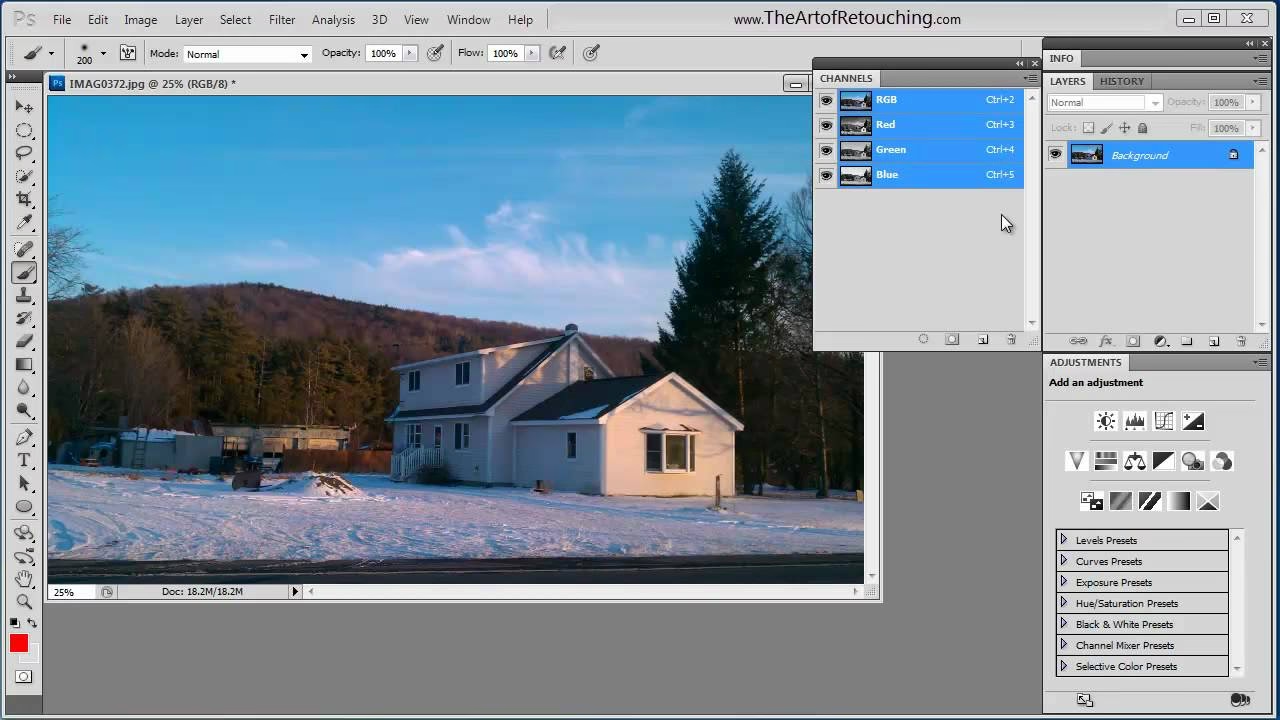

I Adobe Photoshop er kanaler et fundamentalt værktøj, der giver dig mulighed for at gemme og manipulere farveinformation i et billede på et meget detaljeret niveau. Forestil dig kanaler som de individuelle byggeklodser, der udgør dit samlede billede. Hvert billede, du åbner, består typisk af flere kanaler, der repræsenterer de forskellige farvekomponenter, billedet er opbygget af. For et RGB-billede (det mest almindelige format for digitale fotos) vil du finde en rød, en grøn og en blå kanal. Hver af disse kanaler indeholder information om lysstyrken for netop den farvekomponent i hver pixel af billedet. Når disse tre kanaler kombineres, ser vi det fulde farvebillede, som vi kender det. Ud over farvekanaler findes der også alfakanaler, som primært bruges til at gemme markeringer og masker, hvilket åbner op for utallige kreative og redigeringsmæssige muligheder. At forstå og mestre brugen af kanaler er et springbræt til mere avanceret billedredigering, herunder præcis farvekorrektion, sort-hvid konvertering og komplekse markeringer.
Denne guide vil introducere dig til kanalerne i Photoshop og vise dig, hvordan du får adgang til dem og bruger dem til grundlæggende justeringer og markeringer. Selvom eksemplerne er baseret på Adobe Photoshop 2021, er principperne og trinene de samme i de fleste nyere versioner af programmet.
Sådan Viser Du Kanaler i Photoshop
Før du kan begynde at arbejde med kanaler, skal du vide, hvordan du finder og viser kanalpanelet i Photoshop. Dette panel er din primære adgangsport til de individuelle farve- og alfakanaler i dit billede.
- Start Adobe Photoshop, og åbn det billede, du ønsker at arbejde med.
- Gå op til menuen Vindue (Window) i den øverste menulinje.
- Klik på Kanaler (Channels) i rullemenuen.
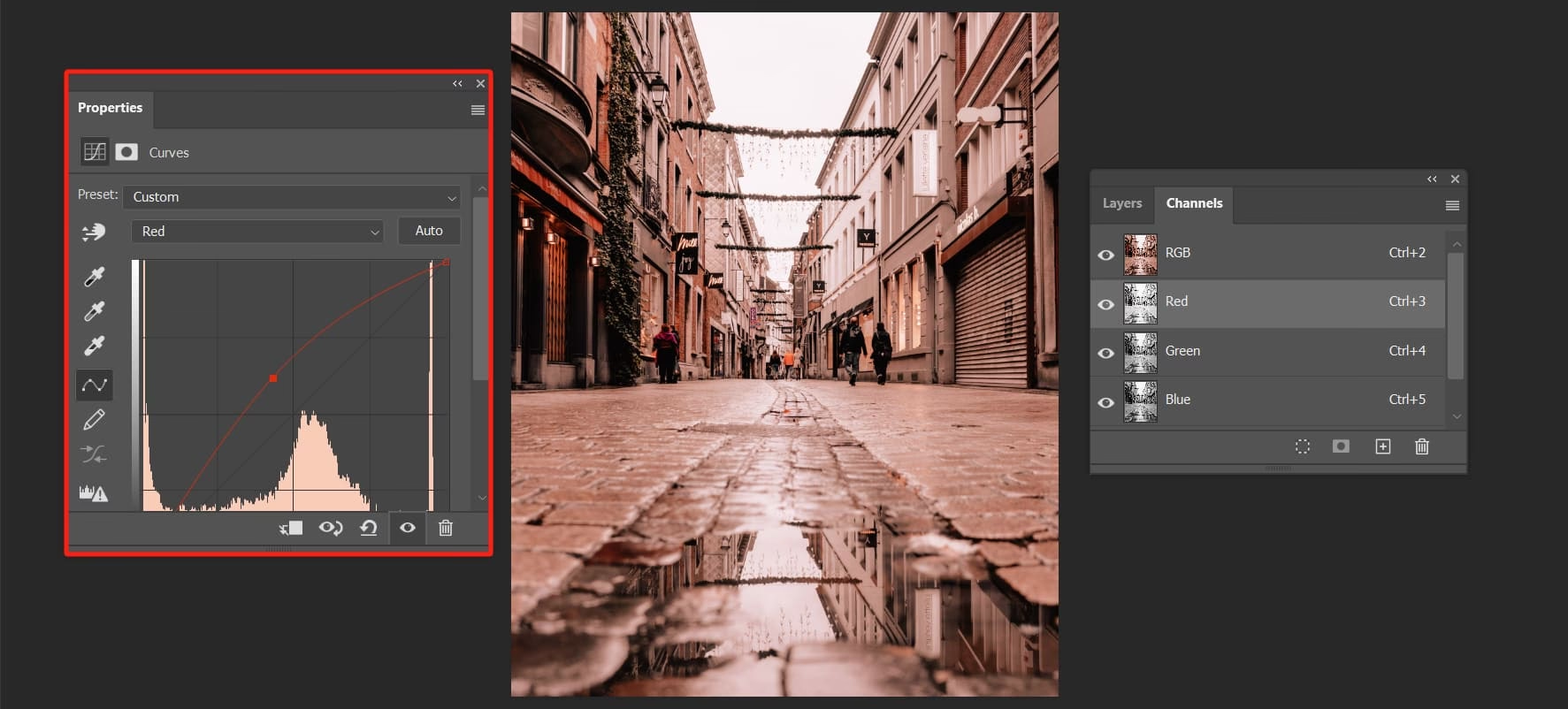
Kanalpanelet vil nu dukke op, typisk grupperet sammen med lag- og sti-panelerne i højre side af dit arbejdsområde. Øverst i panelet ser du den sammensatte kanal (f.eks. RGB), som viser det fulde farvebillede. Herunder finder du de individuelle farvekanaler (Rød, Grøn, Blå for RGB-billeder). Hvis billedet indeholder alfakanaler (gemte markeringer/masker), vil disse også blive vist her.
Ved siden af hver kanal er der et lille 'øje'-ikon. Ved at klikke på dette ikon kan du slå synligheden for den pågældende kanal til eller fra. Når du slår synligheden fra for den sammensatte kanal (f.eks. RGB), men lader de individuelle kanaler være synlige, vil du se billedet som en gråtoneskala baseret på lysstyrkeinformationen i den enkelte kanal. For eksempel, hvis du kun viser den Røde kanal i et RGB-billede, vil du se en gråtonerepræsentation, hvor lysere områder indeholder mere rød farve, og mørkere områder indeholder mindre rød farve. Dette er afgørende for at forstå, hvordan kanaler fungerer, da det er denne lysstyrkeinformation, du manipulerer, når du justerer kanaler.
Justering af Individuelle Kanaler
En af de mest kraftfulde anvendelser af kanaler er muligheden for at justere lysstyrke og kontrast for specifikke farvekomponenter i billedet uafhængigt af hinanden. Dette giver en utrolig kontrol over billedets farvebalance og tonalitet.
Du kan bruge justeringsværktøjer som Niveauer (Levels) og Kurver (Curves) til at redigere individuelle kanaler. Dette gøres ved at følge disse trin:
- Vælg den specifikke kanal, du ønsker at justere, ved at klikke på dens navn i kanalpanelet. Kun den valgte kanal vil nu være aktiv for redigering.
- Gå til menuen Billede (Image) > Justeringer (Adjustments).
- Vælg enten Niveauer (Levels) (genvej: Ctrl+L eller Cmd+L) eller Kurver (Curves) (genvej: Ctrl+M eller Cmd+M).
- Der åbnes nu en dialogboks for enten Niveauer eller Kurver. Bemærk, at den øverste rullemenu i dialogboksen (hvor der normalt står 'RGB') nu viser navnet på den kanal, du har valgt (f.eks. 'Rød').
- Brug skyderne (for Niveauer) eller kurven (for Kurver) til at justere lysstyrke, kontrast og farvetone i den valgte kanal. Justeringerne vil kun påvirke den information, der er gemt i netop denne kanal.
- Klik 'OK' for at anvende justeringen.
Ved at justere individuelle kanaler kan du opnå effekter, der er vanskelige at opnå ved at justere den sammensatte RGB-kanal. For eksempel kan du gøre de røde toner lysere eller mørkere uden at påvirke de grønne og blå toner i samme grad. Dette er uvurderligt for at korrigere farvestik, forbedre hudtoner eller skabe specifikke stemninger i billedet.
Kanaler som Grundlag for Markeringer og Masker
En af de mest avancerede og effektive anvendelser af kanaler er at bruge dem til at skabe præcise markeringer (selections) og masker. Fordi kanaler repræsenterer lysstyrkeinformation, kan de ofte give et fremragende udgangspunkt for at isolere bestemte områder baseret på deres farve eller lysstyrke. Områder, der er lyse i en kanal, kan nemt omdannes til en markering, hvor disse områder er valgt.
For eksempel, hvis du vil markere himlen i et billede, kan den blå kanal ofte vise himlen som et meget lyst område, mens andre dele af billedet er mørkere. Dette lysstyrkeforhold kan udnyttes til at skabe en markering af himlen.
Sådan gør du grundlæggende:
- Åbn kanalpanelet (Vindue > Kanaler).
- Undersøg de individuelle farvekanaler (Rød, Grøn, Blå) ved at slå synligheden til for én ad gangen. Find den kanal, hvor det område, du vil markere, har den højeste kontrast (enten meget lyst eller meget mørkt) i forhold til omgivelserne.
- Hold Ctrl (Cmd på Mac) nede, og klik på miniaturebilledet for den kanal i kanalpanelet, du har valgt. Dette vil automatisk indlæse kanalens lysstyrkeinformation som en markering. De lyseste områder i kanalen bliver stærkest markeret.
- Nu har du en aktiv markering baseret på kanalens lysstyrke. Du kan nu bruge denne markering til forskellige formål:
- Anvend en justering: Vælg den sammensatte RGB-kanal igen (klik på 'RGB' øverst i panelet), og gå tilbage til lagpanelet. Tilføj et nyt justeringslag (f.eks. Niveauer, Kurver, Farvemætning). Fordi du havde en aktiv markering, vil justeringslaget automatisk få en lagmaske, der er baseret på din markering. Justeringen vil nu kun påvirke de markerede områder. Dette er en ikke-destruktiv måde at redigere på.
- Gem markeringen: Klik på knappen 'Gem markering som kanal' (en cirkel i en firkant-ikon) nederst i kanalpanelet. Markeringen gemmes nu som en ny alfakanal, som du kan genindlæse senere.
- Forfin markeringen: Du kan redigere den aktive markering ved hjælp af markeringsværktøjer (f.eks. Lasso, Markeringsramme) eller ved at gå til Vælg > Vælg og Masker (Select and Mask). Du kan også redigere den gemte alfakanal direkte ved hjælp af maleværktøjer i gråtoner (hvid maler markering, sort sletter markering, grå skaber delvis markering).
Brugen af kanaler til markeringer er især nyttig til komplekse områder som hår, træer eller fine detaljer, hvor traditionelle markeringsværktøjer kan have svært ved at skabe en præcis kant. En kanalbaseret markering kan ofte fange disse finesser baseret på pixelens lysstyrke.
Forskellige Kanaltyper og Deres Betydning
Ud over RGB-kanaler støder du muligvis på andre kanaltyper afhængigt af billedets farvetilstand:
- CMYK: Bruges primært til tryk. Har fire kanaler: Cyan, Magenta, Gul (Yellow) og Sort (Key). Justering af disse kanaler påvirker, hvordan farverne vil se ud, når de printes.
- Lab: Et farverum designet til at være enheds-uafhængigt. Har tre kanaler: Lyshed (Luminance), a (grøn-rød akse) og b (blå-gul akse). Lab-farverummet er fantastisk til at justere lysstyrke og farve uafhængigt af hinanden, hvilket kan give meget rene justeringer uden at påvirke den modsatte egenskab.
- Gråtoner: Har kun én kanal, der repræsenterer lysstyrkeinformation.
- Alfakanaler: Bruges til at gemme markeringer. De er gråtoner, hvor hvid repræsenterer fuld markering, sort repræsenterer ingen markering, og gråtoner repræsenterer delvis markering (gennemsigtighed).
Forståelse af disse forskellige kanaltyper kan hjælpe dig med at vælge den bedste tilgang til din billedredigering, især når det kommer til farvekorrektion og forberedelse af billeder til forskellige formål (skærm vs. print).
Sammenligning: Justering af Kanaler vs. Sammensat Billede
Det kan virke forvirrende, hvorfor man skal justere individuelle kanaler, når man også kan bruge justeringsværktøjer på det sammensatte RGB-billede. Her er en kort sammenligning:
| Funktion | Justering af Sammensat Billede (RGB) | Justering af Individuelle Kanaler |
|---|---|---|
| Påvirkning | Påvirker alle farvekomponenter samtidigt baseret på den valgte justering. | Påvirker kun lysstyrken for den specifikke farvekomponent (Rød, Grøn, Blå osv.). |
| Kontrolniveau | Mere generel kontrol over farvebalance og tone. | Meget finere kontrol over specifikke farvetoner og lysstyrke. |
| Anvendelse | Generelle lysstyrke- og kontrastjusteringer, hvidbalance, overordnet farvekorrektion. | Fjernelse af farvestik, præcis justering af specifikke farvetoner (f.eks. hudtoner, himmel), forbedring af kontrast i specifikke farveområder. |
| Kompleksitet | Typisk nemmere og hurtigere for grundlæggende justeringer. | Kræver bedre forståelse for farveteori og kanalernes relation til farverne. Mere tidskrævende, men giver bedre resultater for specifikke problemer. |
At mestre justering af individuelle kanaler giver dig en dybere forståelse af, hvordan farver er opbygget i et billede, og åbner døren til mere nuancerede og præcise farvejusteringer.
Avancerede Anvendelser af Kanaler
Ud over grundlæggende justeringer og markeringer er kanaler involveret i mange avancerede Photoshop-teknikker:
- Sort-Hvid Konvertering: En populær teknik er at bruge Kanalmixer (Channel Mixer) eller Sort & Hvid (Black & White) justeringslagene, som i virkeligheden manipulerer, hvordan informationen fra de individuelle farvekanaler kombineres for at skabe gråtonerne. Ved manuelt at justere bidraget fra Rød, Grøn og Blå kanaler kan du skabe sort-hvid billeder med meget specifik kontrast og tonalitet.
- Skarphed og Detaljer: Kanaler kan bruges til at skabe masker til selektiv skarphed. For eksempel kan man bruge en kanal (ofte den grønne kanal, da den indeholder meget lysstyrkeinformation) til at lave en maske, der kun anvender skarphed på områder med høj kontrast, og dermed undgå at skærpe glatte områder, hvor det kan skabe støj.
- Farveseparation: I trykverdenen er kanaler essentielle for farveseparation, hvor billedet opdeles i de grundlæggende trykfarver (CMYK).
- Selektiv Farvejustering: Ved at kombinere kanalbaserede markeringer med justeringslag kan du foretage meget præcise farveændringer i specifikke områder af billedet.
Disse eksempler viser, hvor alsidige og kraftfulde kanaler er som et værktøj i Photoshop. De er ikke bare en måde at se farveinformation på, men et aktivt værktøj til manipulation og kontrol.
Ofte Stillede Spørgsmål om Kanaler
Her er svar på nogle almindelige spørgsmål om kanaler i Photoshop:
Hvad er forskellen på et lag og en kanal?
Lag (Layers) handler om stabling af billedindhold ovenpå hinanden. Hvert lag kan indeholde pixelinformation, justeringer, tekst osv. Kanaler (Channels) handler derimod om farveinformationen inden i et billede, uanset lagstrukturen. Et billede har typisk farvekanaler (f.eks. R, G, B), der definerer farverne for alle synlige lag. Alfakanaler er specielle kanaler, der bruges til at gemme gennemsigtighed eller markeringer, ofte forbundet med lagmasker eller gemte markeringer.
Kan jeg oprette mine egne kanaler?
Ja, du kan oprette nye alfakanaler. Dette gøres typisk ved at gemme en aktiv markering (via knappen nederst i kanalpanelet eller menuen Vælg > Gem markering) eller ved manuelt at oprette en ny alfakanal og derefter male i den med gråtoner for at definere en maske.
Hvordan gemmer jeg en markering som en kanal?
Lav din markering med et hvilket som helst værktøj. Åbn kanalpanelet. Klik på knappen 'Gem markering som kanal' nederst i panelet (ikonet der ligner en cirkel i en firkant). Din markering gemmes nu som en ny alfakanal, typisk kaldet 'Alfa 1'.
Hvorfor ser kanaler sort-hvid ud, når de repræsenterer farve?
Når du ser en individuel farvekanal (f.eks. den Røde kanal), ser du en gråtonerepræsentation af lysstyrken for netop den farvekomponent. Hvide områder i kanalen betyder, at der er en høj mængde af den pågældende farve i de tilsvarende pixels i billedet, mens sorte områder betyder, at der er meget lidt af den farve. De gråtoner imellem repræsenterer forskellige niveauer af farvens intensitet.
Kan jeg bruge kanaler til at fjerne baggrunde?
Ja, kanaler er ofte det mest effektive værktøj til at fjerne komplekse baggrunde, især hvis forgrunden har fine detaljer som hår eller gennemsigtighed. Ved at finde den kanal med bedst kontrast mellem forgrund og baggrund, kan du bruge den til at skabe en præcis maske, der isolerer forgrunden.
Konklusion
Kanaler i Adobe Photoshop er langt mere end blot en teknisk visning af farveinformation. De er et kraftfuldt værktøj, der giver enestående kontrol over billedets lysstyrke, farvebalance og muligheden for at skabe utrolig præcise markeringer og masker. Ved at lære at arbejde med individuelle kanaler åbner du op for et nyt niveau af præcision i din billedredigering. Uanset om du arbejder med finjustering af farver, konvertering til sort-hvid eller isolation af komplekse objekter, er kanaler et essentielt redskab i din Photoshop-værktøjskasse. Tag dig tid til at udforske kanalpanelet og eksperimentere med justeringer på individuelle kanaler – det vil utvivlsomt forbedre dine redigeringsfærdigheder og resultater.
Hvis du vil læse andre artikler, der ligner Mestring af Kanaler i Photoshop, kan du besøge kategorien Fotografi.