
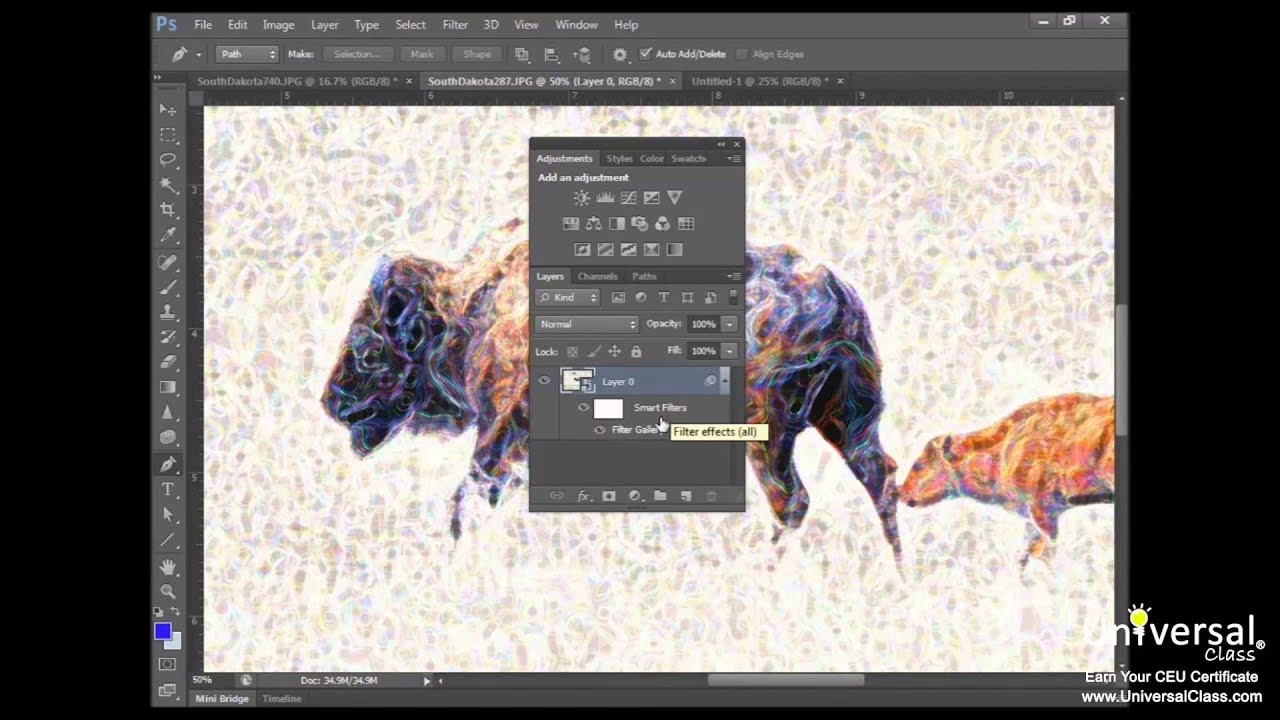

Adobe Photoshop er et utroligt kraftfuldt værktøj, der kan forvandle dine fotografier fra almindelige snapshots til betagende kunstværker. Selvom programmet kan virke komplekst ved første øjekast, er der mange grundlæggende teknikker og funktioner, der er nemme at lære, og som kan have en dramatisk effekt på dine billeder. Uanset om du ønsker at tilføje sjove grafiske elementer eller blot forbedre farver og lys, giver Photoshop dig de nødvendige værktøjer til at gøre dine fotos mere interessante og visuelt tiltalende.
Tilføj Visuelle Elementer med Grafikpanelet
En af de nemmeste og hurtigste måder at tilføje et kreativt touch eller specielle effekter til dine billeder i Photoshop er ved at bruge Grafikpanelet. Dette panel er designet som et centralt sted, hvorfra du nemt kan anvende forskellige former for grafik, temadekorationer og tekststile direkte på dine billeder. Det er en effektiv måde at inkorporere færdiglavede elementer, der kan komplementere eller transformere dit billede.

For at få adgang til Grafikpanelet skal du blot klikke på den dedikerede Grafik-knap, som typisk er placeret i bunden af Photoshop-vinduet. Alternativt, hvis du arbejder i den avancerede visning af Photoshop, kan du finde panelet ved at navigere til 'Vindue' i menulinjen og derefter vælge 'Grafik'. Når panelet åbnes, præsenterer det et bredt udvalg af visuelle elementer, der er klar til at blive brugt.
Grafikpanelet er logisk opdelt i forskellige sektioner, der hver især rummer specifikke typer af indhold, der kan forbedre dine billeder. For eksempel vil du finde sektioner dedikeret til forskellige typer af rammer, baggrunde, generelle grafiske elementer, former og tekststile. Denne opdeling gør det nemt at finde præcis den type element, du søger.
Inden for hver af disse sektioner, repræsenteret ved faner i panelet, finder du ofte en rullemenu. Denne menu er utrolig nyttig, da den hjælper dig med at indsnævre dit valg. Den indeholder forskellige kategorier og underkategorier, der er relevante for den specifikke type element. For eksempel, under fanen for rammer, kan rullemenuen tilbyde kategorier som 'Fotoklassikere', 'Dekorative', 'Moderne' osv. Dette system med kategorier og underkategorier gør det muligt hurtigt at navigere gennem et potentielt stort bibliotek af elementer og finde dem, der bedst passer til dit billedes tema eller stil.
Hver sektion og underkategori viser miniatureeksempler (thumbnails) af de forskellige kunstværker eller effekter, du kan tilføje eller anvende på et billede. Disse thumbnails giver dig en hurtig visuel forhåndsvisning, så du kan se, hvordan elementet ser ud, før du anvender det. Dette sparer tid og gør eksperimentationsprocessen mere effektiv. At anvende et element fra Grafikpanelet er typisk så simpelt som at trække det over på dit billede eller dobbeltklikke på miniatureren.
Brugen af Grafikpanelet åbner op for mange kreative muligheder. Du kan hurtigt tilføje en passende ramme for at give dit billede et færdigt look, indsætte en baggrund for at skabe en collage eller et kompositbillede, tilføje sjove grafiske figurer eller ikoner, bruge foruddefinerede former eller anvende stilfulde tekstformateringer for at tilføje titler eller billedtekster. Det er et fremragende værktøj for at tilføje flair og personlighed til dine fotos uden behov for at skabe elementerne fra bunden.
Sådan Gør Du Fotos Mere Interessante: Grundlæggende Billedredigering
Udover at tilføje grafiske elementer, ligger en enorm del af at gøre fotos mere interessante i de grundlæggende billedjusteringer. Det er her, du kan forbedre billedets eksisterende kvaliteter, rette fejl og virkelig få farver, lys og detaljer til at poppe. Du behøver ikke at være en erfaren redigeringsekspert for at opnå fantastiske resultater. Mange af de mest effektive forbedringer kommer fra at mestre nogle få, grundlæggende justeringsværktøjer, som findes i Photoshop og de fleste andre billedredigeringsprogrammer. Disse værktøjer er fundamentet for at forskønne et foto og løfte det fra gennemsnitligt til noget særligt.
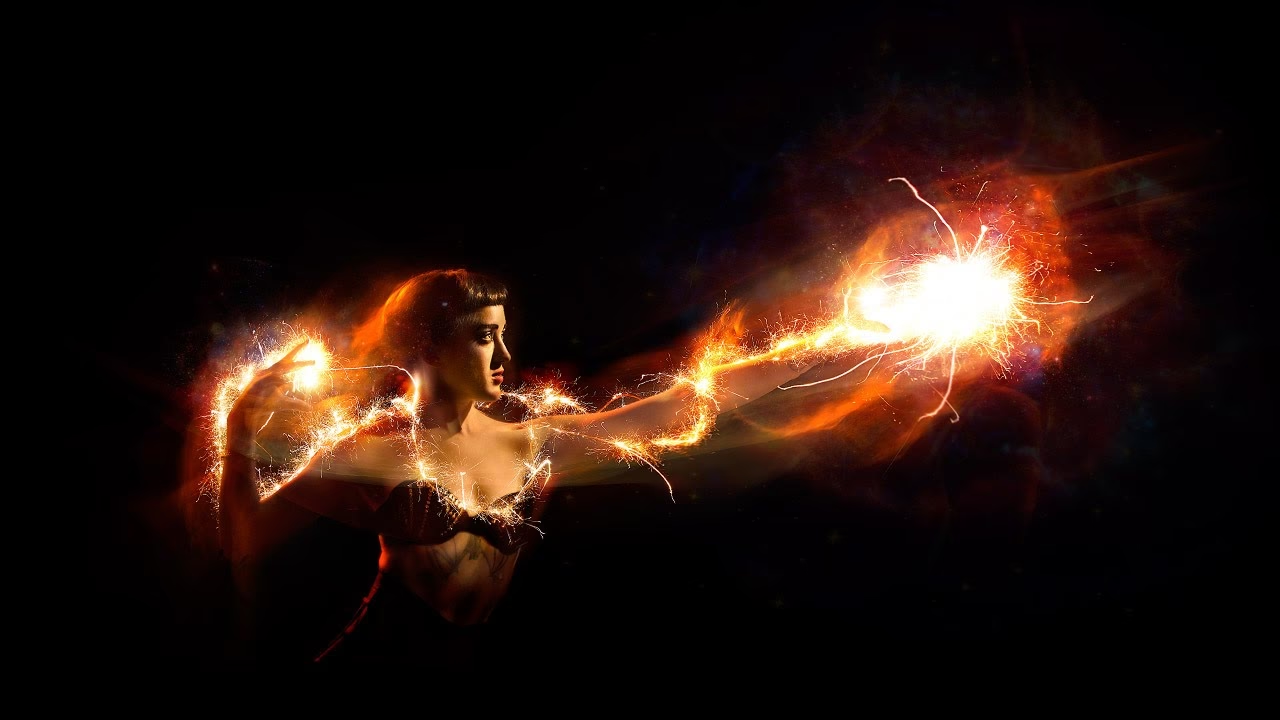
Ethvert redigeringsprogram, der er værd at bruge, vil tilbyde disse essentielle justeringsmuligheder. Ved at forstå, hvordan de fungerer, og hvordan de påvirker dit billede, kan du nemt og effektivt forbedre dine fotos. Lad os se nærmere på de vigtigste af disse grundlæggende værktøjer.
Beskæring og Retning (Crop and Straighten)
Det første skridt i at forbedre et foto er ofte at sikre den bedst mulige komposition. Beskæring (cropping) er et af de mest kraftfulde værktøjer i den henseende. Det giver dig mulighed for at fjerne unødvendige eller distraherende elementer langs billedets kanter og fokusere på det vigtigste motiv. Ved at beskære kan du ændre billedets proportioner, skabe en stærkere ramme omkring dit emne og forbedre den overordnede balance i billedet. Find den mest slående sektion af dit foto og beskær billedet for at fremhæve netop dette område.
Udover at forbedre kompositionen bruges beskæringsværktøjet ofte også til at rette billedet op. Dette er særligt vigtigt for billeder, der indeholder horisontlinjer, såsom landskabs- eller havbilleder. En skæv horisont kan hurtigt få et ellers godt foto til at virke amatøragtigt. Photoshops værktøjer gør det nemt at rotere billedet, så horisonten bliver lige, hvilket giver billedet et mere stabilt og professionelt udseende. Korrekt beskæring og retning er fundamentet, som al anden redigering bygger på.
Justering af Hvidbalance (White Balance)
Hvidbalance er en kritisk justering, der korrigerer den overordnede farvetone i dit foto. Forskellige lyskilder (sollys, skygge, glødepærer, lysstofrør) har forskellige farvetemperaturer, og kameraet kan ikke altid perfekt registrere dette, hvilket kan resultere i et foto med et uønsket farvestik (f.eks. for blåt, gult eller grønt). Hvidbalanceværktøjet hjælper med at neutralisere disse farvestik, så hvide objekter fremstår hvide, og alle andre farver fremstår mere naturlige og virkelighedstro.
Photoshop tilbyder ofte forudindstillede hvidbalanceindstillinger, der svarer til forskellige lysforhold (f.eks. 'Dagslys', 'Overskyet', 'Skygge', 'Kunstlys'). Du kan vælge den indstilling, der bedst matcher de forhold, billedet blev taget under, for en hurtig korrektion. For mere præcis kontrol kan du foretage en manuel justering ved at finjustere 'Temperatur' (som justerer balancen mellem blåt og gult) og 'Farvetone' (som justerer balancen mellem grønt og magenta). Ved at lege med disse skydere kan du fjerne uønskede farvestik og sikre, at farverne i dit foto ser korrekte og behagelige ud. En korrekt hvidbalance er essentiel for et troværdigt billede.
Arbejde med Kontrast (Contrast)
Kontrast er forskellen i lysstyrke mellem de mørkeste og lyseste områder i dit foto. Det er en nøglefaktor for billedets visuelle "punch" og dybde. Et foto med høj kontrast har en stor forskel mellem de lyseste højlys og de mørkeste skygger, hvilket ofte giver et dramatisk og skarpt udseende.
Et foto med lav kontrast har derimod mindre forskel i lysstyrke mellem de lyse og mørke områder, hvilket resulterer i et fladere, blødere eller mere mat udtryk. Typisk ønsker man en kontrast, der ligger et sted midt imellem ekstremerne. En passende kontrast hjælper med at adskille elementer i billedet og give det struktur og dybde, uden at man mister detaljer i hverken de mørkeste skygger eller de lyseste højlys. For meget kontrast kan 'klippe' detaljer væk i ekstremerne, mens for lidt kontrast kan gøre billedet kedeligt og livløst. Justering af kontrasten er en balancegang, der kræver et vågent øje for detaljer.
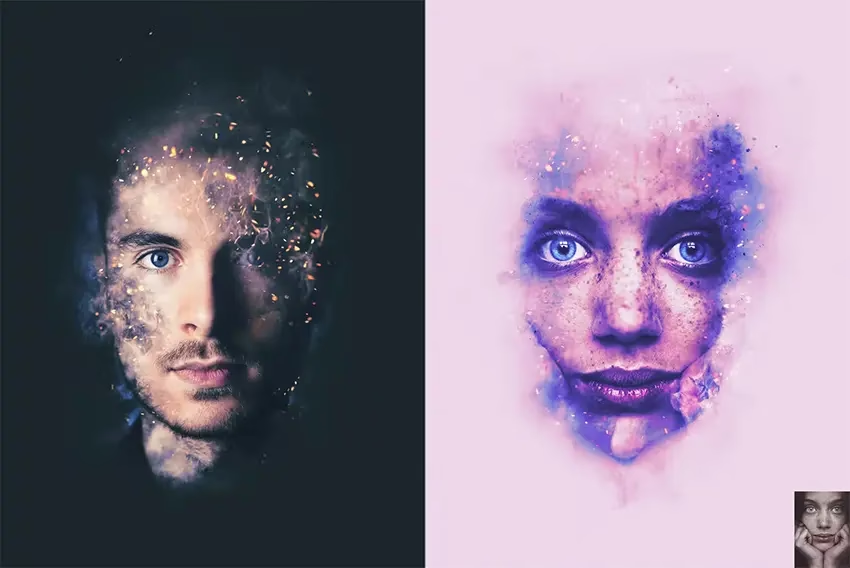
Arbejde med Farvemætning og Livlighed (Vibrancy and Saturation)
At få farverne til at stråle er ofte et ønske, når man redigerer fotos. Photoshop tilbyder primært to værktøjer til at justere farvernes intensitet: Livlighed (Vibrancy) og Mætning (Saturation). Selvom de begge øger farvernes intensitet, gør de det på forskellige måder.
Livlighed er en mere intelligent justering. Den øger farveintensiteten primært i de farver, der er mindre mættede i forvejen, og har en tendens til at undgå at overmætte farver, der allerede er meget intense, især hudtoner. Dette gør Livlighed ideel til at give farverne et naturligt og subtilt løft uden at få billedet til at se kunstigt eller overredigeret ud. Det er ofte det foretrukne værktøj til at forbedre farver i portrætter.
Mætning er en mere universel justering. Den øger intensiteten af alle farver i billedet ens. Dette kan hurtigt føre til, at farverne bliver ekstremt intense, potentielt mister detaljer og ser unaturlige ud, hvis man skubber skyderen for langt. Mætning kan være nyttig, når du bevidst ønsker et meget levende og næsten surrealistisk farveudtryk, men til de fleste formål er Livlighed ofte et bedre udgangspunkt for at forbedre farver på en mere behagelig måde. Ved at lege med begge indstillinger kan du finde præcis den farveintensitet, der passer bedst til dit billedes stemning og motiv.
Skarphed (Sharpening)
Skarphed er en redigeringsteknik, der øger kontrasten langs kanterne af objekter i dit foto. Dette får disse kanter til at fremstå mere definerede og skarpe, hvilket kan give indtryk af øget detaljerigdom og klarhed i billedet. En korrekt anvendt skarphed kan få dit foto til at se mere professionelt og i fokus ud.
Photoshop indeholder flere værktøjer til at justere skarpheden. Udover de grundlæggende skarphedsværktøjer kan du også finde indstillinger som 'Klarhed' (Clarity) og 'Struktur' (Structure) i nogle justeringspaneler. 'Klarhed' arbejder ofte på kontrasten i mellemtonerne og påvirker større kanter, hvilket kan give billedet et mere robust eller dramatisk udseende ved at forstærke teksturer. 'Struktur' kan påvirke finere detaljer og teksturer. Det er vigtigt at eksperimentere med disse forskellige værktøjer og indstillinger for at se, hvilken type skarphed der passer bedst til dit specifikke billede. Vær dog forsigtig; for meget skarphed kan introducere uønsket digital støj eller glorier omkring objekternes kanter, hvilket forringer billedkvaliteten. En subtil skarphed er ofte mere effektiv end en overdreven en.
Ofte Stillede Spørgsmål
Her er svar på nogle almindelige spørgsmål baseret på de diskuterede emner, for at opsummere de vigtigste punkter:
- Hvor finder jeg Grafikpanelet i Photoshop? Du kan nemt finde Grafikpanelet ved at klikke på Grafik-knappen, som typisk er placeret nederst i Photoshop-vinduet, eller ved at vælge 'Vindue' > 'Grafik' i den avancerede visning.
- Hvad er formålet med Hvidbalancejustering? Formålet med Hvidbalance er at korrigere den overordnede farvetone i et foto for at fjerne farvestik forårsaget af lyskilden, så farverne fremstår naturlige og præcise.
- Hvad er forskellen mellem Livlighed og Mætning?Livlighed øger farveintensiteten primært i de mindre mættede farver og undgår at påvirke hudtoner for meget, mens Mætning øger intensiteten af alle farver ens. Livlighed er ofte bedre til at give et naturligt farveløft.
- Hvorfor er det vigtigt at beskære et foto? Beskæring er vigtigt for at forbedre billedets komposition ved at fjerne distraktioner, fremhæve hovedmotivet og rette elementer som en skæv horisont op.
- Hvad opnår jeg ved at justere Skarphed? Justering af skarphed øger kontrasten omkring kanterne i billedet, hvilket får detaljer til at træde tydeligere frem og giver billedet et mere sprødt og veldefineret udseende.
Ved at udnytte Grafikpanelet til kreative elementer og mestre de grundlæggende justeringer som beskæring, hvidbalance, kontrast, farvejustering og skarphed, har du allerede taget store skridt mod at forbedre dine fotos markant i Adobe Photoshop. Disse værktøjer er tilgængelige for alle brugere, uanset erfaring, og udgør kernen i digital billedredigering. Bliv ved med at øve dig og eksperimentere med disse teknikker, og du vil hurtigt se, hvordan dine fotos forvandles fra almindelige til noget helt særligt. Photoshop er et værktøj til kreativitet, og med disse grundlæggende færdigheder kan du begynde at bringe din vision til live.
Hvis du vil læse andre artikler, der ligner Forbedr Dine Fotos Nemt i Photoshop, kan du besøge kategorien Fotografi.