
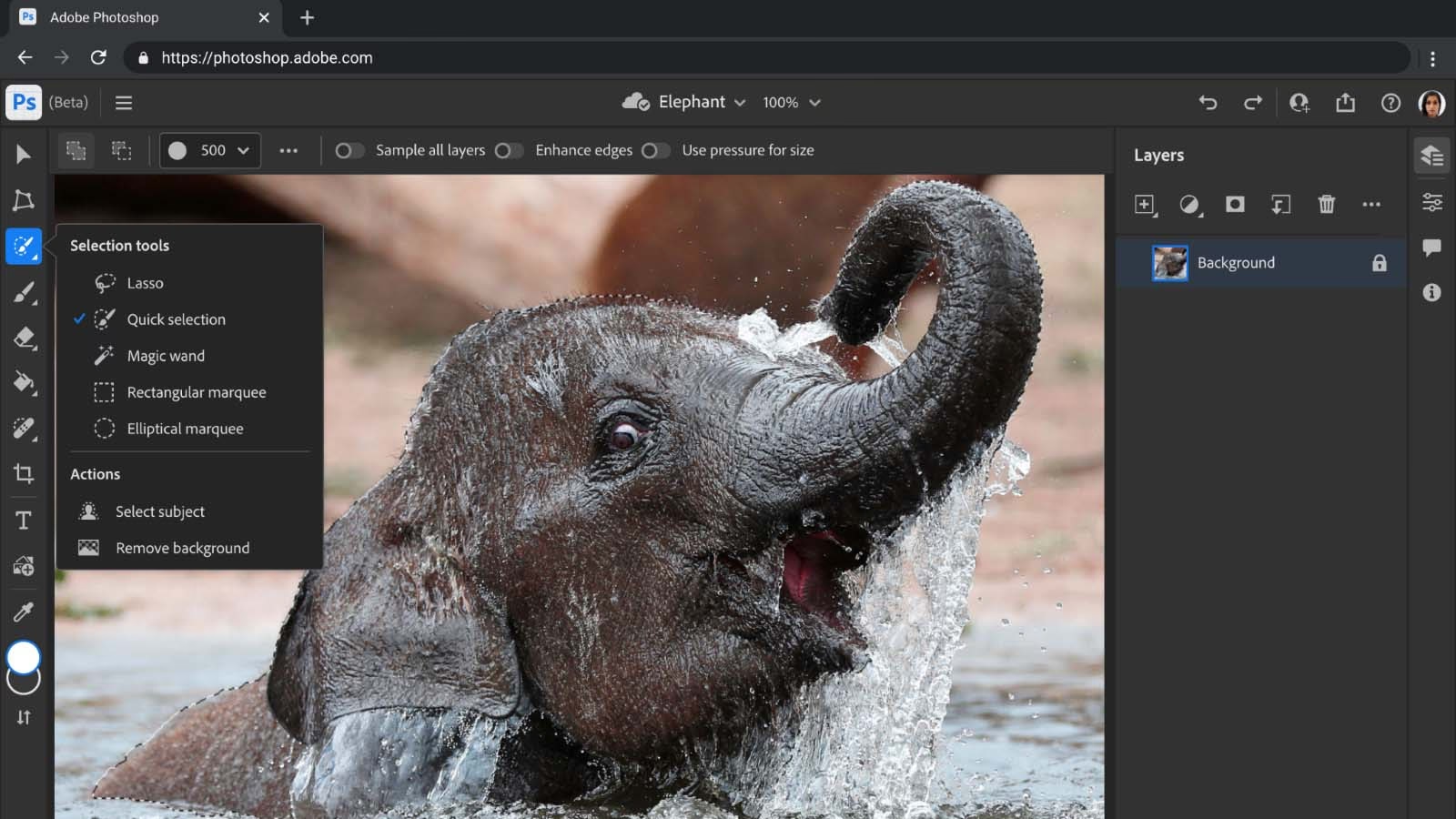

Selvom Adobe Photoshop er et utroligt kraftfuldt værktøj, der bruges af millioner af kreative fagfolk og hobbyister verden over, kan der opstå situationer, hvor du støder på udfordringer. Det kan være tekniske problemer, spørgsmål til din licens, fakturering, eller mere specifikke emner som administration af brugerkonti og kreative biblioteker i en virksomhedsindstilling. Når selv de mest erfarne brugere har brug for hjælp, er det essentielt at vide, hvordan man effektivt kontakter support.

At navigere i supportsystemer kan sommetider føles komplekst, men Adobe har flere kanaler, du kan benytte afhængigt af din situation og problemets art. Målet er at give dig den mest direkte vej til den hjælp, du har brug for, så du hurtigt kan komme tilbage til dit kreative arbejde.
Hvorfor har du brug for support? Almindelige årsager
Folk kontakter typisk Adobe support for en række forskellige årsager. Nogle af de mest hyppige inkluderer:
- Installation eller opdateringsproblemer med Photoshop eller Creative Cloud applikationen.
- Fejlmeddelelser eller software-nedbrud.
- Spørgsmål vedrørende abonnementer, licenser eller fakturering.
- Problemer med login eller kontoadministration.
- Tekniske spørgsmål om specifikke funktioner i Photoshop, der ikke kan løses via dokumentation.
- Udfordringer med Creative Cloud Libraries, især i team- eller virksomhedsregi, herunder sikring af firmamaterialer og kontrol over adgang.
- Behov for hjælp til administration af brugere på en team- eller virksomhedslicens.
Den information, du har givet om at 'beskytte firmamaterialer' og 'kontrollere kreative biblioteker', peger specifikt på scenarier, der ofte opstår i virksomheder, der bruger Creative Cloud Teams eller Enterprise. Disse typer af konti har ofte dedikerede supportmuligheder, der er skræddersyet til administratorer, der skal håndtere licenser, brugeradgang og netop sikre, at firmamaterialer forbliver inden for organisationen, selv hvis medarbejdere forlader teamet. Dette er et vigtigt aspekt, som Adobe support kan hjælpe med at konfigurere og fejlfinde.
De primære måder at kontakte Adobe Support på
Adobe tilbyder flere veje til support, og den bedste metode afhænger ofte af, hvor hurtigt du skal have hjælp, og hvilken type problem du har.
1. Adobe Hjælpecenter (Adobe Help Center)
Dette er altid dit første stop. Adobe Hjælpecenter er en omfattende database med artikler, fejlfindingsguider, tutorials og svar på ofte stillede spørgsmål. Mange almindelige problemer kan løses ved blot at søge her. Du finder det typisk ved at besøge Adobes officielle hjemmeside og lede efter 'Support' eller 'Hjælp'.
2. Chat Support
Chat support er en af de mest populære og ofte hurtigste måder at komme i kontakt med en supportmedarbejder. Du kan starte en chat-session direkte fra Adobe Hjælpecenter. Chat er ideelt til hurtige spørgsmål, fejlfinding i realtid eller når du har brug for trinvis vejledning. Ventetiden kan variere, men det er ofte hurtigere end telefonkøer.
3. Telefon Support
For mere komplekse problemer, eller hvis du foretrækker at tale direkte med en person, er telefon support en mulighed. Telefonnumre og åbningstider varierer afhængigt af din region og den type support (f.eks. teknisk, fakturering, teamsupport). Du finder typisk det relevante telefonnummer via Adobe Hjælpecenter efter at have valgt din produkttype og emne. Vær forberedt på at skulle navigere i et automatiseret system, før du bliver forbundet med en medarbejder.
4. Adobe Fællesskabsfora (Community Forums)
Adobes online fællesskab er et aktivt forum, hvor brugere hjælper hinanden. Adobe-medarbejdere og eksperter deltager også ofte i diskussionerne. Dette er et godt sted at stille spørgsmål, dele løsninger og lære af andre brugere. Selvom du ikke får direkte, personlig support her, kan du ofte finde svar på specifikke problemer, som andre allerede har oplevet og løst.
5. Support for Teams og Virksomheder
Hvis du administrerer en Creative Cloud for Teams eller Enterprise-konto, har du sandsynligvis adgang til dedikeret support. Dette kan inkludere prioriteret support via telefon eller chat, samt adgang til kontoadministrationsspecialister, der kan hjælpe med licensstyring, udrulning og netop håndtering af brugeradgang og kreative biblioteker for at sikre firmamaterialer. Log ind på din administrator-konsol for at finde de specifikke supportmuligheder, der er tilgængelige for din plan.
Forbered dig før du kontakter support
For at gøre din supportoplevelse så effektiv som mulig, er det en god idé at have følgende information klar:
- Dit Adobe ID (e-mailadresse forbundet med din konto).
- Detaljer om dit Creative Cloud abonnement (f.eks. Single App - Photoshop, All Apps, Teams, Enterprise).
- Den præcise version af Photoshop og Creative Cloud desktop-applikationen, du bruger.
- Dit operativsystem (Windows version, macOS version).
- En klar beskrivelse af problemet, herunder hvornår det startede, og hvilke skridt du har taget for at forsøge at løse det selv.
- Eventuelle fejlmeddelelser, du har modtaget (tag gerne et skærmbillede, hvis muligt, selvom du ikke kan uploade det direkte i alle supportkanaler, kan du referere til det).
- Hvis problemet relaterer sig til firmamaterialer eller biblioteker, vær klar til at forklare din rolle (bruger, administrator) og den specifikke udfordring med adgang eller kontrol.
Adobe ændrer lejlighedsvis layoutet på deres hjemmeside, men den generelle proces for at finde kontaktmuligheder er typisk:
- Gå til Adobe's officielle hjemmeside (adobe.com).
- Find linket til 'Support' eller 'Hjælp' (ofte i sidefoden eller en topmenu).
- Vælg det produkt, du har problemer med (f.eks. Photoshop).
- Vælg den kategori, der bedst beskriver dit problem (f.eks. 'Installation & Licensing', 'Technical Issues', 'Account Management').
- Hjemmesiden vil sandsynligvis først præsentere dig for selvhjælpsartikler, der passer til dit emne. Læs disse, da de ofte indeholder løsningen.
- Hvis artiklerne ikke løser dit problem, skal du lede efter en knap eller et link, der siger noget i retning af 'Kontakt os', 'Har du stadig brug for hjælp?' eller 'Kontakt Support'.
- Dette vil føre dig til de tilgængelige kontaktmuligheder for dit specifikke problem og region (typisk chat og/eller telefon).
For Teams- og Enterprise-kunder er processen ofte lidt anderledes; du skal muligvis logge ind på din administrator-konsol for at få adgang til dine specifikke supportkontakter.
Sammenligning af supportmetoder
| Metode | Fordele | Ulemper | Bedst til |
|---|---|---|---|
| Adobe Hjælpecenter | Tilgængelig 24/7, omfattende videnbase, hurtig selvhjælp. | Ingen personlig interaktion. | Almindelige spørgsmål, fejlfindingstrin. |
| Chat Support | Ofte hurtig respons, realtidsvejledning, mulighed for at dele links/skærmbilleder (hvis understøttet). | Kan føles upersonligt, kan kræve tålmodighed ved komplekse problemer. | Hurtige spørgsmål, teknisk fejlfinding. |
| Telefon Support | Direkte samtale, god til komplekse eller følsomme problemer, mulighed for at forklare nuancer. | Kan have lange ventetider, begrænsede åbningstider, finde det korrekte nummer kan være en udfordring. | Komplekse tekniske problemer, konto- eller faktureringsproblemer, Teams/Enterprise support. |
| Fællesskabsfora | Lær af andre brugere, find løsninger på nicheproblemer, aktivt community. | Ikke garanteret svar fra Adobe, svar kan tage tid. | Specifikke 'hvordan gør jeg' spørgsmål, deling af erfaringer, mindre presserende problemer. |
| Teams/Enterprise Dedikeret Support | Prioriteret service, specialiseret hjælp til konto/licens/brugeradministration, hjælp til firmamaterialer. | Kun tilgængelig for betalende Teams/Enterprise kunder. | Licensstyring, brugeradministration, implementering, sikkerhed af firmamaterialer. |
Ofte Stillede Spørgsmål om Adobe Support
Er Adobe Support gratis?
Ja, support til aktuelle og understøttede versioner af Adobe-produkter, der er en del af et gyldigt abonnement, er inkluderet i prisen på dit abonnement.
Hvad er åbningstiderne for support?
Åbningstiderne varierer afhængigt af den specifikke supportkanal og din geografiske placering. Chat support er ofte tilgængelig i udvidede timer, mens telefon support typisk har mere begrænsede åbningstider (f.eks. hverdage i almindelig arbejdstid). Det er bedst at tjekke de specifikke tider på Adobe Hjælpecenter for din region.
Kan jeg få support til ældre versioner af Photoshop?
Adobe yder primært support til de seneste versioner af deres Creative Cloud-applikationer. Support til ældre, ikke-abonnement-baserede versioner (som CS-pakken) er meget begrænset eller ikke-eksisterende.
Hvor lang tid tager det at få svar fra support?
Svartiden varierer meget. Chat support er ofte næsten øjeblikkelig (efter en potentiel ventetid i køen). Telefon support afhænger af køen. Svar i fællesskabsfora kan tage timer eller dage. For Teams/Enterprise kunder kan der være kortere ventetider.
Hvad hvis mit problem relaterer sig til fakturering eller min konto?
Disse typer af problemer håndteres også af Adobe support og falder typisk under kategorien 'Account Management' eller 'Billing'. Kontaktmetoderne (chat/telefon) er de samme, men du vil blive dirigeret til den relevante afdeling.
Konklusion
At få hjælp til Photoshop eller andre Creative Cloud-produkter er heldigvis ligetil, når du ved, hvor du skal lede. Start altid med Adobe Hjælpecenter for at se, om dit problem allerede er besvaret. Hvis ikke, er chat og telefon de mest direkte veje til personlig assistance. Husk at have dine konto- og problemdetaljer klar for at fremskynde processen. Specielt for virksomheder, der skal håndtere licenser, brugere og sikre firmamaterialer i Creative Cloud Libraries, tilbyder Adobe dedikerede supportkanaler, der er afgørende for effektiv administration. Uanset problemet er der ressourcer tilgængelige for at hjælpe dig med at komme tilbage til at bruge Photoshop til fulde.
Hvis du vil læse andre artikler, der ligner Sådan kontakter du Photoshop Support, kan du besøge kategorien Fotografi.