

At starte et nyt kreativt projekt kan ofte føles overvældende. Hvor begynder man? Fra et blankt lærred til et færdigt design er der mange trin, der kræver både tid og kreativ energi. Men hvad nu hvis du kunne springe de indledende faser over og starte med et solidt fundament? Her kommer skabeloner ind i billedet. Skabeloner i Adobe-programmer er kraftfulde værktøjer, der giver dig et professionelt udgangspunkt for en bred vifte af projekter, fra sociale medieopslag og præsentationer til trykte materialer og digitale porteføljer. De er designet af eksperter og indeholder ofte færdige layouts, typografi, farveskemaer og pladsholdere til dine egne billeder og tekst. At mestre kunsten at finde og effektivt bruge disse skabeloner kan revolutionere din arbejdsgang, spare dig for utallige timer og hjælpe dig med at opnå et poleret resultat, selv hvis du ikke er en erfaren grafisk designer.
Adobe tilbyder skabeloner på tværs af mange af deres kreative applikationer. Uanset om du arbejder med billedredigering i Photoshop, layout i InDesign, video i Premiere Pro eller hurtige designs i Adobe Express, er chancen stor for, at du kan finde en skabelon, der passer til dit behov. Spørgsmålet er så: Hvordan finder man disse skabeloner, og hvordan navigerer man i dem for at tilpasse dem præcist efter sine ønsker?
Hvordan Finder Man Skabeloner i Adobe?
Selve processen med at finde skabeloner kan variere lidt afhængigt af, hvilket Adobe-program du bruger, og hvilken type skabelon du leder efter. Adobe har gjort det nemmere end nogensinde at få adgang til professionelle skabeloner, ofte direkte inden for softwaren eller via deres online platforme.
Adobe Stock Skabeloner
En af de mest omfattende kilder til skabeloner er Adobe Stock. Adobe Stock er en enorm online markedsplads, der tilbyder millioner af kreative ressourcer, herunder billeder, videoer, illustrationer og ikke mindst, skabeloner. Disse skabeloner er skabt af dygtige designere fra hele verden og dækker et utal af formål. Du kan finde skabeloner til brochurer, flyers, visitkort, sociale medie-grafikker (til Instagram, Facebook, Twitter, LinkedIn), præsentationer, rapporter, plakater, emballage og meget mere.
For at finde skabeloner på Adobe Stock, kan du besøge stock.adobe.com og bruge søgefunktionen. Filtrer efter "Skabeloner" og indtast nøgleord relateret til dit projekt, f.eks. "Instagram skabelon", "portefølje layout", "bryllupsalbum skabelon" osv. Mange af disse skabeloner er kompatible med specifikke Adobe-programmer som Photoshop (.psd), Illustrator (.ai) eller InDesign (.indd).
Når du har fundet en skabelon, du kan lide, kan du licensere den (ofte kræver det et Adobe Stock-abonnement eller køb af credits) og downloade den direkte. Efter download åbner du filen i det relevante Adobe-program, og så er du klar til at tilpasse den.
Skabeloner i Adobe-programmernes "Ny Dokument" Dialog
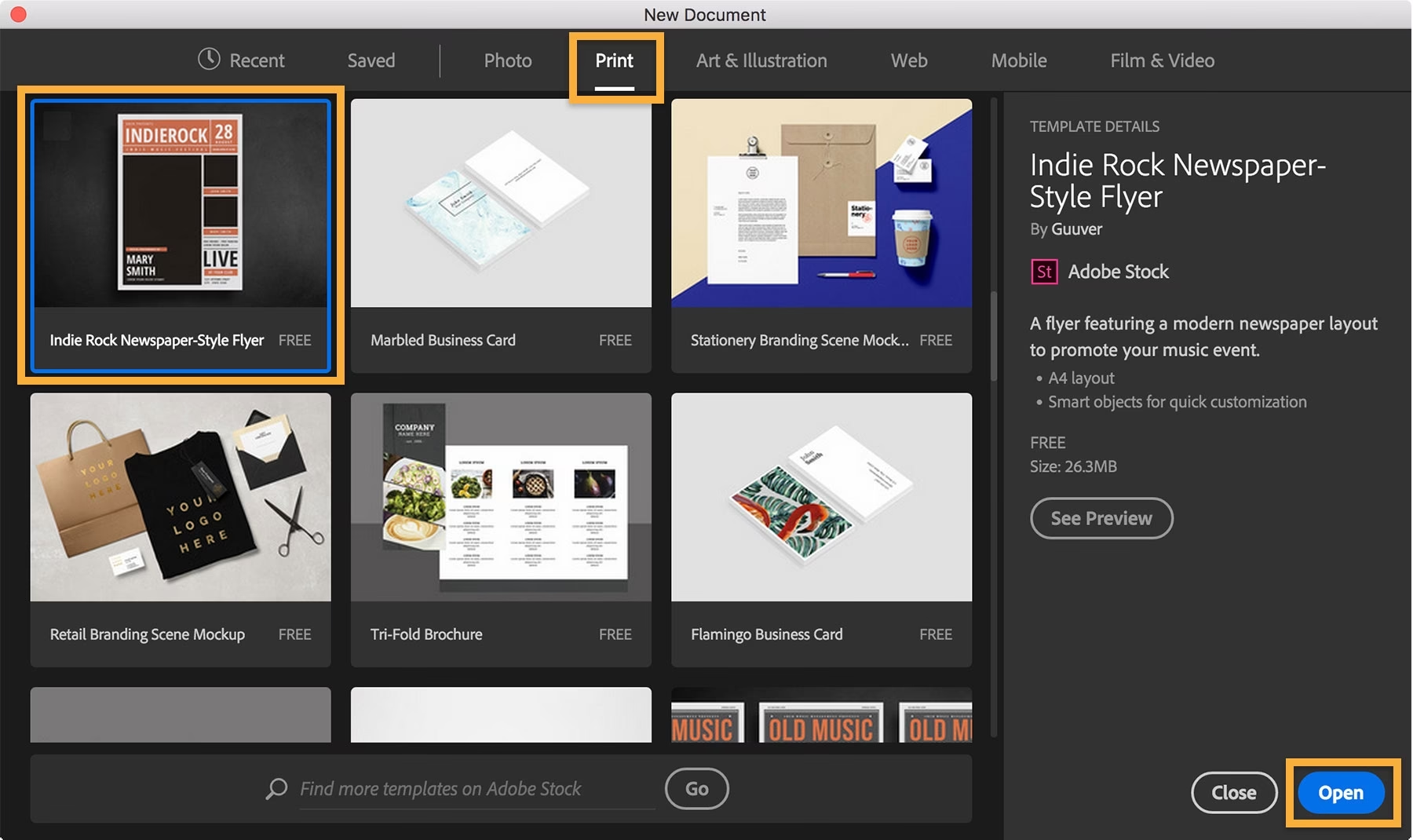
Mange Adobe-programmer, især de nyere versioner, integrerer adgangen til skabeloner direkte i oprettelsesprocessen for nye dokumenter. Når du vælger "Fil" > "Ny" (eller "Create New"), åbnes en dialogboks. Udover at indstille dimensioner og opløsning, vil du ofte se en fane eller sektion dedikeret til skabeloner. Her kan du gennemse en kurateret samling af skabeloner, der er tilgængelige via Adobe Stock, uden at skulle forlade programmet.
Denne metode er utrolig bekvem, da den præsenterer skabeloner, der er direkte kompatible med det program, du arbejder i. Du kan ofte forhåndsvise skabelonerne og læse en kort beskrivelse, før du vælger at licensere og åbne en. Dette gælder for programmer som Photoshop, Illustrator, InDesign, Premiere Pro og After Effects.
Adobe Express: Skabelonernes Hjemsted
For hurtige og nemme designs, især til sociale medier og web, er Adobe Express (tidligere Adobe Spark) bygget op omkring brugen af skabeloner. Adobe Express er en online og mobil applikation, der er utrolig brugervenlig og kræver minimal designviden. Når du starter et projekt i Adobe Express, bliver du mødt af et kæmpe bibliotek af skabeloner til næsten ethvert tænkeligt formål: Instagram Stories, Facebook-opslag, YouTube-thumbnails, flyers, logoer, webbannere og meget, meget mere.
I Adobe Express vælger du simpelthen en skabelon, der fanger dit øje, og derefter kan du nemt erstatte tekst, billeder, farver og andre elementer direkte i den intuitive editor. Dette er sandsynligvis den nemmeste måde at komme i gang med skabeloner i Adobe-økosystemet, især for fotografer, der ønsker at dele deres arbejde effektivt på sociale platforme uden at dykke ned i kompleksiteten af f.eks. Photoshop.
Andre Kilder til Skabeloner
Udover Adobes egne platforme findes der også utallige tredjeparts-websteder, der tilbyder skabeloner kompatible med Adobe-programmer. Disse kan være gratis eller betalte. Vær dog opmærksom på licensbetingelser og kvalitet, når du downloader skabeloner fra eksterne kilder.
Arbejde Med og Tilpasse Skabeloner
Når du har fundet og åbnet en skabelon i dit foretrukne Adobe-program, er næste skridt at gøre den til din egen. En skabelon er ikke et færdigt produkt; det er et udgangspunkt designet til at blive modificeret. For effektivt at kunne tilpasse en skabelon er det essentielt at forstå dens opbygning – dens forskellige komponenter.
Adobe-programmer organiserer skabeloner i lag, elementer og indstillinger, som du kan manipulere. At se, hvordan skabelonen er bygget op, giver dig kontrol over hvert enkelt element. Her er, hvordan du typisk kan se en skabelons komponenter, baseret på standardmåder at interagere med skabeloner i Adobe:
- Vælg > ikonet ved siden af en skabelon, eller dobbeltklik på skabelonens navn. Denne handling afslører de underliggende elementer eller indstillinger, der udgør skabelonen.
- Hold musen over en skabelon og vælg ikonet ... (Options ikon), og vælg derefter "Rediger" fra den kontekstafhængige menu. Dette åbner typisk skabelonen i en redigeringstilstand eller viser et panel med indstillinger for tilpasning.
Ved standardindstillinger åbner dette ofte et Indstillingspanel (Settings panel) i skabeloneditoren. Dette panel er din kommandocentral for at tilpasse skabelonen. De forskellige komponenter, som du kan tilpasse, er ofte kategoriseret under specifikke sektioner for at gøre det nemmere at navigere.
Forstå Skabelonens Opbygning
Hvad menes der med "komponenter"? I en designskabelon i f.eks. Photoshop eller InDesign, kan komponenterne omfatte:
- Lag: Hvert element (tekst, billeder, former, baggrunde) ligger typisk på sit eget lag eller i en gruppe af lag. Dette gør det muligt at redigere hvert element uafhængigt.
- Tekstbokse: Pladsholdere for overskrifter, brødtekst, billedtekster osv. Disse kan redigeres for at indsætte din egen tekst og justere skrifttype, størrelse, farve og justering.
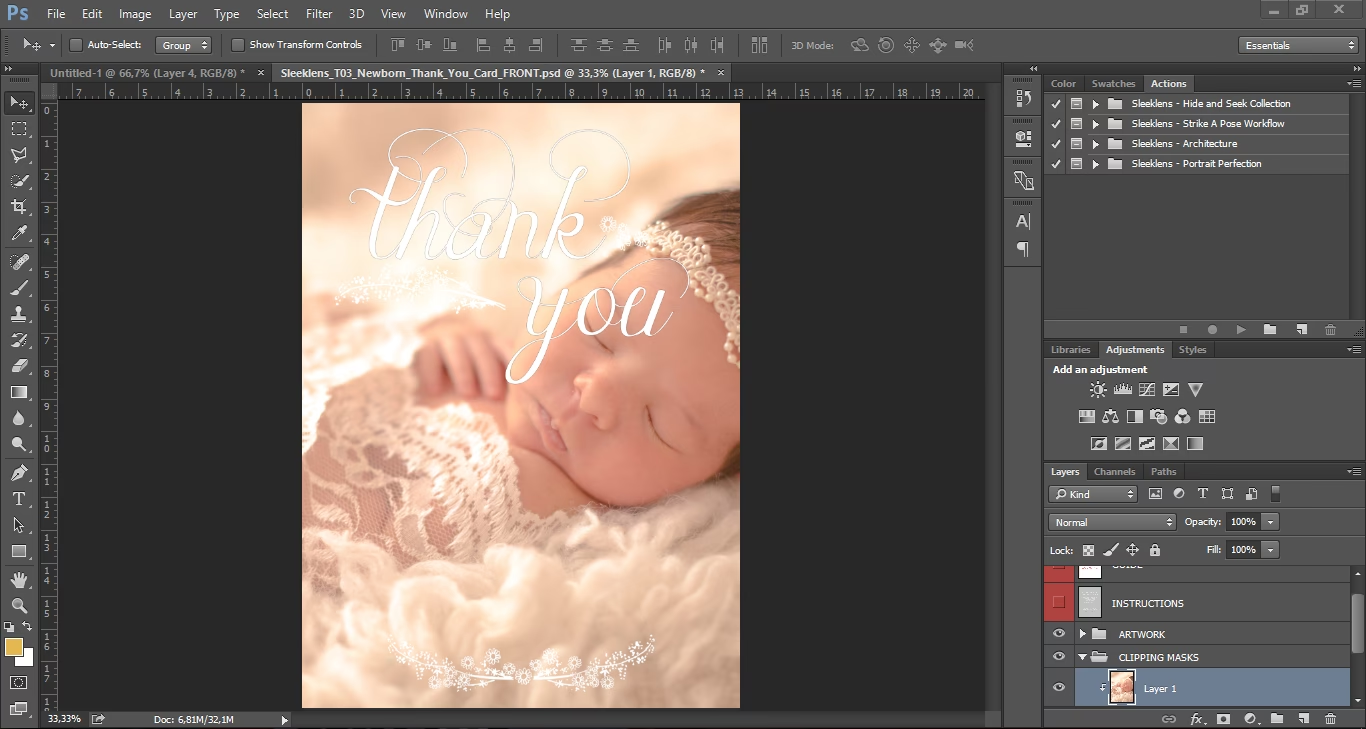
- Billedpladsholdere/Smart Objekter: Områder designet til at indsætte dine egne fotografier. Ofte er disse implementeret som Smart Objekter i Photoshop, hvilket bevarer billedkvaliteten og tillader nem udskiftning af billedet.
- Former og Grafiske Elementer: Dekorative elementer, ikoner, linjer osv., der kan ændres i farve, størrelse eller fjernes helt.
- Farvepaletter: Skabelonen bruger ofte et defineret farveskema, som du nemt kan ændre globalt eller for individuelle elementer.
- Typografi: Definerede skrifttyper og tekstformater (størrelser, linjeafstand osv.) for forskellige tekstniveauer.
Ved at bruge de metoder, der er beskrevet (klikke på ikonet >, dobbeltklikke, eller bruge ... menuen), får du adgang til disse komponenter. Dette kan åbne Lagpanelet, Egenskaber-panelet, Tegn-panelet, Afsnit-panelet eller et dedikeret skabelon-specifikt indstillingspanel, afhængigt af programmet og skabelonens kompleksitet.
Tilpasning i Praksis
Selve tilpasningen er der, hvor din kreativitet kommer i spil. Når du har navigeret til de relevante komponenter via de metoder, vi har beskrevet, kan du begynde at ændre skabelonen, så den passer til dit specifikke indhold og din stil.
Udskift Billeder: Hvis skabelonen indeholder billedpladsholdere eller Smart Objekter, er det typisk meget nemt at indsætte dine egne fotos. I Photoshop dobbeltklikker du ofte på Smart Objektets miniature i Lag-panelet for at åbne det i et nyt vindue, indsætter dit billede, gemmer og lukker. I InDesign kan du bruge "Placer" funktionen til at indsætte billeder i rammer. I Adobe Express trækker du simpelthen dit billede ind på billedpladsholderen.
Rediger Tekst: Vælg tekstværktøjet og klik på en tekstboks for at redigere indholdet. Brug Tegn- og Afsnitspanelerne til at ændre skrifttype, størrelse, farve, justering, linjeafstand og andre typografiske indstillinger. Sørg for, at din tekst passer ind i layoutet og er let at læse.
Juster Farver: Mange skabeloner bruger globale farveprøver (swatches). Ved at ændre en farveprøve opdateres alle elementer i skabelonen, der bruger den farve, automatisk. Alternativt kan du vælge individuelle elementer (former, tekst) og ændre deres farve manuelt via Farve- eller Egenskaber-panelerne.
Omarranger Elementer: Selvom skabelonen giver et layout, er du sjældent låst fast. Du kan flytte, ændre størrelse på eller rotere elementer. Du kan også slette elementer, du ikke har brug for, eller duplikere dem, du vil bruge flere gange. Brug Lag-panelet til at styre rækkefølgen af elementer (hvilke der er foran andre).
Fordele Ved at Bruge Skabeloner
Brugen af skabeloner kan give en række markante fordele, især i en verden hvor tid er en knap ressource, og professionalisme er nøglen.
| Fordel | Start Fra Bunden | Brug Af Skabelon |
|---|---|---|
| Tidseffektivitet | Kræver meget tid til opsætning, layout og designbeslutninger. | Sparer betydelig tid ved at give et færdigt layout og designgrundlag. |
| Designkvalitet | Afhænger fuldstændig af brugerens egne designfærdigheder. | Sikrer et professionelt udseende design, skabt af erfarne designere. |
| Konsistens | Svært at opretholde konsistent design på tværs af flere projekter uden skabeloner eller designsystemer. | Ideel til at skabe en ensartet visuel identitet på tværs af materialer. |
| Læring | Kræver dyb forståelse af designprincipper og softwarefunktioner. | Giver mulighed for at lære af professionelle layouts og se, hvordan de er bygget op. |
| Inspiration | Kan være svært at finde inspiration til at starte. | Giver masser af inspiration og ideer til dit eget projekt. |
Som tabellen illustrerer, er skabeloner et kraftfuldt værktøj til at optimere din kreative proces.
Tips til Effektiv Brug af Skabeloner
For at få mest muligt ud af Adobe skabeloner, her er et par yderligere tips:
- Gem Altid en Kopi: Før du begynder at redigere en skabelon, gem en kopi af den originale fil. Dette sikrer, at du altid kan vende tilbage til udgangspunktet, hvis noget går galt, eller hvis du vil genbruge skabelonen til et andet projekt.
- Naviger i Lagpanelet: Uanset hvordan du får adgang til komponenterne, vil du sandsynligvis ende med at arbejde meget i Lagpanelet (Layers panel) i programmer som Photoshop og Illustrator, eller Sider/Lag-panelerne i InDesign. Gør dig fortrolig med at skjule/vise lag, gruppere lag og omdøbe dem for bedre organisation. Professionelle skabeloner har ofte lagene organiseret og navngivet logisk.
- Vær Opmærksom på Skrifttyper: Skabeloner bruger specifikke skrifttyper. Hvis du ikke har disse skrifttyper installeret på din computer, vil Adobe-programmet forsøge at erstatte dem eller bede dig om at synkronisere dem via Adobe Fonts (hvis de er tilgængelige der og du har et Creative Cloud-abonnement). Planlæg at bruge skrifttyper, du har adgang til.
- Forstå Licensering: Hvis du bruger skabeloner fra licensering Adobe Stock eller andre kilder, skal du sikre dig, at du forstår licensbetingelserne for brugen, især hvis projektet er til kommercielt brug.
- Vær Ikke Bange for at Ændre: En skabelon er kun et udgangspunkt. Du skal ikke føle dig bundet til hvert enkelt element. Hvis noget ikke passer til din vision, så ændr det eller fjern det.
Ofte Stillede Spørgsmål om Adobe Skabeloner
Her er svar på nogle hyppige spørgsmål vedrørende brugen af skabeloner i Adobe:
Q: Er alle Adobe skabeloner gratis?
A: Nej. Adobe tilbyder et udvalg af gratis skabeloner, især i Adobe Express og via Creative Cloud Libraries for nogle apps. Dog kræver de fleste professionelle skabeloner på Adobe Stock en licens, som ofte er inkluderet i et Creative Cloud-abonnement eller kan købes separat.
Q: Kan jeg bruge skabeloner til kommercielle projekter?
A: Ja, forudsat at du har en gyldig licens til skabelonen. Skabeloner fra Adobe Stock kommer med licenser, der tillader kommerciel brug inden for visse rammer. Læs altid licensbetingelserne for den specifikke skabelon.
Q: Hvad gør jeg, hvis jeg åbner en skabelon, og der mangler skrifttyper?
A: Adobe-programmer vil typisk give dig besked, hvis der mangler skrifttyper. Hvis skrifttyperne er en del af Adobe Fonts-biblioteket og du har et aktivt Creative Cloud-abonnement, vil programmet ofte foreslå, at du synkroniserer dem med et enkelt klik. Hvis skrifttypen er en tredjeparts-skrifttype, skal du selv anskaffe og installere den, eller erstatte den med en anden skrifttype, du har adgang til.
Q: Kan jeg gemme min egen fil som en skabelon?
A: Ja, i mange Adobe-programmer kan du gemme dine egne designs i skabelonformater (.psdt for Photoshop, .ait for Illustrator, .indt for InDesign). Dette er fantastisk til at genbruge dine egne standardlayouts eller branding-elementer.
Konklusion
Skabeloner i Adobe-økosystemet er meget mere end bare genveje; de er springbræt til kreativitet og effektivitet. Ved at udnytte de professionelt designede skabeloner, der er tilgængelige via Adobe Stock, direkte i programmernes "Ny Dokument" dialog eller via den brugervenlige Adobe Express platform, kan du spare utallige timer og opnå resultater, der ser polerede og professionelle ud.
At lære at navigere i skabelonernes komponenter – hvad enten det er via de intuitive > og ... ikoner eller ved at dykke ned i lag- og indstillingspanelerne – giver dig den nødvendige kontrol til at tilpasse ethvert element og gøre skabelonen fuldstændig til din egen. Fra udskiftning af billeder til redigering af tekst og justering af farver, mulighederne for tilpasning er næsten uendelige.
Uanset om du er en erfaren fotograf, der ønsker at præsentere dit arbejde i et flot layout, en lille virksomhedsejer, der skal lave markedsføringsmateriale, eller blot en kreativ sjæl, der ønsker at skabe noget smukt, er skabeloner et uvurderligt værktøj. Start med at udforske de mange muligheder, der ligger lige ved hånden i dine Adobe-programmer, og oplev, hvordan skabeloner kan transformere din kreative proces og hjælpe dig med at realisere din vision hurtigere og mere effektivt.
Hvis du vil læse andre artikler, der ligner Find og Tilpas Skabeloner i Adobe, kan du besøge kategorien Design.