

Mange fotografer og digitale kunstnere støder på forskellige filformater i deres daglige arbejde, især når de downloader ressourcer som Photoshop-handlinger, pensler, overlays eller teksturer. Et spørgsmål, der ofte opstår, er, om Adobe Photoshop direkte kan åbne filtyper som .rar- eller .zip-arkiver. Svaret er kort og godt nej, men forståelsen af, hvad disse filer er, og hvordan man håndterer dem, er afgørende for en problemfri arbejdsgang.
RAR- og ZIP-filer er eksempler på komprimerede arkivformater. Tænk på dem som digitale kasser eller pakker, der indeholder én eller flere andre filer. Formålet med at samle filer i et sådant arkiv er primært at reducere den samlede filstørrelse (komprimering) og at samle mange filer i én enkelt, overskuelig fil. Dette gør det langt mere effektivt at gemme, overføre og downloade store mængder data, især over internettet.
Hvorfor bruges komprimerede arkiver til Photoshop-resurser?
Forestil dig, at du downloader en stor samling af Photoshop-pensler eller et sæt af overlays. Disse samlinger kan bestå af hundredvis eller endda tusindvis af individuelle filer. Hvis du skulle downloade hver enkelt fil separat, ville det tage utrolig lang tid, kræve mange klik og øge risikoen for fejl under overførslen. Ved at samle alle disse filer i et enkelt komprimeret ZIP- eller RAR-arkiv, opnår man flere fordele:
- Reduceret filstørrelse: Komprimering kan reducere filstørrelsen med op til 90%, hvilket sparer lagerplads og båndbredde.
- Hurtigere downloads: Mindre filer tager kortere tid at downloade, hvilket er en stor fordel, især ved ustabile internetforbindelser.
- Organisering: Alle relaterede filer holdes samlet i én fil, hvilket gør det nemmere at downtere og finde dine downloads.
- Reduktion af fejl: Overførsel af én stor fil er ofte mere stabil end overførsel af mange små filer.
Selvom disse arkiver indeholder filer, som Photoshop kan bruge (som .abr for pensler, .atn for handlinger, .pat for mønstre eller standard billedfiler som .jpg og .png for overlays og teksturer), er selve arkivfilen (.rar eller .zip) ikke et billedformat eller et format, som Photoshop er designet til at læse direkte. Photoshop er et program til billedredigering og manipulation, ikke et værktøj til filhåndtering af komprimerede arkiver.
Hvordan får du adgang til filerne i et RAR- eller ZIP-arkiv?
Da Photoshop ikke kan åbne arkivfilerne direkte, skal du bruge et separat program til at 'pakke ud' eller 'ekstrahere' indholdet af arkivet. Denne proces kaldes ofte 'unzipping' for ZIP-filer og 'unrarring' for RAR-filer. Når filerne er udpakket, ligger de i en almindelig mappe på din computer, og du kan derefter importere eller åbne dem i Photoshop som normalt.
Udpakningssoftware: Har du allerede det?
De fleste moderne operativsystemer (både Windows og macOS) har indbygget understøttelse for at håndtere ZIP-filer direkte. Du behøver typisk ikke installere ekstra software for at pakke ZIP-filer ud.
For RAR-filer er situationen lidt anderledes. RAR-formatet er mindre udbredt i standardoperativsystemer, og du skal sandsynligvis downloade et tredjeparts-program for at pakke disse filer ud. Heldigvis findes der mange gratis og pålidelige programmer til dette formål.
- For Windows: Et populært og gratis valg er 7-Zip. Et andet kendt program er WinRAR, som tilbyder en gratis prøveperiode.
- For macOS: Gratis muligheder inkluderer The Unarchiver eller UnRarX. YemuZip er et andet nævnt program, der kan håndtere ZIP-filer.
Disse programmer er nemme at installere og integrerer sig typisk med dit operativsystem, så du kan håndtere arkiver direkte fra Stifinder (Windows) eller Finder (macOS).
Trin-for-trin guide til at pakke filer ud
Processen for at pakke et RAR- eller ZIP-arkiv ud er generelt meget ligetil, uanset om du bruger den indbyggede funktion i dit OS eller et tredjeparts-program:
- Find arkivfilen: Sørg for, at du ved, hvor du gemte den downloadede .rar- eller .zip-fil på din computer. Det er en god idé at have en dedikeret mappe til dine downloads eller Photoshop-resurser for nem organisering.
- Højreklik på filen: Find arkivfilen (f.eks. 'MinPhotoshopSamling.zip' eller 'Teksturer.rar') og højreklik på den.
- Vælg 'Udpak' eller 'Ekstraher': I den kontekstmenu, der dukker op, vil du se en mulighed relateret til udpakning eller ekstraktion. Afhængigt af dit operativsystem og installeret software kan teksten variere, f.eks. 'Udpak alle...' (Windows for ZIP), 'Åbn med [Udpakningsprogram]' eller en mulighed som 'Ekstraher her' eller 'Ekstraher til [mappenavn]'. Hvis du bruger et program som 7-Zip, vil der typisk være en under-menu med flere ekstraktionsmuligheder.
- Vælg destination (valgfrit): Ofte får du mulighed for at vælge, hvor de udpakkede filer skal gemmes. Du kan vælge at oprette en ny mappe til formålet eller pakke dem ud i den samme mappe som arkivfilen. Vælg en placering, hvor du nemt kan finde filerne igen.
- Vent på udpakning: Programmet vil nu ekstrahere indholdet af arkivet. Dette kan tage et øjeblik, afhængigt af arkivets størrelse og antallet af filer, det indeholder.
- Find dine filer: Når udpakningen er færdig, finder du en ny mappe (eller filerne direkte, hvis du valgte 'Ekstraher her') på den valgte destination. Denne mappe indeholder nu alle de individuelle filer (handlinger, pensler, billeder osv.), som var gemt i arkivet.
Nu hvor filerne er udpakket, kan du gå i gang med at bruge dem i Photoshop. Hvordan du importerer handlinger (.atn), pensler (.abr), mønstre (.pat) eller bruger overlays/teksturer (.jpg, .png osv.) afhænger af den specifikke ressource, men det kræver altid, at filerne først er tilgængelige som individuelle filer, ikke inde i et arkiv.
Organisering efter udpakning
Efter at have pakket dine filer ud, især hvis det er en stor samling, er det en god praksis at bruge et øjeblik på at organisere de udpakkede filer. Opret dedikerede mapper for forskellige typer af ressourcer (f.eks. 'Photoshop Handlinger', 'Pensler', 'Overlays'). Dette gør det meget nemmere at administrere din voksende samling af ressourcer og hurtigt finde det, du skal bruge, næste gang du arbejder i Photoshop.
Hvorfor åbner Photoshop ikke arkiver direkte?
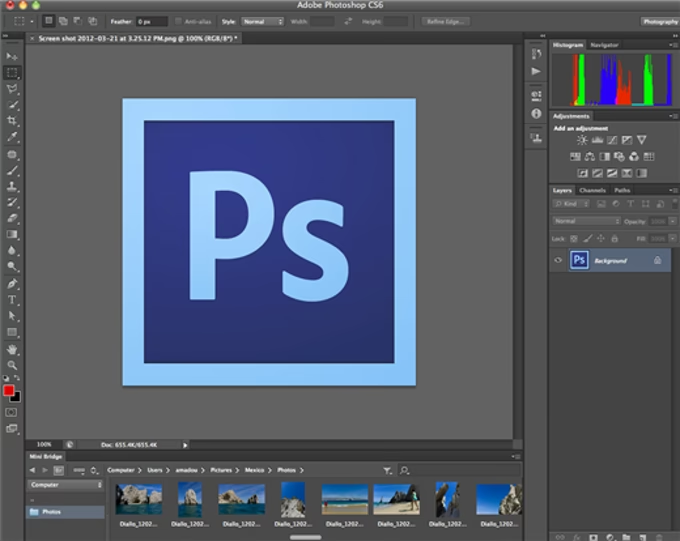
Årsagen er ret enkel: Photoshop er optimeret til billedredigering og grafikdesign. Dets kernefunktionalitet ligger i at manipulere pixels og vektorer, ikke i at håndtere filsystemoperationer som komprimering og dekomprimering af arkiver. Disse funktioner er bedre håndteret af operativsystemet selv eller specialiserede filhåndteringsprogrammer. At integrere en robust arkivhåndtering i Photoshop ville gøre programmet unødigt komplekst og tungt og ligger uden for dets primære formål.
Ofte Stillede Spørgsmål
Her er svar på nogle almindelige spørgsmål vedrørende RAR/ZIP-filer og Photoshop:
Q: Kan jeg trække en RAR-fil direkte ind i Photoshop?
A: Nej, Photoshop kan ikke læse indholdet af en RAR-fil direkte. Du skal først pakke filen ud.
Q: Hvad er forskellen på en RAR og en ZIP fil?
A: Begge er komprimerede arkivformater. ZIP er mere universelt understøttet af standardoperativsystemer, mens RAR typisk kræver tredjeparts-software for udpakning. RAR-formatet tilbyder i nogle tilfælde lidt bedre komprimering, men for de fleste brugere er forskellen minimal.
Q: Jeg har pakket filen ud, men Photoshop kan stadig ikke åbne den. Hvad er galt?
A: Når filen er pakket ud, skal du sikre dig, at du forsøger at åbne den korrekte filtype, som Photoshop understøtter. For eksempel, hvis du har downloadet pensler, skal du finde .abr-filen inde i den udpakkede mappe og importere den via Photoshops pensel-panel, ikke forsøge at åbne .abr-filen direkte som et billede. Hvis det er overlays eller teksturer, skal du finde billedfilerne (.jpg, .png osv.) og åbne dem som almindelige billeder.
Q: Er det sikkert at downloade og åbne RAR/ZIP-filer?
A: Ja, formatet i sig selv er sikkert. Sikkerheden afhænger af kilden, du downloader filerne fra. Download altid filer fra pålidelige hjemmesider og kilder for at undgå potentielt skadeligt indhold, der kan være gemt inde i arkivet.
Q: Skal jeg beholde RAR/ZIP-filen efter udpakning?
A: Når du har pakket filerne ud og bekræftet, at alt er der og fungerer, kan du slette den originale RAR- eller ZIP-fil for at spare plads. Dog vælger nogle at beholde arkivfilen som en sikkerhedskopi af den originale download.
At håndtere komprimerede arkiver som RAR og ZIP er en grundlæggende færdighed, når man downloader ressourcer til programmer som Photoshop. Selvom Photoshop ikke selv kan åbne dem, er processen med at pakke dem ud hurtig og nem med den rette software. Ved at mestre dette trin får du fuld adgang til dine downloadede ressourcer og kan nemt integrere dem i dit kreative workflow.
Hvis du vil læse andre artikler, der ligner RAR-filer i Photoshop: En guide til arkiver, kan du besøge kategorien Fotografi.