


At arbejde med billeder i Photoshop involverer ofte, at man skal ændre deres størrelse, enten for at forberede dem til web, print eller blot til et specifikt layout. Det kan virke simpelt, men at gøre det korrekt uden at ofre billedkvaliteten kræver en forståelse for de forskellige indstillinger og værktøjer, Photoshop tilbyder. Denne guide dykker ned i de essentielle funktioner, du skal kende for at mestre billedstørrelse, kvalitet og lærredsstørrelse.
Ændring af Billedstørrelse: Billedstørrelse (Image Size)
Det primære værktøj til at ændre et billedes dimensioner og opløsning er funktionen 'Billedstørrelse' (Image Size). Du finder denne ved at gå til menuen Billede > Billedstørrelse... (Image > Image Size...). Dette åbner en dialogboks med flere vigtige indstillinger:
- Dimensioner (Dimensions): Viser den aktuelle størrelse i pixels eller andre enheder.
- Bredde (Width) og Højde (Height): Her indtaster du de ønskede nye dimensioner. Du kan vælge enheder som pixels, procent, tommer, centimeter osv.
- Kædeikonet (Link/Chain Icon): Til venstre for Bredde- og Højde-felterne er et kædeikon. Når dette ikon er 'låst' (forbundet), opretholder Photoshop billedets billedformat (aspect ratio). Det betyder, at hvis du ændrer bredden, justeres højden automatisk for at bevare de oprindelige proportioner, og omvendt. Dette er afgørende for at undgå at strække eller komprimere billedet, hvilket ville forvrænge motivet. Hvis du klikker på kæden for at 'låse' den op, kan du ændre bredde og højde uafhængigt af hinanden. Gør kun dette, hvis du bevidst ønsker at ændre billedets proportioner.
- Opløsning (Resolution): Angiver antallet af pixels per tomme (PPI - Pixels Per Inch) eller per centimeter. Dette er især vigtigt, når du forbereder billeder til print. En lavere opløsning (f.eks. 72 PPI eller 96 PPI) er typisk tilstrækkelig og anbefalet til webbrug, da det resulterer i mindre filstørrelser. En højere opløsning (f.eks. 300 PPI) er standard for print i høj kvalitet.
- Genberegn (Resample): Dette er måske den mest vigtige indstilling i 'Billedstørrelse' dialogboksen, når det kommer til billedkvalitet. Når 'Genberegn' er *markeret*, ændrer Photoshop antallet af pixels i billedet. Hvis du gør billedet større, opfinder Photoshop nye pixels (interpolering). Hvis du gør billedet mindre, fjerner Photoshop pixels. Dette påvirker filstørrelsen og kan påvirke kvaliteten. Når 'Genberegn' er *ikke markeret*, ændrer du *kun* forholdet mellem pixeldimensioner og fysisk størrelse (opløsningen). Pixeldimensionerne forbliver de samme, men printstørrelsen ændres. Dette er nyttigt, hvis du vil ændre printopløsningen uden at ændre selve billedets pixeldata.
Genberegningsmetoder (Resample Methods)
Når 'Genberegn' er aktiveret, får du mulighed for at vælge en genberegningsmetode. Valget af metode påvirker, hvordan Photoshop håndterer tilføjelse eller fjernelse af pixels, og dermed billedkvaliteten:
- Nærmeste Nabo (Nearest Neighbor): Hurtig, men ru. Bedst til illustrationer med hårde kanter og bevarelse af filstørrelse, men giver ofte synlige 'trappetrin' ved skrå linjer. Bruges sjældent til fotografier.
- Bilineær (Bilinear): En mere jævn metode, der tager gennemsnittet af fire omkringliggende pixels. Giver bedre resultater end Nærmeste Nabo, men kan stadig virke sløret.
- Kubisk (Bicubic): En standardmetode, der tager gennemsnittet af 16 omkringliggende pixels og overvejer overgange. Giver generelt gode resultater.
- Kubisk Glattere (Bicubic Smoother - kun ved forstørrelse): Designet til at give glattere resultater, når billedet forstørres. Kan introducere en smule sløring for at skjule pixelering.
- Kubisk Skarpere (Bicubic Sharper - kun ved formindskelse): Designet til at bevare skarphed, når billedet formindskes. Kan nogle gange introducere overskarphed.
- Bevar Detaljer 2.0 (Preserve Details 2.0 - ofte bedst ved forstørrelse): En nyere og ofte foretrukken metode til at forstørre billeder, da den forsøger at bevare detaljer og reducere støj. Har en 'Støjreduktion' skyder, du kan justere.
Sådan Formindsker du et Billede Korrekt:
At formindske et billede er generelt sikrere for kvaliteten end at forstørre det, men det kan stadig gå galt. Gå til Billede > Billedstørrelse. Sørg for at kædeikonet er låst. Indtast den ønskede nye bredde eller højde. Sørg for at 'Genberegn' er markeret. Vælg 'Kubisk Skarpere' eller 'Kubisk' som genberegningsmetode. Klik OK. Det kan være en god idé at tilføje en smule efterfølgende skarphed (f.eks. med Filter > Skarphed > Umaskeret Skarphed) efter formindskelse, da selv den bedste metode kan medføre en lille blødhed.
Sådan Forstørrer du et Billede Korrekt:
Forstørrelse, eller 'upsampling', er mere udfordrende, da Photoshop skal 'opfinde' nye pixels. Dette vil uundgåeligt medføre et vist tab af skarphed eller introduktion af artefakter. Gå til Billede > Billedstørrelse. Sørg for at kædeikonet er låst. Indtast den ønskede nye bredde eller højde. Sørg for at 'Genberegn' er markeret. Vælg 'Bevar Detaljer 2.0' eller 'Kubisk Glattere' som genberegningsmetode. 'Bevar Detaljer 2.0' er ofte bedst, især hvis du øger størrelsen markant. Juster eventuelt 'Støjreduktion' skyderen. Klik OK. Vær realistisk med forstørrelse; et meget lille billede kan ikke gøres meget stort uden at blive sløret eller pixeliseret.
Forståelse af Opløsning: Web vs. Print
Opløsning er nøglen til at forberede billeder til det rigtige formål. Til webbrug (hjemmesider, sociale medier osv.) er en opløsning på 72 eller 96 PPI standard. Skærme viser billeder baseret på pixeldimensioner, ikke PPI, så en lavere PPI holder filstørrelsen nede, hvilket er vigtigt for indlæsningstid. Til print i høj kvalitet (fotos, magasiner, brochurer) er 300 PPI standarden. Dette sikrer, at der er nok pixeldata per tomme til, at printeren kan gengive fine detaljer uden synlige pixels. Hvis du sender et billede med 72 PPI til print, vil det sandsynligvis se grovkornet ud.
Ændring af Lærredsstørrelse (Canvas Size)
I modsætning til 'Billedstørrelse', som ændrer selve billedets pixeldimensioner, ændrer 'Lærredsstørrelse' (Canvas Size) *kun* størrelsen på det arbejdsområde, billedet ligger på. Du finder dette under Billede > Lærredsstørrelse... (Image > Canvas Size...).
Dialogboksen 'Lærredsstørrelse' viser den aktuelle størrelse og giver dig mulighed for at indtaste en ny bredde og højde. Du kan vælge enheder. Et gitter af pile, kaldet 'Anker' (Anchor), lader dig bestemme, hvor det eksisterende billede skal placeres på det nye lærred. Hvis du f.eks. ønsker at tilføje plads kun i bunden af billedet, placerer du ankerpunktet i midten af den øverste række. Den nye plads fyldes med den valgte 'Lærredsudvidelsesfarve' (Canvas Extension Color), som kan være forgrundsfarve, baggrundsfarve, hvid, sort, grå eller 'Anden'.
Dette værktøj er perfekt, når du skal tilføje en kant rundt om billedet, skabe mere plads til tekst eller grafik, eller udvide baggrunden manuelt. Det ændrer *ikke* pixels inden for det oprindelige billedområde; det tilføjer eller fjerner simpelthen plads rundt om det.
Sådan Udvider du Baggrunden (med tom plads):
Gå til Billede > Lærredsstørrelse. Indtast de ønskede større dimensioner. Vælg det 'Anker' punkt, der passer til, hvor du vil tilføje plads. Vælg en passende 'Lærredsudvidelsesfarve'. Klik OK. Dette udvider lærredet og skaber tom plads, som du derefter kan fylde, f.eks. ved at strække den eksisterende baggrund, bruge indholdsbevidst fyld (Content-Aware Fill - et mere avanceret emne) eller male i den nye plads.
Ændring af Størrelse på et Enkelt Lag: Frigør Transformation (Free Transform)
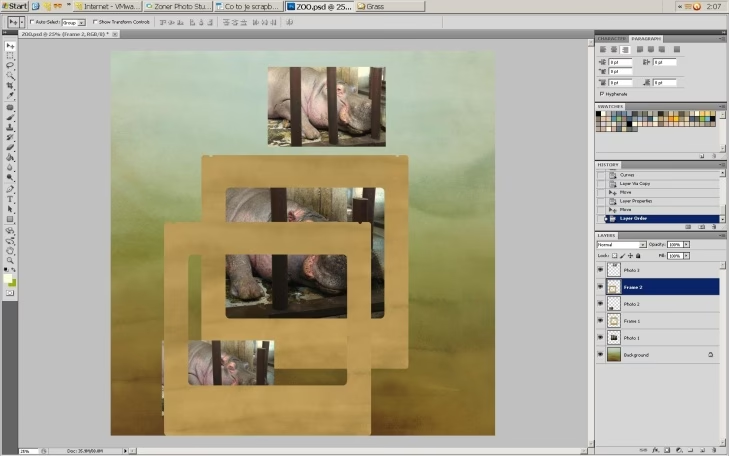
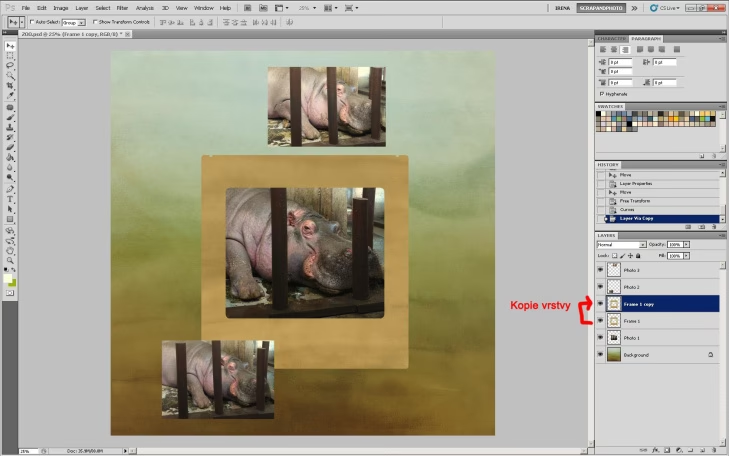
Hvis du kun vil ændre størrelsen på et specifikt lag i stedet for hele billedet, bruger du 'Frigør Transformation'. Vælg det lag, du vil ændre størrelse på i Lag-panelet. Gå til Rediger > Frigør Transformation (Edit > Free Transform) eller brug genvejen Ctrl+T (Windows) / Cmd+T (Mac).
Dette placerer en transformationsboks rundt om lagets indhold. Du kan trække i håndtagene på boksens kanter og hjørner for at ændre størrelsen. For at bevare lagets proportioner (dets billedformat), skal du holde Shift tasten nede, mens du trækker i et hjørnehåndtag. Hvis du holder Alt (Windows) / Option (Mac) nede, mens du trækker, ændres størrelsen fra midten af laget. Du kan også indtaste præcise værdier for bredde (B%) og højde (H%) i indstillingslinjen øverst på skærmen, hvor du også finder et kædeikon til at låse proportionerne.
Når du er tilfreds med størrelsen, tryk Enter for at anvende transformationen. Hvis du vil annullere, tryk Esc.
Almindelige Spørgsmål om Størrelse og Kvalitet:
Q: Hvorfor bliver mit billede sløret, når jeg forstørrer det?
A: Når du forstørrer et billede med 'Genberegn' aktiveret, skal Photoshop tilføje nye pixels. Da programmet ikke har ægte information om, hvad der skal være i de nye pixelpositioner, 'gætter' det ved at interpolere baseret på de omkringliggende pixels. Dette fører uundgåeligt til et tab af skarphed og detaljer, hvilket opleves som sløring. Start altid med et billede med så høj opløsning som muligt, hvis du forventer at skulle forstørre det.
Q: Hvad er forskellen på Billedstørrelse og Lærredsstørrelse?
A: 'Billedstørrelse' ændrer antallet af pixels i billedet (og/eller opløsningen, som påvirker printstørrelsen). 'Lærredsstørrelse' ændrer kun størrelsen på det 'papir' eller det arbejdsområde, billedet ligger på, ved at tilføje eller fjerne tom plads rundt om billedet uden at ændre de eksisterende pixels.
Q: Hvilken opløsning skal jeg bruge til web? Til print?
A: Til webbrug er 72 eller 96 PPI (Pixels Per Inch) standard og tilstrækkeligt, da skærme primært viser billeder baseret på pixeldimensioner. Til print i høj kvalitet anbefales 300 PPI for at sikre skarpe detaljer.
Q: Hvordan kan jeg 'øge' kvaliteten af et billede?
A: Du kan ikke magisk tilføje detaljer eller skarphed, der ikke var der fra starten, især ikke i et lavopløsningsbillede. Funktioner som 'Genberegn' ved forstørrelse kan kun interpolere data. Du kan *optimere* kvaliteten for et specifikt formål (f.eks. gemme med høj JPEG-kvalitet til web eller bruge 300 PPI til print) og bruge justeringer som skarphed eller støjreduktion, men disse forbedrer snarere udseendet end den underliggende pixeldata.
Q: Hvordan ændrer jeg størrelsen på kun en del af billedet?
A: Du kan ikke direkte ændre størrelsen på en 'del' af baggrundslaget uden at påvirke resten. Hvis delen ligger på et separat lag, kan du bruge 'Frigør Transformation' (Ctrl/Cmd+T) på det specifikke lag. Hvis det er en del af baggrunden, skal du typisk markere området, kopiere det til et nyt lag (Ctrl/Cmd+J) og derefter transformere det nye lag.
Ved at forstå og korrekt anvende værktøjerne 'Billedstørrelse', 'Lærredsstørrelse' og 'Frigør Transformation', samt de forskellige genberegningsmetoder, er du godt rustet til at håndtere næsten enhver opgave med ændring af størrelse og forberedelse af dine billeder i Photoshop. Øvelse gør mester, så eksperimenter med forskellige indstillinger for at se effekten på dine egne billeder.
Hvis du vil læse andre artikler, der ligner Master Billedstørrelse og Kvalitet i Photoshop, kan du besøge kategorien Software.