

I den digitale verden er det sjældent, at et enkelt program kan håndtere alle aspekter af en kreativ proces. Ofte starter arbejdet i ét værktøj og fortsætter i et andet. Dette gælder især inden for områder som animation og videoproduktion, hvor aktiver skabt i grafikprogrammer skal bringes ind i software designet til at sætte dem i bevægelse eller integrere dem i en større produktion. Adobe tilbyder en række kraftfulde værktøjer, og muligheden for at importere indhold fra andre kilder er fundamental for et effektivt workflow.
Når du arbejder med Adobe Animate eller Adobe Premiere Pro, vil du sandsynligvis på et tidspunkt have behov for at inkorporere visuelt materiale, der ikke er skabt direkte i programmet selv. Dette kan være statisk grafik, men det kan også være elementer, der skal danne grundlag for animation eller indgå som en del af en videosekvens. For at gøre dette smidigt er det vigtigt at forstå de importmuligheder og begrænsninger, som programmerne har. Baseret på tilgængelig information kan vi dykke ned i, hvordan import fungerer i disse specifikke Adobe-applikationer.
- Import af Visuelt Materiale til Adobe Animate
- Import af Indhold til Adobe Premiere Pro
- Sammenligning af Importmuligheder (Baseret på Teksten)
-
Ofte Stillede Spørgsmål om Import
- Kan jeg importere en hvilken som helst billedfil til Adobe Animate?
- Hvordan importerer jeg en animation bestående af mange billeder til Animate?
- Hvad er fordelen ved at importere FreeHand- eller Fireworks PNG-filer direkte til Animate?
- Hvorfor kan jeg ikke importere en grafisk fil mindre end 2x2 pixels i Animate?
- Hvordan overfører jeg klip og sekvenser fra ét Premiere Pro-projekt til et andet?
- Mister jeg noget, når jeg importerer et ældre Premiere Pro-projekt?
- Kan jeg importere et Premiere Pro-projekt oprettet på Windows til en Mac?
- Konklusion
Import af Visuelt Materiale til Adobe Animate
Adobe Animate er et alsidigt værktøj til at skabe interaktivt indhold og animationer. En nøglefunktion er programmets evne til at bruge kunstværk, der er skabt i andre applikationer. Dette giver en enorm fleksibilitet, da designere og animatorer kan udnytte styrkerne ved forskellige programmer til at produere de nødvendige aktiver.
Animate understøtter import af både vektorgrafik og bitmaps i en række forskellige filformater. Valget mellem vektor og bitmap afhænger af det originale kunstværks natur og det ønskede resultat i Animate. Vektorgrafik forbliver skarp uanset skalering, hvilket er ideelt for illustrationer og logoer, mens bitmaps er bedst til fotografier og detaljerede billeder med mange farvenuancer.
Installationen af QuickTime 4 eller nyere på dit system kan udvide antallet af vektor- og bitmapfilformater, som Animate kan importere. Dette understreger vigtigheden af at have de nødvendige systemkomponenter på plads for at maksimere programmets kompatibilitet.
Udover generiske formater kan Animate importere filer fra specifikke Adobe-programmer med særlig understøttelse. Adobe FreeHand-filer (version MX og ældre) og Adobe Fireworks PNG-filer kan importeres direkte. En væsentlig fordel ved denne direkte import er, at Animate forsøger at bevare attributter fra disse formater. Dette kan inkludere lagstruktur, symboler, effekter eller andre elementer, der er specifikke for FreeHand eller Fireworks, hvilket kan spare betydelig tid og bevare designets integritet.
Der er en vigtig teknisk begrænsning for grafiske filer, du importerer til Animate: de skal være mindst 2 pixels x 2 pixels i størrelse. Dette minimumskrav sikrer sandsynligvis, at filerne indeholder tilstrækkeligt med data til at blive behandlet korrekt af programmet. Mindre filer kan muligvis ikke indeholde den nødvendige information til at blive renderet eller manipuleret inden i Animate.
Det er også muligt at indlæse JPEG-filer i en Animate SWF-fil under kørsel (runtime). Dette gøres ved hjælp af loadMovie-handlingen eller -metoden. Dette er forskelligt fra at importere grafik direkte til tidslinjen under redigering. Runtime loading bruges typisk til dynamisk indhold, der ikke behøver at være en del af den oprindelige SWF-filstørrelse, eller som skal indlæses baseret på brugerinteraktion eller andre forhold. Referencer til ActionScript 2.0 Language Reference eller ActionScript 3.0 Developer’s Guide angiver, at denne metode er en del af programmeringsgrænsefladen og ikke en standard filimportfunktion via menuen.
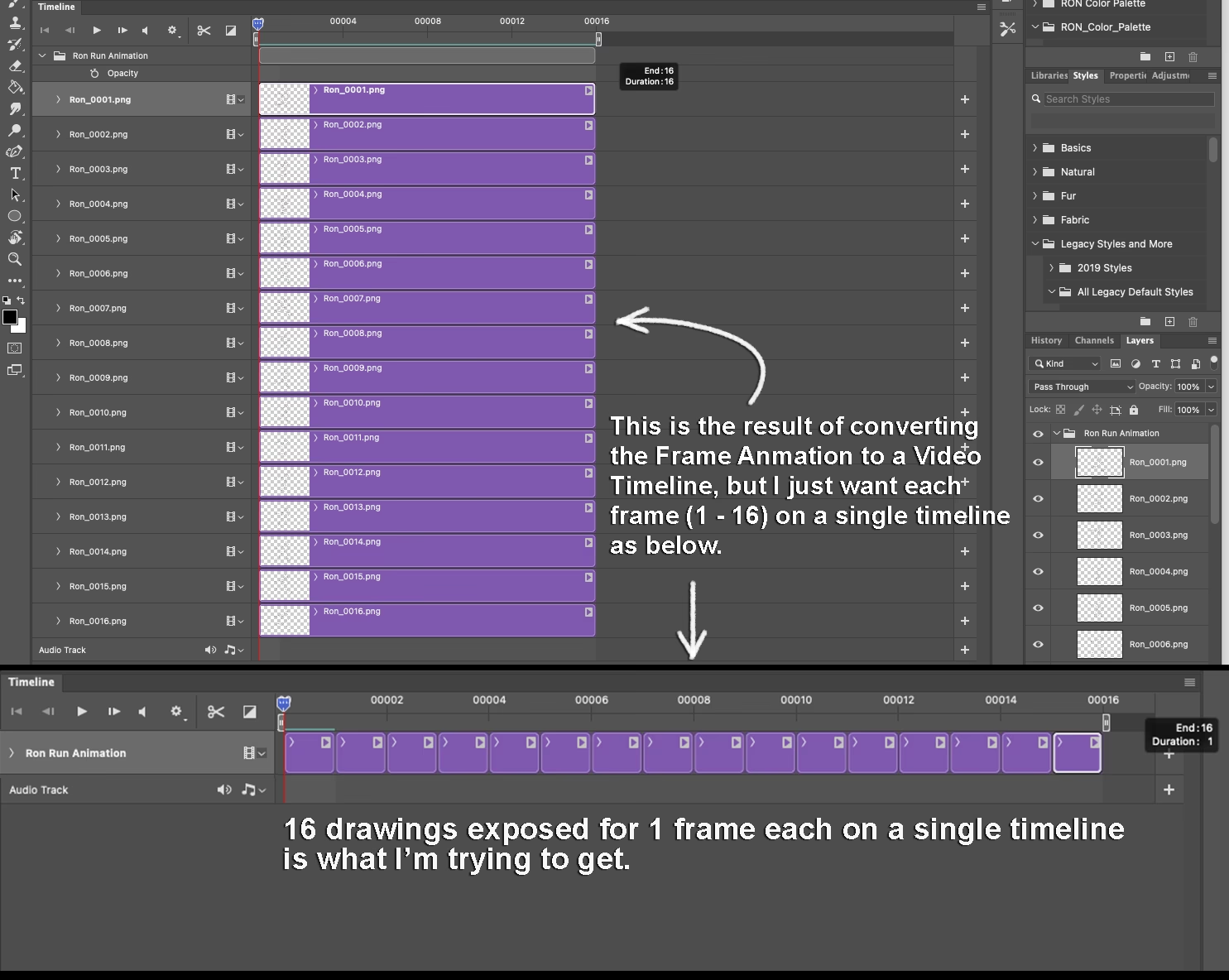
Sammenfattende importerer Animate grafiske filer, bitmaps og billedsekvenser. Importen af billedsekvenser er særligt relevant i animationssammenhæng. En billedsekvens er en række individuelle billedfiler (f.eks. nummererede PNG- eller JPEG-filer), hvor hver fil repræsenterer et enkelt billede i en animation. Når en billedsekvens importeres til Animate, placeres hvert billede typisk på et separat frame på tidslinjen, hvilket effektivt genskaber animationen.
Detaljer om Import i Animate
Når du importerer grafik eller billedsekvenser, er det vigtigt at overveje, hvordan Animate håndterer dem. Vektorgrafik kan importeres som redigerbare objekter, hvilket giver mulighed for yderligere manipulation og skalering uden kvalitetstab. Bitmaps importeres som faste billeder. Billedsekvenser importeres som frames, hvilket er den grundlæggende byggesten for animation i Animate.
Overvej følgende, når du importerer til Animate:
- Filformater: Sørg for, at dine filer er i et understøttet format. QuickTime kan udvide mulighederne.
- Kildeprogrammer: Udnyt den direkte import fra FreeHand (ældre versioner) og Fireworks PNG for at bevare attributter.
- Størrelse: Kontroller, at dine billedfiler opfylder minimumskravet på 2x2 pixels.
- Formål: Skal grafikken være en del af tidslinjen under redigering, eller skal den indlæses dynamisk under kørsel? Vælg den passende importmetode (standard import vs.
loadMovie). - Animation: For frame-baseret animation, forbered dine billeder som en nummereret billedsekvens til nem import til tidslinjen.
Importprocessen er typisk tilgængelig via menuen 'Filer' > 'Importér'. Her kan du vælge at importere til scenen (tidslinjen) eller til biblioteket, afhængigt af hvordan du planlægger at bruge aktivet. Import til biblioteket er ofte at foretrække for genbrugelige elementer.
Import af Indhold til Adobe Premiere Pro
Adobe Premiere Pro er et førende program til videoredigering. Når du arbejder med komplekse videoprojekter, kan det være nødvendigt at integrere indhold fra andre Premiere Pro-projekter eller andre kilder. Baseret på den tilgængelige information fokuseres der specifikt på import af projekter i Premiere Pro.
I Premiere Pro er den beskrevne metode til at overføre indhold at importere et projekt, der er oprettet med en tidligere version af Premiere Pro. Dette er muligt på både Mac OS og Windows. Når du importerer et ældre projekt, tilføjes indholdet – klip og sekvenser – til dit aktuelle projekts Projektpanel. Indholdet placeres i en mappe (bin), der er navngivet efter det importerede projekt. Mappestrukturen fra det importerede projekt bevares inden for denne nye mappe i dit nuværende projekt.
Det er vigtigt at bemærke, at ikke alt fra det importerede projekt bevares intakt. Specifikt bevares udgåede overgange og effekter ikke. Hvis dit ældre projekt er afhængigt af effekter eller overgange, der ikke længere understøttes i den version af Premiere Pro, du importerer til, vil disse elementer mangle eller blive erstattet på en måde, der kan ændre udseendet af dine sekvenser.
Der gives en advarsel om at udvise forsigtighed, når du importerer et projekt til et andet projekt med en forskellig tidsbase eller lydsamplehastighed. Disse forskelle kan påvirke redigeringens positionering og lydkvaliteten. Tidsbasen (f.eks. 24 fps, 30 fps) bestemmer, hvordan frames håndteres over tid, mens lydsamplehastigheden (f.eks. 44.1 kHz, 48 kHz) påvirker lydens kvalitet og synkronisering. Inkompatibiliteter på disse områder kan føre til forskydninger i klip eller forvrænget lyd.
Ifølge den tilgængelige information er import af et projekt til et andet projekt den eneste måde at overføre dets komplette sekvens- og klipinformation på. Dette indikerer, at standard filimport (som f.eks. af enkeltstående videofiler, lydfiler eller grafik) håndteres anderledes, og at projektimport er en specifik funktion designet til at migrere eller genbruge hele projekter eller dele heraf.

Premiere Pro understøtter desuden at åbne projekter oprettet med Premiere Pro til Windows på en Mac OS-maskine, herunder alt indhold, der måtte være importeret fra tidligere versioner. Dette sikrer kompatibilitet på tværs af operativsystemer, hvilket er vigtigt i produktionsmiljøer, hvor forskellige platforme kan anvendes.
Detaljer om Projektimport i Premiere Pro
Projektimport i Premiere Pro er primært rettet mod at genbruge eller fortsætte arbejde fra ældre eller separate projekter. Det er ikke en metode til at importere enkeltstående mediefiler som video-, lyd- eller billedfiler, selvom disse mediefiler *indgår* i de importerede sekvenser og klip.
Når du importerer et projekt, tager Premiere Pro den interne struktur og referencer fra det gamle projekt og integrerer dem i det nye. Dette inkluderer:
- Sekvenser: Alle sekvenser fra det gamle projekt bliver tilgængelige.
- Klip: Referencer til alle mediefiler (klip) i det gamle projekt overføres. Du skal muligvis genlinke mediefilerne, hvis de ikke er placeret det samme sted på din computer.
- Bins: Mappestrukturen bevares for at organisere importeret indhold.
Husk på advarslerne omkring tidsbase og lydsamplehastighed. Det er god praksis at sikre, at indstillingerne for det importerende projekt stemmer overens med det importerede projekt, hvis muligt, for at undgå potentielle problemer under redigeringen.
Importprocessen initieres typisk via menuen 'Filer' > 'Importér'. Her vælger du den Premiere Pro-projektfil (.prproj), du ønsker at importere.
Sammenligning af Importmuligheder (Baseret på Teksten)
Baseret på den tilgængelige information, ser vi forskellige importfokus i de to programmer:
| Funktion / Program | Adobe Animate | Adobe Premiere Pro |
|---|---|---|
| Import af generel grafik (vektor/bitmap) | Ja (med minimumsstørrelse) | Ikke nævnt (primært projektfokus) |
| Import af billedsekvenser | Ja | Ikke nævnt (primært projektfokus) |
| Import af specifikke kildeprogrammer | Ja (FreeHand, Fireworks PNG - attributbevaring) | Ikke nævnt |
| Runtime indlæsning af grafik | Ja (JPEG via loadMovie) |
Ikke nævnt |
| Import af komplette projekter | Ikke nævnt | Ja (fra ældre versioner) |
| Bevaring af projektdata | N/A | Ja (klip, sekvenser, bins), men tab af udgåede effekter/overgange |
Det fremgår tydeligt, at Animate er designet til at importere en bred vifte af grafiske aktiver og sekvenser til brug på tidslinjen eller i biblioteket, mens den beskrevne importfunktion for Premiere Pro udelukkende handler om at overføre indhold fra andre Premiere Pro-projekter.
Ofte Stillede Spørgsmål om Import
Baseret på de oplysninger, der er givet, kan vi besvare nogle almindelige spørgsmål:
Kan jeg importere en hvilken som helst billedfil til Adobe Animate?
Animate understøtter import af vektor- og bitmapformater. Understøttelsen kan udvides, hvis du har QuickTime 4 eller nyere installeret. Derudover skal grafiske filer være mindst 2x2 pixels store.
Hvordan importerer jeg en animation bestående af mange billeder til Animate?
Du kan importere en serie af billeder som en billedsekvens. Animate importerer sekvenser af billeder, og hvert billede placeres typisk på sin egen frame på tidslinjen.
Hvad er fordelen ved at importere FreeHand- eller Fireworks PNG-filer direkte til Animate?
Animate kan bevare attributter fra disse formater ved direkte import, hvilket kan strømline dit workflow og bevare designets oprindelige struktur og egenskaber.
Hvorfor kan jeg ikke importere en grafisk fil mindre end 2x2 pixels i Animate?
Teksten angiver, at grafiske filer, du importerer til Animate, skal være mindst 2x2 pixels i størrelse. Den præcise tekniske årsag er ikke specificeret, men det er et krav for en vellykket import.
Hvordan overfører jeg klip og sekvenser fra ét Premiere Pro-projekt til et andet?
Ifølge teksten er den eneste måde at overføre komplet sekvens- og klipinformation på at importere det ene Premiere Pro-projekt ind i det andet.
Mister jeg noget, når jeg importerer et ældre Premiere Pro-projekt?
Ja, udgåede overgange og effekter fra det ældre projekt bevares ikke i det nye projekt.
Kan jeg importere et Premiere Pro-projekt oprettet på Windows til en Mac?
Ja, Premiere Pro understøtter at åbne og importere projekter oprettet på Windows i Mac OS-versionen.
Konklusion
At kunne bringe aktiver fra forskellige kilder ind i dine Adobe-projekter er essentielt for moderne kreativ produktion. Adobe Animate tilbyder robust support for import af diverse grafiske formater og især billedsekvenser, hvilket er fundamentalt for animation. Adobe Premiere Pro fokuserer på at lette overførslen af komplet projektindhold fra ældre versioner eller separate projekter. Ved at forstå disse importprocesser og de tilhørende begrænsninger kan du optimere dit workflow og sikre, at dine visuelle elementer og sekvenser integreres korrekt i dine animationer og videoproduktioner.
Hvis du vil læse andre artikler, der ligner Importér Grafik og Sekvenser i Adobe, kan du besøge kategorien Software.