
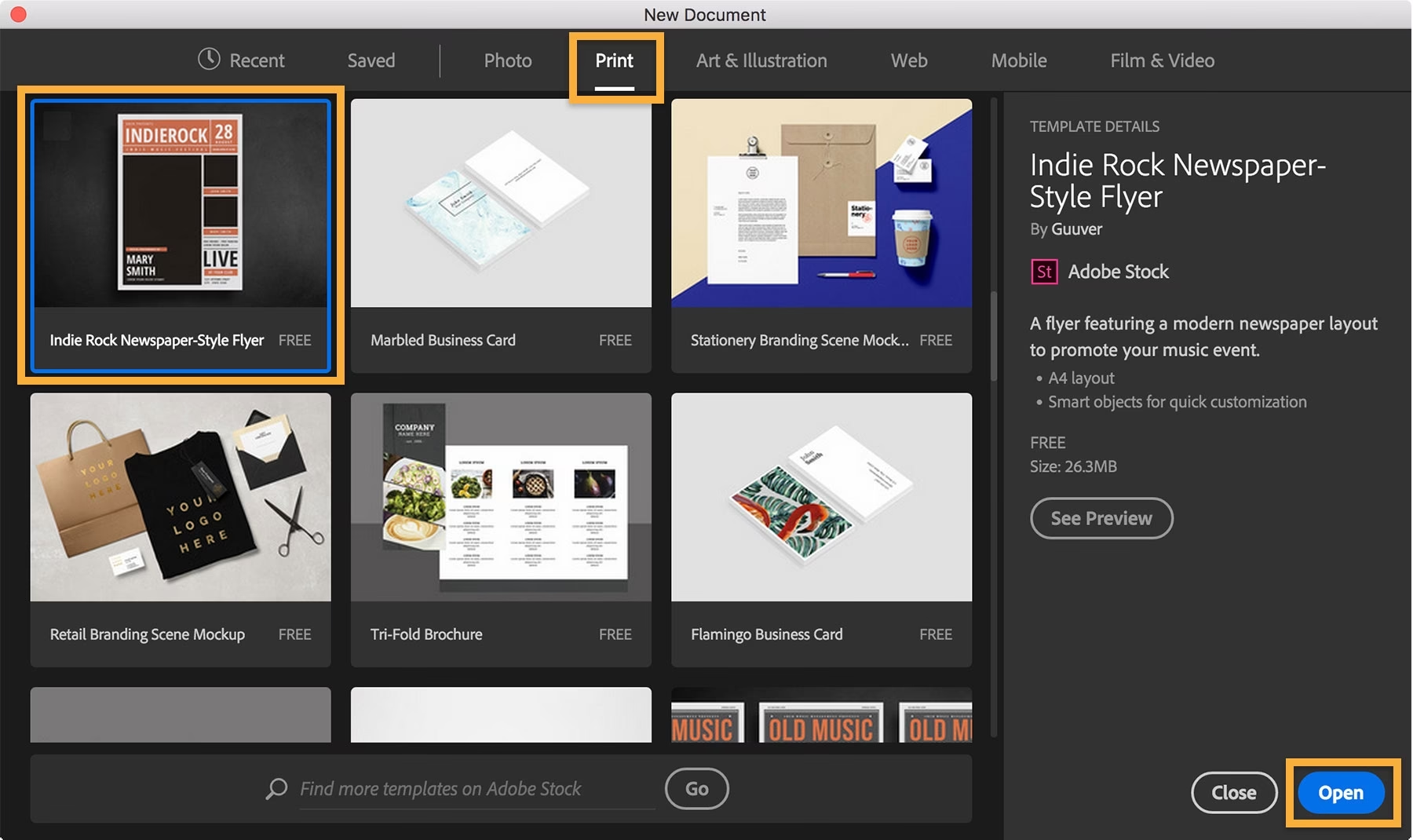

Adobe Stock tilbyder et væld af kreative ressourcer, herunder skabeloner, der kan være en uvurderlig hjælp, når du starter et nyt projekt. Disse skabeloner er designet af kunstnere og er skabt til at give dig et forspring, uanset om du arbejder i Photoshop, Illustrator eller InDesign. At vide, hvordan man effektivt finder og åbner disse skabeloner direkte fra sine foretrukne Adobe-applikationer, kan strømline din arbejdsgang betydeligt og give dig mere tid til at fokusere på den kreative proces.
Integrationen mellem Adobe Stock og Adobe Creative Cloud-økosystemet er designet til at gøre det så nemt som muligt for brugere at opdage, licensere og anvende aktiver uden at skulle forlade deres nuværende arbejdsområde. Dette gælder i høj grad også for skabeloner, som er særligt nyttige for at komme hurtigt fra idé til udførelse.
Sådan åbner du Adobe Stock Skabeloner direkte i Photoshop
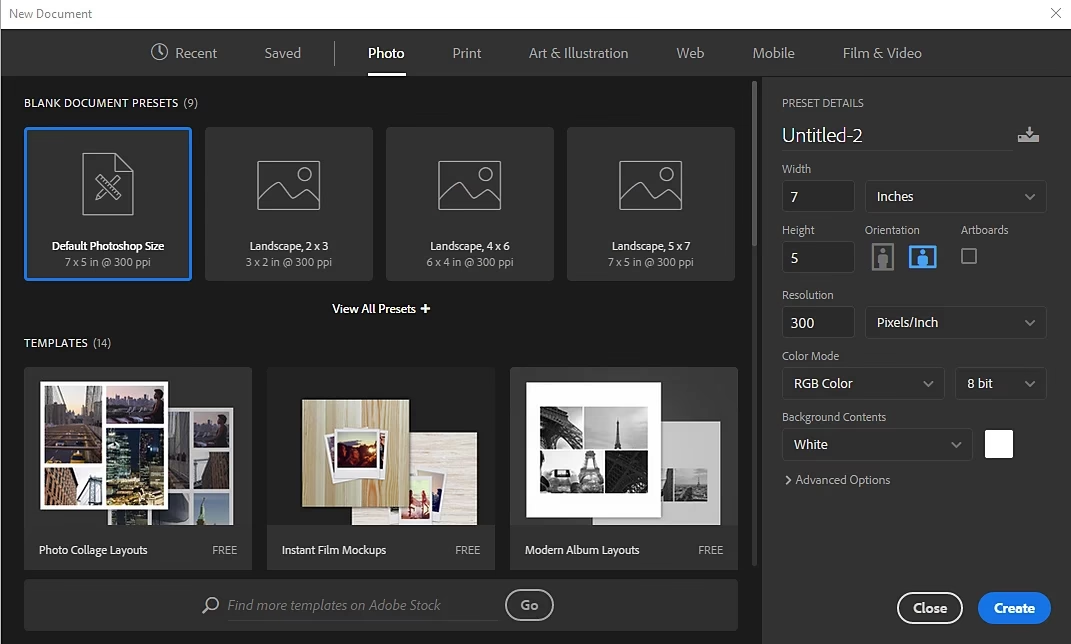
En af de mest direkte måder at begynde et nyt projekt med et professionelt udgangspunkt er ved at bruge Adobe Stock skabeloner. Disse skabeloner er let tilgængelige lige der, hvor du starter dine nye dokumenter i applikationer som Photoshop, Illustrator og Adobe InDesign.
Når du er klar til at starte et nyt kreativt projekt i Photoshop, skal du blot gå til dialogboksen for Nyt dokument. I denne dialogboks finder du en række muligheder for at oprette dit lærred. Ud over standardindstillingerne for størrelse, opløsning og farverum, giver denne dialogboks dig også adgang til Adobe Stock skabeloner.
Disse skabeloner er organiseret og præsenteret for at gøre det nemt at gennemse de tilgængelige valgmuligheder. De er 'artist-designede', hvilket betyder, at de er skabt af professionelle kunstnere for at sikre høj kvalitet og relevans for forskellige projekttyper. Ved at vælge en skabelon fra denne dialogboks kan du hurtigt få dit projekt i gang med en forudindstillet struktur, layout og ofte endda designelementer, der kan tilpasses.
Processen er ligetil: Åbn dialogboksen for Nyt dokument i Photoshop, gennemse de tilgængelige Adobe Stock skabeloner, vælg den skabelon der passer bedst til dit projekt, og download den direkte derfra. Når skabelonen er downloadet, åbnes den automatisk som et nyt dokument i Photoshop, klar til at blive redigeret og tilpasset efter dine behov. Dette eliminerer behovet for at besøge en ekstern hjemmeside, downloade filen manuelt og derefter åbne den i Photoshop. Alt sker inden for applikationen, hvilket sparer tid og strømliner processen.
Find Adobe Stock Aktiver på flere måder
Udover de praktiske skabeloner, der findes i dialogboksen for Nyt dokument, er Adobe Stock en enorm ressource for andre typer kreative aktiver, herunder fotos, illustrationer, videoer og meget mere. Adgangen til disse aktiver er bredt fordelt på tværs af Adobe Creative Cloud økosystemet for at sikre, at du kan finde det, du har brug for, uanset hvor du arbejder.
En primær kilde til at udforske og licensere Adobe Stock aktiver er via den dedikerede hjemmeside: stock.adobe.com. Her kan du søge i hele biblioteket af aktiver, udforske forskellige kategorier og bruge filtre til at finde præcis det, du leder efter. Hjemmesiden er optimeret til at give en omfattende browsing- og søgeoplevelse.
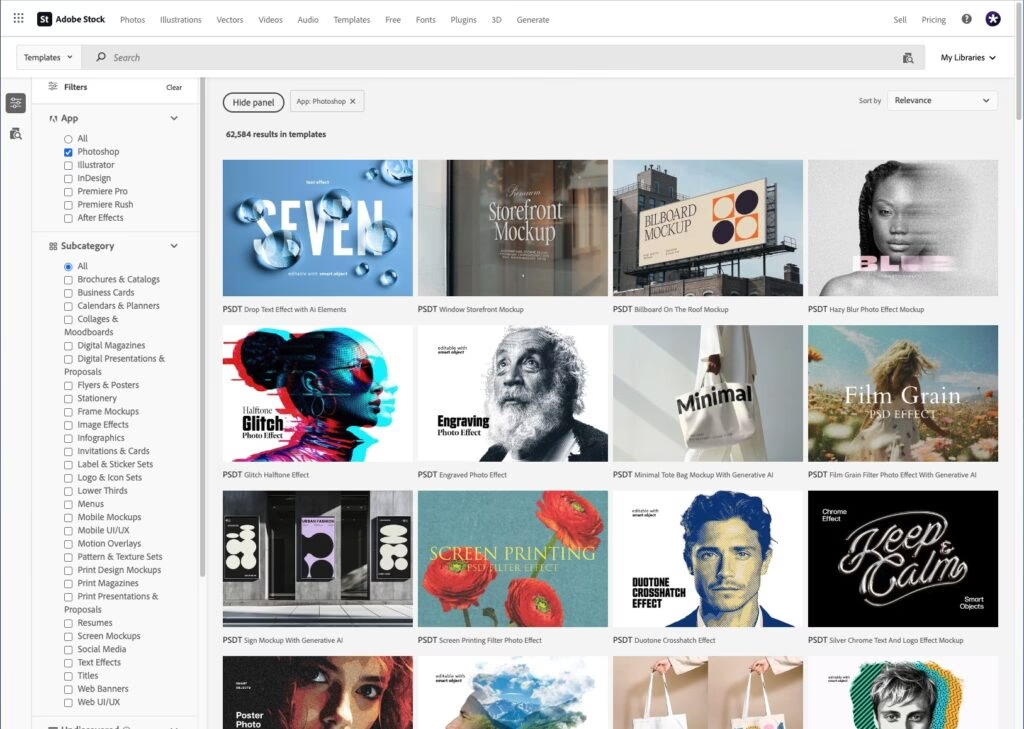
Men adgangen stopper ikke ved hjemmesiden. Du kan også søge efter Adobe Stock aktiver direkte fra Creative Cloud desktop-applikationen og fra Creative Cloud hjemmesiden. Disse platforme fungerer som centrale hubs for dine Adobe-produkter og -tjenester og inkluderer integration med Adobe Stock for at gøre det nemt at finde indhold, der kan forbedre dine projekter. Selvom du finder aktiverne her, vil du typisk blive dirigeret til Adobe Stock hjemmesiden for selve licenseringen og download af aktiverne.
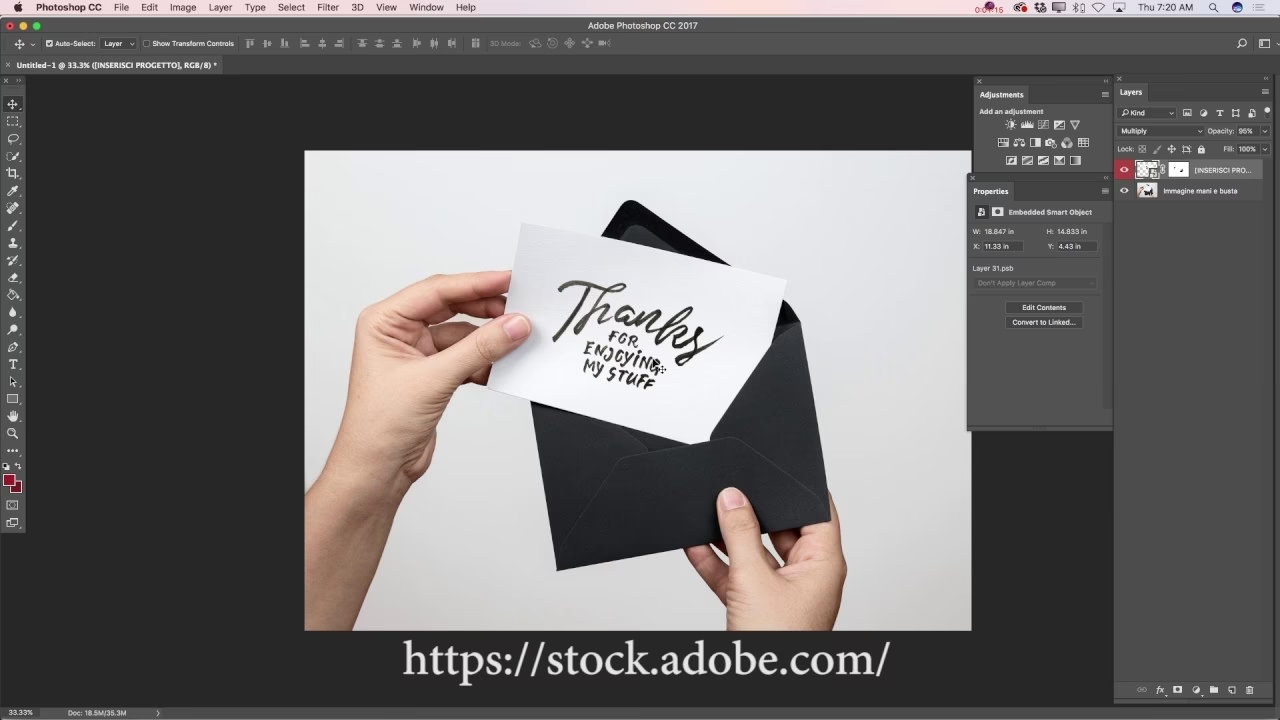
Den dybeste integration findes dog inden for dine foretrukne Creative Cloud desktop-apps, herunder Adobe Photoshop, Illustrator og XD. Fra disse applikationer kan du søge efter Adobe Stock aktiver uden at skulle skifte vindue. Du kan gennemse resultaterne, forhåndsvise aktiver og, hvis du har en kvalificerende Adobe Stock plan, licensere dem direkte og tilføje dem til dine Creative Cloud Libraries. Denne integration gør det utrolig nemt at eksperimentere med forskellige aktiver i dit design, før du beslutter dig for at købe licensen.
Søgning efter Aktiver
Uanset om du søger efter en specifik type foto, en illustration, eller blot udforsker mulighederne, er søgefunktionen i Adobe Stock kraftfuld. Du kan bruge søgelinjen til at indtaste specifikke nøgleord, der beskriver det, du leder efter. Derudover kan du udforske en række forskellige kategorier i Adobe Stock dialogboksen (eller på hjemmesiden) for at indsnævre din søgning. Denne kombination af nøgleordsøgning og kategoribrowsing hjælper dig med at navigere i det enorme bibliotek og finde de mest relevante aktiver til dit projekt.
Licensering og Krævede Planer
Det er vigtigt at bemærke, at for at licensere og fuldt ud bruge de fleste Adobe Stock aktiver, herunder mange af skabelonerne og de fotos og illustrationer, du finder, skal du have købt en kvalificerende Adobe Stock plan. Selvom du kan browse og søge efter aktiver fra mange steder i Creative Cloud økosystemet, og ofte kan se vandmærkede forhåndsvisninger i dine applikationer, kræver download og brug af aktiverne uden vandmærke en aktiv licens.
Når du licenserer et aktiv, giver det dig retten til at bruge det i dine kreative projekter i henhold til licensbetingelserne. Licenseringen sker typisk via Adobe Stock hjemmesiden, selv når du initierer processen fra en Creative Cloud app. Når et aktiv er licenseret, kan det downloades i høj opløsning og bruges i dit projekt. Aktiver, du licenserer fra Creative Cloud apps, kan ofte nemt tilføjes til dine Creative Cloud Libraries, hvilket gør dem umiddelbart tilgængelige på tværs af dine forskellige Adobe-applikationer og enheder.
Det er vigtigt at skelne mellem at kunne *finde* og *se* aktiverne i Adobe Stock biblioteket og at have *ret* til at *bruge* dem i dine endelige projekter. Adgangen til at søge og browse er bred, men licensering kræver en separat plan ud over din Creative Cloud abonnement, medmindre din specifikke Creative Cloud plan inkluderer et vist antal Adobe Stock aktiver.
Sammenligning af Måder at Finde Adobe Stock Indhold
| Metode | Hvor finder du det? | Hvad kan du typisk finde? | Fordel | Kræver Adobe Stock Plan? |
|---|---|---|---|---|
| Nyt Dokument Dialog | Photoshop, Illustrator, InDesign | Artist-designede Skabeloner | Start projekt hurtigt, direkte i appen | Ja (til licensering/brug) |
| stock.adobe.com | Webbrowser | Hele Adobe Stock Biblioteket (fotos, videoer, skabeloner, m.m.) | Fuld søge- og browsingfunktionalitet | Ja (til licensering) |
| Creative Cloud Desktop/Hjemmeside | Creative Cloud App/Web | Søgning i Adobe Stock Biblioteket | Centraliseret adgang til CC-tjenester | Ja (til licensering, dirigeres ofte til web) |
| Inden i Creative Cloud Apps (Photoshop, Illustrator, XD) | Paneler/Søgning i Appen | Søgning i Adobe Stock Biblioteket (fotos, illustrationer, m.m.) | Find og eksperimenter med aktiver uden at forlade appen | Ja (til licensering og tilføjelse til Libraries) |
Som tabellen viser, er der forskellige veje til Adobe Stock indhold, hver med sine styrker. For hurtig start med skabeloner er dialogboksen for Nyt Dokument i Photoshop (og andre apps) ideel. For bred søgning og udforskning er hjemmesiden stock.adobe.com meget omfattende. For at integrere din søgning direkte i din arbejdsgang er søgning inden for Creative Cloud apps mest effektivt, forudsat du har en aktiv plan til at licensere aktiverne.
Ofte Stillede Spørgsmål om Adobe Stock og Photoshop
Hvordan åbner jeg en Adobe Stock skabelon i Photoshop?
Du åbner en Adobe Stock skabelon i Photoshop ved at gå til dialogboksen for Nyt dokument, når du starter et nyt projekt. Her finder du en sektion eller fane dedikeret til Adobe Stock skabeloner. Du kan gennemse de tilgængelige skabeloner, vælge den, du ønsker, og downloade den direkte. Når den er downloadet, åbnes den automatisk i Photoshop som et nyt, redigerbart dokument.
Følger Adobe Stock med Photoshop?
Nej, Adobe Stock følger ikke automatisk med et standard Photoshop-abonnement. Adobe Stock er en separat tjeneste med egne abonnementsplaner. Selvom du kan finde og søge efter Adobe Stock aktiver, herunder skabeloner, direkte fra Photoshop og andre Creative Cloud apps, kræver licensering og brug af disse aktiver uden vandmærke, at du har købt en særskilt, kvalificerende Adobe Stock plan.
Hvor kan jeg finde Adobe Stock aktiver?
Adobe Stock aktiver kan findes flere steder. Den mest omfattende kilde er Adobe Stock hjemmesiden (stock.adobe.com). Du kan også søge efter aktiver fra Creative Cloud desktop-applikationen og Creative Cloud hjemmesiden. Derudover er der dyb integration inden for Creative Cloud desktop-apps som Photoshop, Illustrator og XD, hvor du kan søge, forhåndsvise og licensere aktiver direkte fra applikationens interface. For skabeloner specifikt, er dialogboksen for Nyt dokument i Photoshop, Illustrator og InDesign et godt sted at starte.
Skal jeg have en Adobe Stock plan for at bruge skabeloner fundet i Photoshop?
Ja, for at kunne downloade og bruge Adobe Stock skabeloner fundet via dialogboksen for Nyt dokument i Photoshop, skal du have en kvalificerende Adobe Stock plan, der giver dig mulighed for at licensere disse aktiver. Selvom du kan se forhåndsvisninger af skabelonerne, kræver den faktiske brug i dit projekt en gyldig licens, som opnås via en Adobe Stock plan.
Konklusion
At integrere Adobe Stock skabeloner og aktiver i din kreative arbejdsgang med Photoshop er både nemt og effektivt takket være den dybe integration i Creative Cloud økosystemet. Uanset om du starter et nyt projekt med en skabelon direkte fra Nyt dokument dialogboksen, eller søger efter specifikke fotos eller illustrationer fra appen eller via hjemmesiden, er ressourcerne lige ved hånden. Husk altid, at mens du kan browse et stort bibliotek af indhold, kræver brugen af licenserede aktiver en kvalificerende Adobe Stock plan. Denne plan låser op for det fulde potentiale af Adobe Stocks omfattende samling og giver dig adgang til et væld af professionelt indhold, der kan løfte dine projekter.
Hvis du vil læse andre artikler, der ligner Brug Adobe Stock Skabeloner i Photoshop, kan du besøge kategorien Software.