


At mestre markeringer i Photoshop er fundamentalt for enhver billedredigerer. En præcis markering giver dig kontrol over specifikke områder af dit billede, så du kan anvende justeringer eller effekter uden at påvirke resten. Men at skabe den perfekte markering kan ofte være en tidskrævende proces, især når kanterne er bløde eller farverne varierer subtilt. Heldigvis tilbyder Photoshop en række værktøjer til at lette denne opgave. Et af disse nyttige værktøjer, der hjælper dig med at forfine og udvide dine eksisterende markeringer baseret på farvelighed, er kommandoen 'Voks' (Grow).
Forestil dig, at du har påbegyndt en markering af et objekt eller et område i dit billede. Måske brugte du Tryllestaven til at markere en himmel, eller Quick Selection Tool til at vælge en person. Ofte vil den indledende markering ikke være helt perfekt. Den kan mangle nogle pixels nær kanterne, eller den kan have udeladt områder med let forskellige nuancer, som du faktisk ønskede at inkludere. I stedet for møjsommeligt at klikke og Shift+klikke dig frem pixel for pixel for at udvide markeringen, kan du lade Photoshop gøre arbejdet for dig med 'Voks'.
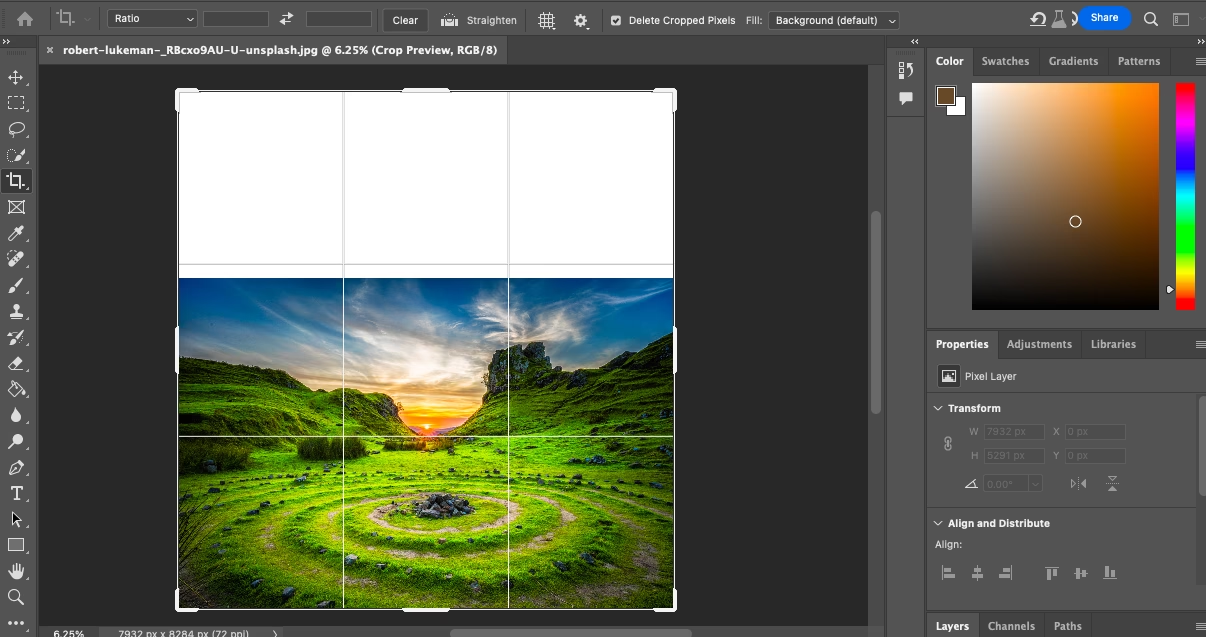
Hvad er Voks (Grow) i Photoshop?
Voks er en simpel, men effektiv kommando i Photoshops 'Vælg'-menu. Dens primære funktion er at udvide en eksisterende markering ved at inkludere tilstødende pixels, der har farver, som ligner de pixels, der allerede er en del af markeringen. Kommandoen analyserer farverne på grænsen af din nuværende markering og søger efter nærliggende pixels, der falder inden for et bestemt farveområde defineret af Tolerance-indstillingen. Hvis en pixel er tæt nok på farverne i den eksisterende markering, bliver den tilføjet til markeringen.
Dette gør 'Voks' til et ideelt værktøj, når du har en grov markering, og du hurtigt vil inkludere mere af et område, der har lignende farvetoner. Det er særligt nyttigt i områder, hvor farverne gradvist ændrer sig, eller hvor der er mange små detaljer med næsten identiske farver, som ville være besværlige at markere manuelt.
Hvordan Fungerer Voks-Kommandoen?
Når du vælger 'Vælg' > 'Voks' (Select > Grow), sker der en proces bag kulisserne. Photoshop ser på de pixels, der grænser op til din nuværende markering. For hver af disse grænsende pixels vurderer programmet, hvor meget dens farve afviger fra farverne inden for den nuværende markering. Denne vurdering foretages på baggrund af den Tolerance-værdi, du har indstillet.
Tolerance-indstillingen er nøglen til at forstå og effektivt bruge 'Voks'. Den fungerer som en tærskel for, hvor lig en farve skal være for at blive inkluderet i markeringen. Tolerance-værdien findes typisk i indstillingsbjælken (Options Bar) for værktøjer, der arbejder med farvelighed, såsom Tryllestaven eller Quick Selection Tool. Selvom 'Voks' er en menu-kommando, bruger den den sidst anvendte Tolerance-værdi fra et af disse værktøjer.
Rollen af Tolerance-Indstillingen
Tolerance-indstillingen måles normalt på en skala fra 0 til 255. Dette interval repræsenterer forskellen i lysstyrke- og farveværdier. En lavere Tolerance-værdi betyder, at kun pixels, der er meget tæt på farverne i den eksisterende markering, vil blive inkluderet. Resultatet er en langsommere, mere kontrolleret 'vækst' af markeringen, der kun fanger de mest lignende toner.
En højere Tolerance-værdi betyder derimod, at Photoshop vil inkludere pixels, selvom deres farver afviger mere fra farverne i den eksisterende markering. Dette resulterer i en hurtigere og mere omfattende 'vækst', der potentielt kan springe over kanter og inkludere områder, du ikke havde tiltænkt. Det er derfor essentielt at forstå, hvordan Tolerance påvirker resultatet, og at eksperimentere med forskellige værdier for at opnå det ønskede resultat.
Hvis din Tolerance er sat til 0, vil 'Voks' kun tilføje pixels, der er helt identiske i farve med grænsepixels i din markering. Hvis din Tolerance er sat til 255, vil 'Voks' i princippet forsøge at tilføje alle tilstødende pixels, da enhver farveforskel vil blive betragtet som acceptabel.
Hvornår Skal Du Bruge Voks?
Som nævnt i introduktionen, er 'Voks' et glimrende alternativ til gentagne gange at bruge Shift+klik for manuelt at tilføje små områder til en markering. Her er et par scenarier, hvor 'Voks' er særligt effektivt:
- Efter brug af Tryllestaven: Hvis du har brugt Tryllestaven til at markere et område baseret på en enkelt klikket farve, kan 'Voks' hjælpe med at fange nærliggende nuancer og gradvise farveovergange, som Tryllestaven måske overså.
- For at udvide markeringer med bløde kanter: Når du har en markering, der slutter brat, men det område, du ønsker at markere, fortsætter med lignende farver, kan 'Voks' jævnt udvide markeringen langs disse farveovergange.
- Selektion af komplekse områder: Hvis du arbejder med områder som blade, hår eller vand, hvor der er mange små elementer med lignende farver, kan en indledende markering efterfulgt af et eller flere 'Voks'-trin spare dig for enormt meget tid sammenlignet med manuel finjustering.
- Når farverne varierer let: Hvis det område, du vil markere, har subtile variationer i farve eller lysstyrke, kan 'Voks' med en passende Tolerance-indstilling sikre, at alle relevante pixels inkluderes, selvom de ikke er helt identiske i farve.
'Voks' er ikke nødvendigvis et værktøj, du bruger alene, men snarere et supplement til dine foretrukne indledende markeringsværktøjer. Det handler om at starte din markering og derefter bruge 'Voks' som en hurtig metode til at udvide den baseret på farveinformationen i billedet.
Tolerance i Praksis: Eksempler
At forstå Tolerance er afgørende for at få mest muligt ud af 'Voks'. Lad os se på, hvordan forskellige Tolerance-indstillinger kan påvirke resultatet, når du anvender 'Voks' på en eksisterende markering:
| Tolerance Værdi (0-255) | Beskrivelse | Forventet Resultat ved Anvendelse af 'Voks' |
|---|---|---|
| 0-20 (Lav) | Meget lav tærskel for farveforskel. | Markeringen vokser meget lidt. Inkluderer kun pixels, der er næsten identiske med farver på markeringens grænse. God til finjustering af kanter. |
| 20-60 (Moderat-Lav) | Lav tærskel for farveforskel. | Markeringen vokser moderat. Inkluderer pixels, der er tæt på farverne på markeringens grænse, men tillader små variationer. God til områder med små farveovergange. |
| 60-120 (Moderat) | Mellem tærskel for farveforskel. | Markeringen vokser tydeligt. Inkluderer pixels inden for et rimeligt farveområde fra markeringens grænse. Ofte et godt udgangspunkt for generel udvidelse. |
| 120-200 (Moderat-Høj) | Høj tærskel for farveforskel. | Markeringen vokser meget hurtigt og bredt. Inkluderer pixels med mærkbare farveforskelle. Kan begynde at springe over skarpe farvegrænser. Brug med forsigtighed. |
| 200-255 (Høj) | Meget høj tærskel for farveforskel. | Markeringen eksploderer. Kan potentielt inkludere store dele af billedet, selvom farverne afviger meget. Sjældent nyttigt for præcise markeringer, men kan bruges til at markere meget store områder med lignende (men varierende) farver. |
Det er vigtigt at huske, at den 'bedste' Tolerance-værdi afhænger helt af det specifikke billede, du arbejder med, og det område, du forsøger at markere. Start ofte med en moderat værdi (f.eks. omkring 30-60) og prøv at anvende 'Voks'. Hvis markeringen ikke vokser nok, fortryd ('Rediger' > 'Fortryd Voks') og prøv en højere Tolerance. Hvis den vokser for meget, fortryd og prøv en lavere Tolerance. Denne iterative proces er nøglen til at mestre kommandoen.
Trin-for-Trin Anvendelse
Sådan bruger du 'Voks'-kommandoen i din arbejdsgang:
- Påbegynd din markering: Brug dit foretrukne markeringsværktøj (f.eks. Tryllestaven, Quick Selection Tool, Lasso-værktøjet) til at lave en indledende markering af det område, du vil arbejde med.
- Indstil Tolerance: Sørg for, at Tolerance-indstillingen i indstillingsbjælken for et af de farvebaserede markeringsværktøjer (som Tryllestaven) er sat til en passende værdi for dit billede. Husk på skalaen 0-255.
- Anvend 'Voks': Gå til menuen 'Vælg' (Select) og vælg 'Voks' (Grow).
- Evaluer resultatet: Se på, hvordan din markering har udvidet sig. Er den vokset for meget eller for lidt?
- Fortryd og Gentag (hvis nødvendigt): Hvis resultatet ikke er perfekt, fortryd kommandoen ('Rediger' > 'Fortryd Voks' eller Ctrl+Z/Cmd+Z). Juster Tolerance-indstillingen i indstillingsbjælken til en højere eller lavere værdi, og anvend 'Voks' igen. Gentag, indtil markeringen ser korrekt ud.
- Finjuster yderligere: Selvom 'Voks' er kraftfuld, er den sjældent det eneste trin i en kompleks markering. Du kan efterfølgende bruge andre værktøjer (som Lasso, Marquee, eller Refine Edge/Mask) til at tilføje eller fjerne mindre områder for at opnå den perfekte præcision.
Husk, at 'Voks' kun fungerer, hvis du allerede har en aktiv markering. Hvis du ikke har noget markeret, vil kommandoen være nedtonet og utilgængelig.
Ofte Stillede Spørgsmål (FAQ)
- Hvor præcist finder jeg 'Voks' kommandoen?
- Du finder 'Voks' under menuen 'Vælg' (Select) i toppen af Photoshops brugerflade. Den er typisk placeret tæt på kommandoen 'Lignende' (Similar).
- Hvad er forskellen på 'Voks' og 'Lignende'?
- 'Voks' udvider din nuværende markering ved at finde tilstødende pixels med lignende farver. 'Lignende' (Similar) finder derimod alle pixels i hele billedet, der har lignende farver som de pixels, der er i din nuværende markering, uanset om de er tilstødende eller ej.
- Hvordan påvirker Tolerance 'Voks'?
- Tolerance bestemmer, hvor tæt en farve skal være på farverne i den eksisterende markering for at blive inkluderet. En lav Tolerance inkluderer kun meget lignende farver, hvilket giver en lille vækst. En høj Tolerance inkluderer et bredere farveområde, hvilket resulterer i en større vækst.
- Skal jeg indstille Tolerance hver gang, jeg bruger 'Voks'?
- Nej, 'Voks' bruger den sidst anvendte Tolerance-værdi fra et værktøj som Tryllestaven eller Quick Selection Tool. Du justerer Tolerance via disse værktøjers indstillingsbjælke, før du anvender 'Voks'.
- Kan jeg bruge 'Voks' flere gange efter hinanden?
- Ja, du kan anvende 'Voks' gentagne gange på den samme markering. Hver gang du gør det, vil markeringen forsøge at vokse yderligere baseret på dens nye grænser og den aktuelle Tolerance-indstilling.
- Hvorfor vokser min markering for meget eller for lidt?
- Dette skyldes næsten altid Tolerance-indstillingen. Hvis markeringen vokser for meget, er Tolerance for høj. Hvis den vokser for lidt (eller slet ikke), er Tolerance for lav.
Konklusion: Effektiv Markering med Voks
Kommandoen 'Voks' er et ofte overset, men utroligt effektivt værktøj i Photoshops arsenal til markering. Ved at udnytte farvelighed kan du hurtigt udvide og forfine dine indledende markeringer, spare tid og opnå mere præcise resultater end ved manuelt at tilføje pixels. Forståelsen af Tolerance-indstillingen er nøglen til at mestre dette værktøj og tilpasse dets 'vækst' til netop dit billedes behov.
Uanset om du arbejder med komplekse overflader, bløde farveovergange eller områder med mange fine detaljer, kan 'Voks' være en uvurderlig hjælp til at få din markering helt rigtig. Integrer 'Voks' i din arbejdsgang, eksperimenter med Tolerance, og oplev, hvordan du kan forbedre hastigheden og præcisionen af din billedredigering markant.
At blive dygtig til markeringer i Photoshop tager øvelse, og værktøjer som 'Voks' er designet til at gøre processen mere intuitiv og mindre besværlig. Tag dig tid til at lege med kommandoen på forskellige billeder og med varierende Tolerance-indstillinger. Du vil hurtigt opdage dens potentiale og finde ud af, hvornår den passer bedst ind i din personlige redigeringsstil.
Hvis du vil læse andre artikler, der ligner Photoshop: Mestr Kunsten at Bruge Voks (Grow), kan du besøge kategorien Fotografi.