


I en verden hvor digitale billeder er allestedsnærværende, fra professionelle fotoshoots til hverdagens smartphone-snapshots, står mange over for en fælles udfordring: store billedfiler. Disse filer kan hurtigt optage værdifuld lagringsplads, gøre deling via e-mail besværlig og markant nedsætte indlæsningstiden for hjemmesider. At lære at reducere billedstørrelsen effektivt er derfor en essentiel færdighed for enhver, der arbejder med eller deler billeder digitalt.
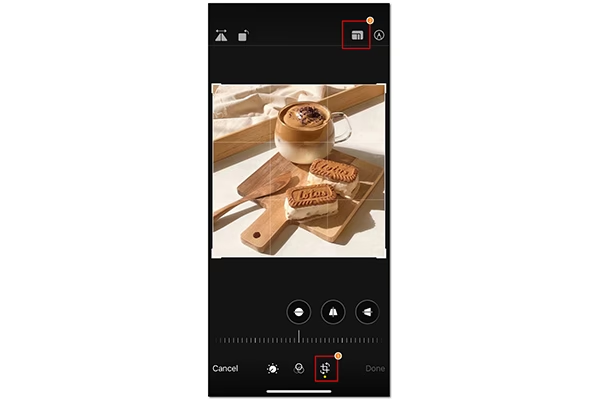
Når vi taler om 'billedstørrelse', er det vigtigt at skelne mellem flere begreber. Der er de fysiske dimensioner, målt i pixels (bredde x højde), og så er der filstørrelse, målt i kilobytes (KB) eller megabytes (MB). Selvom de er relaterede, er det primært filstørrelsen, vi forsøger at reducere, når vi taler om komprimering og optimering. En anden faktor er opløsning, ofte angivet i DPI (Dots Per Inch) eller PPI (Pixels Per Inch), som primært er relevant for print og ikke direkte påvirker filstørrelsen for digitale billeder, medmindre man ændrer billedets faktiske pixeldimensioner.
Formålet med at reducere filstørrelsen kan variere:
- Weboptimering: Hurtigere sideindlæsning forbedrer brugeroplevelsen og SEO.
- E-mail og deling: Overholdelse af filstørrelsesbegrænsninger og hurtigere uploads/downloads.
- Lagring: Sparer plads på harddiske, hukommelseskort eller i skyen.
- Ydeevne: Mindre filer er hurtigere at behandle for software og enheder.
Den mest almindelige metode til at reducere filstørrelsen er komprimering. Komprimeringsteknikker reducerer mængden af data, der er nødvendig for at repræsentere billedet. Der findes to hovedtyper af komprimering:
Tabsgivende Komprimering (Lossy Compression)
Denne type komprimering reducerer filstørrelsen ved permanent at fjerne visse billeddata, som øjet typisk ikke opfatter. JPEG-formatet er det mest kendte eksempel på tabsgivende komprimering. Jo højere komprimeringsgrad (lavere kvalitetsindstilling), desto mindre bliver filstørrelsen, men desto større er risikoen for synlige artefakter eller tab af detaljer. Dette er ideelt til fotografier, hvor små variationer i farve og lysstyrke kan ignoreres uden mærkbar effekt på billedet.
Tabsfri Komprimering (Lossless Compression)
I modsætning hertil reducerer tabsfri komprimering filstørrelsen uden at fjerne nogen billeddata. Billedet kan genskabes præcist, som det var før komprimeringen. PNG- og GIF-formaterne anvender tabsfri komprimering (selvom PNG også kan bruge tabsgivende metoder). Denne metode er bedst egnet til billeder med store områder af ensfarvede farver, skarpe linjer eller tekst, såsom logoer, ikoner og grafik. Filstørrelsen bliver typisk større end ved tabsgivende komprimering af et foto.
Metoder til at Reducere Billedstørrelsen
Udover selve komprimeringstypen er der flere praktiske metoder til at reducere filstørrelsen:
1. Ændring af Dimensioner (Resizing)
At ændre billedets pixeldimensioner er en af de mest effektive måder at reducere filstørrelsen på. Hvis et billede kun skal vises på en skærm (f.eks. 1920x1080 pixels) eller bruges i en e-mail, er der ingen grund til at bevare dimensioner, der er store nok til et print i plakatstørrelse. Ved at skalere billedet ned fjerner man simpelthen et stort antal pixels, hvilket direkte mindsker filstørrelsen. Dette gøres typisk i billedredigeringssoftware.
2. Valg af Filformat
Valget af filformat har stor betydning for filstørrelsen og komprimeringsmulighederne:
- JPEG (.jpg): Bedst til fotografier og billeder med mange farvenuancer. Bruger tabsgivende komprimering. Tillader justering af kvalitet/komprimeringsniveau.
- PNG (.png): God til grafik, logoer og billeder med gennemsigtighed (alpha-kanal). Bruger tabsfri komprimering (typisk). Større filer end JPEG for fotos.
- GIF (.gif): Bedst til simple animationer og grafik med få farver (maks 256). Bruger tabsfri komprimering. Uegnet til fotografier.
- WebP (.webp): Et nyere format udviklet af Google. Understøtter både tabsgivende og tabsfri komprimering og kan ofte opnå mindre filstørrelser end JPEG og PNG med tilsvarende kvalitet. Godt til webbrug.
Ved at vælge det rigtige format til formålet kan man opnå betydelige besparelser i filstørrelse.
3. Justering af Komprimeringsniveau
I software, der gemmer billeder som JPEG, kan man ofte vælge en kvalitetsindstilling (f.eks. fra 0 til 100 eller lav/medium/høj). En lavere kvalitetsindstilling anvender kraftigere tabsgivende komprimering, hvilket giver en mindre fil, men potentielt introducerer synlige artefakter. En indstilling omkring 70-85% giver ofte en god balance mellem filstørrelse og visuel kvalitet til webbrug, mens 90-100% bruges, når kvalitet er kritisk (f.eks. til print eller arkivering).
4. Fjernelse af Metadata
Billedfiler indeholder ofte metadata (EXIF-data) såsom kameramodel, indstillinger (lukkertid, blænde, ISO), GPS-lokation, dato/tidspunkt og endda information om billedredigeringshistorik. For visse anvendelser, især på web, er disse data unødvendige og kan fjernes under eksportprocessen for at spare lidt plads. Dette er dog typisk en mindre besparelse sammenlignet med komprimering og resizing.
5. Brug af Specifik Software og Online Værktøjer
Mange billedredigeringsprogrammer (som Adobe Photoshop, Lightroom, GIMP) tilbyder avancerede eksportindstillinger, der giver fin kontrol over dimensioner, format, komprimeringsniveau og metadata. Disse programmer har ofte funktioner som 'Gem til web' eller 'Eksporter', der er optimeret til at reducere filstørrelsen. Der findes også mange onlineværktøjer og dedikerede komprimeringsprogrammer, der kan automatisere processen.
Den tekst, du refererer til, nævner specifikt komprimering af billeder *i et dokument*, såsom i Microsoft Office-applikationer. Dette er en særlig anvendelse, hvor billederne komprimeres og potentielt nedskaleres for at reducere dokumentets samlede filstørrelse, hvilket gør det lettere at dele via e-mail eller spare plads. Indstillingerne i disse programmer tillader typisk at vælge et mål for komprimeringen, f.eks. 'Web (150 ppi)' eller 'E-mail (96 ppi)', som justerer både komprimering og dimensioner. Det er dog vigtigt at bemærke, som teksten også angiver, at disse funktioner ofte kun er tilgængelige i desktop-versionerne af Office-appsene og ikke i web-versionerne (Microsoft 365 til internettet). Til deling af filer med billeder af høj kvalitet uden begrænsninger, anbefales det at gemme filerne i skyen (f.eks. OneDrive) og derefter dele et link, da dette omgår behovet for at komprimere billederne hårdt for at overholde e-mail-størrelsesgrænser.
Sammenligning af Filformater for Forskellige Formål
| Format | Komprimering | Bedst til | Gennemsigtighed | Animation |
|---|---|---|---|---|
| JPEG | Tabsgivende | Fotografier, komplekse billeder | Nej | Nej |
| PNG | Tabsfri (typisk) | Grafik, logoer, billeder med tekst | Ja | Nej (dog APNG) |
| GIF | Tabsfri (begrænset farve) | Enkel grafik, ikoner, animationer | Ja (binær) | Ja |
| WebP | Tabsgivende & Tabsfri | Webbilleder (fotos & grafik) | Ja | Ja |
Valget af format afhænger i høj grad af billedets indhold og dets tilsigtede anvendelse. For de fleste fotografier på web eller til e-mail vil JPEG med en passende kvalitetsindstilling give den bedste balance mellem filstørrelse og kvalitet. For grafik eller billeder med gennemsigtighed er PNG ofte det foretrukne valg, mens WebP vinder frem som et alsidigt alternativ, især på web.
Ofte Stillede Spørgsmål om Billedstørrelse
Spørgsmål: Vil komprimering altid resultere i tab af kvalitet?
Svar: Ikke nødvendigvis. Tabsfri komprimering (som i PNG) reducerer filstørrelsen uden kvalitetstab. Tabsgivende komprimering (som i JPEG) fjerner data og kan resultere i synligt kvalitetstab, især ved høje komprimeringsgrader. Målet er at finde en balance, hvor kvalitetstabet er acceptabelt for formålet.
Spørgsmål: Hvad er den ideelle størrelse/opløsning for billeder på web?
Svar: Dette afhænger af designet, men for de fleste formål er en bredde på 1500-2500 pixels til store billeder (f.eks. hero-billeder) og mindre (f.eks. 800-1200 pixels) til indholdsbilleder ofte tilstrækkeligt. Opløsningen (DPI/PPI) er irrelevant for webvisning; det er pixeldimensionerne, der tæller. Filstørrelsen bør holdes så lav som mulig, typisk under 100-200 KB per billede, afhængigt af billedets rolle og kvalitetsprioritet.
Spørgsmål: Hvor meget kan jeg komprimere et billede?
Svar: Det afhænger af billedets indhold og hvor meget kvalitetstab du kan acceptere. Billeder med mange detaljer og farver kan komprimeres mindre end billeder med store ensfarvede områder, før kvalitetstabet bliver synligt. Eksperimenter med indstillingerne for at finde den optimale balance. For web kan en reduktion på 50-80% af den oprindelige filstørrelse ofte opnås uden markant kvalitetstab ved brug af JPEG.
Spørgsmål: Påvirker DPI/PPI filstørrelsen?
Svar: Direkte nej, for digitale billeder. DPI/PPI er en metadata-værdi, der fortæller, hvor mange pixels der skal printes per tomme. Et billede på 1000x1000 pixels fylder lige meget på disken, uanset om dets metadata siger 72 PPI eller 300 PPI. Dog, hvis du i billedredigeringssoftware ændrer 'opløsningen' *og* vælger at 'resample' (ændre pixeldimensionerne baseret på den nye opløsning), så ændrer du faktisk pixelantallet, hvilket så påvirker filstørrelsen.
Konklusion
At mestre kunsten at reducere billedstørrelsen handler om at finde den rette balance mellem filstørrelse og billedets visuelle kvalitet til et specifikt formål. Ved at forstå forskellen på dimensioner, opløsning og filstørrelse, vælge det passende filformat (JPEG, PNG, WebP), justere komprimeringsindstillinger og eventuelt ændre dimensionerne, kan du markant optimere dine billeder til forskellige anvendelser, hvad enten det er til web, e-mail, eller blot for at spare plads. Husk, at den 'bedste' metode afhænger af situationen, men principperne om effektiv komprimering og passende dimensionering gælder bredt.
Hvis du vil læse andre artikler, der ligner Guide til Effektiv Billedkomprimering, kan du besøge kategorien Fotografi.