
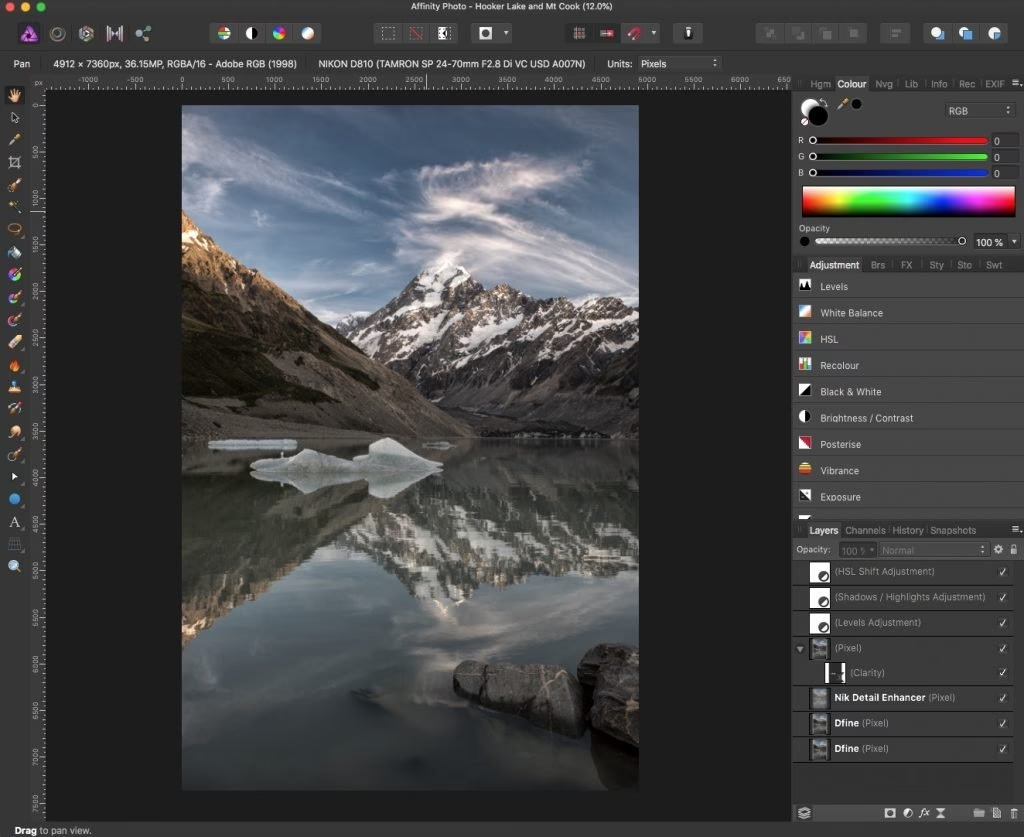

Mange kreative fagfolk og entusiaster står ofte over for spørgsmålet om kompatibilitet mellem forskellige softwarepakker. Især når man overvejer at skifte platform eller skal samarbejde med andre, der bruger anden software, er det afgørende at vide, om ens eksisterende filer kan bruges. Et hyppigt stillet spørgsmål er netop kompatibiliteten mellem Adobe Creative Suite-programmer som Photoshop og Illustrator og de populære Affinity-applikationer: Affinity Photo, Affinity Designer og Affinity Publisher.
Baseret på tilgængelig information er der gode nyheder for dem, der ønsker at bringe deres Adobe-projekter ind i Affinity-verdenen. Det er bekræftet, at du kan importere filer, der er oprettet i Adobe Illustrator (.ai) og Adobe Photoshop (.psd), direkte ind i din Affinity-applikation. Dette åbner døren for, at brugere kan migrere deres eksisterende arbejde eller modtage filer fra Adobe-brugere og fortsætte redigeringen i Affinity-miljøet.
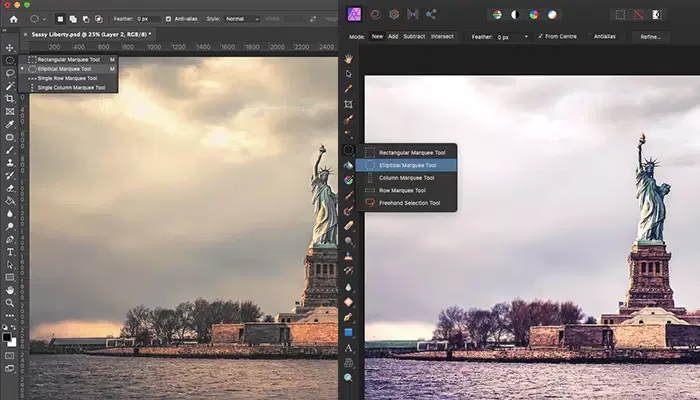
Import af Adobe Photoshop (.psd) filer
Adobe Photoshop er industristandard for billedredigering og manipulation, og dets native filformat, .psd, er kendt for at bevare lag, justeringslag, masker, smarte objekter og meget mere. For brugere af Affinity Photo, som er et direkte alternativ til Photoshop, er muligheden for at importere .psd-filer essentiel. Når du importerer en .psd-fil i Affinity Photo (eller Designer/Publisher, hvis relevant), er informationen, at filen importeres med lagene intakte og klar til redigering. Dette er en kritisk funktion, da det betyder, at du ikke blot får et fladt billede, men en fuldt struktureret fil, hvor du stadig kan arbejde med individuelle elementer, tekster og effekter, som de var i Photoshop.
Håndteringen af lag er hjertet i mange komplekse billedredigerings- og designprojekter. At Affinity kan bevare denne struktur ved import fra .psd-filer sikrer en høj grad af kontinuitet i arbejdsgangen. Du kan forvente at se dine lag, grupper af lag og sandsynligvis mange af de almindelige lagtyper og blandingsindstillinger korrekt gengivet i Affinity. Dette gør det muligt at fortsætte et projekt, der blev startet i Photoshop, uden at skulle starte helt forfra.
Udover lag kan .psd-filer også indeholde arbejdsområder (artboards), især i nyere versioner af Photoshop. Information indikerer, at for Adobe-dokumenter, der indeholder arbejdsområder, håndterer Affinity dette ved at oprette hvert arbejdsområde som sit eget lag i Affinity-dokumentet. Dette hjælper med at organisere indholdet, især hvis .psd-filen blev brugt til at designe flere forskellige elementer eller skærmbilleder inden for samme fil.
Import af Adobe Illustrator (.ai) filer
Adobe Illustrator er standarden for vektorgrafik, og dets .ai-filer indeholder vektorbaserede objekter, stier, tekst og effekter. For brugere af Affinity Designer, som er Affinitys vektorgrafikprogram, er kompatibilitet med .ai-filer lige så vigtig som .psd-kompatibilitet er for Affinity Photo. Når du importerer en .ai-fil i Affinity Designer (eller Publisher), er det også muligt at gøre dette direkte.
Dog er der en vigtig teknisk forskel i, hvordan Affinity håndterer .ai-filer sammenlignet med .psd-filer. Når du importerer en Adobe Illustrator-fil, bruger Affinity den indlejrede PDF-data i filen frem for de rå, native Illustrator-data. Mange Illustrator-brugere gemmer deres filer med en indstilling, der sikrer PDF-kompatibilitet, hvilket effektivt gemmer en PDF-version af illustrationen inde i .ai-filen. Det er denne PDF-version, som Affinity læser.
Brugen af den indlejrede PDF betyder, at Affinity baserer importen på en mere universel standard (PDF) snarere end Adobes potentielt proprietære og udokumenterede AI-format. Dette kan påvirke, hvor trofast komplekse effekter eller meget specifikke Illustrator-funktioner oversættes. Vektordata, tekst og grundlæggende layout bør dog importeres korrekt, da PDF-formatet er robust til disse formål. Ligesom med .psd-filer importeres .ai-filer også med lagene intakte, og arbejdsområder håndteres ved at omdanne dem til separate lag i Affinity-dokumentet.
Begrænsninger: Den Envejs Proces
Det er afgørende at forstå, at importen af Adobe-dokumenter ind i Affinity-apps som udgangspunkt er en envejs-proces. Når du har importeret en .psd- eller .ai-fil, arbejder du nu med filen i Affinitys eget native format (.afphoto, .afdesign, .afpub). Du kan ikke gemme ændringerne tilbage til den originale .psd- eller .ai-fil og overskrive den.
Dette betyder, at hvis du modtager en fil fra en kollega, der bruger Photoshop, importerer den i Affinity Photo, foretager ændringer, og derefter ønsker at sende den opdaterede fil tilbage til kollegaen, kan du ikke blot 'Gem' og forvente, at den originale .psd-fil opdateres. Du er nødt til at gemme dit arbejde som en ny Affinity-fil.
Denne begrænsning kan påvirke arbejdsgange i miljøer, hvor filer ofte sendes frem og tilbage mellem brugere af Adobe og Affinity. Det kræver en bevidsthed om, at filen, så snart den er importeret i Affinity, lever sit eget liv som et Affinity-dokument, medmindre der tages yderligere skridt til eksport.
Muligheden for "Roundtrip" med PSD-filer
Selvom importen er envejs med hensyn til *over skrive* den originale fil, er der en vigtig facilitet, der muliggør en form for "returrejse" eller "roundtrip", specifikt for Adobe Photoshop-filer (.psd). Efter at have importeret en .psd-fil, foretaget dine redigeringer i Affinity Photo, kan du eksportere dit redigerede dokument *som* en ny .psd-fil.
Denne eksportmulighed betyder, at du kan sende en fil tilbage til en Photoshop-bruger i et format, de kan åbne og potentielt arbejde videre med. Succesen med, hvor mange redigerbare elementer (som justeringslag eller smarte objekter) der bevares under denne eksport, kan variere afhængigt af de specifikke funktioner, du har brugt i Affinity. Men selve muligheden for at gemme som .psd er fundamental for interoperabilitet.
For .ai-filer er informationen om en tilsvarende eksportmulighed til .ai-formatet ikke specificeret i den kildeinformation, vi har. Derfor må vi antage, at "roundtrip"-muligheden via eksport primært gælder for .psd-filer.
Sammenfatning og praktisk betydning
Kompatibiliteten mellem Adobe- og Affinity-filer, specifikt importmulighederne, er en stor fordel for brugere, der ønsker fleksibilitet. Evnen til at åbne eksisterende .psd- og .ai-filer med bevarede lag og organiseret indhold (via arbejdsområder omdannet til lag) betyder, at overgangen til Affinity er mere overkommelig, og at samarbejde med Adobe-brugere er muligt, omend med visse forbehold.
Den primære begrænsning er importens envejs-natur – du kan ikke gemme tilbage til den originale Adobe-fil. Dette kræver, at du gemmer som et Affinity-dokument, hvilket skaber en ny fil i et andet format. Dog opvejes dette delvist af muligheden for at eksportere .psd-filer tilbage til .psd-formatet, hvilket muliggør en "roundtrip" for Photoshop-projekter.
Brugen af den indlejrede PDF ved import af .ai-filer er en teknisk detalje, der forklarer, hvordan Affinity opnår kompatibilitet med dette format, og det er en standardmetode blandt tredjeparts vektorgrafikprogrammer.
For at maksimere succesraten ved import er det altid en god idé at gemme dine Adobe-filer med maksimal kompatibilitet, især at sikre, at "Create PDF Compatible File" er slået til, når du gemmer .ai-filer i Illustrator.
Sammenligningstabel: Import af Adobe Filer
Her er en opsummering af, hvordan importen af de to Adobe-filtyper håndteres i Affinity, baseret på den givne information:
| Funktion | Adobe Photoshop (.psd) | Adobe Illustrator (.ai) |
|---|---|---|
| Kan importeres direkte? | Ja | Ja |
| Lag bevares? | Ja | Ja |
| Arbejdsområder håndteres? | Ja (som separate lag) | Ja (som separate lag) |
| Importmetode (teknisk) | Direkte | Bruger indlejret PDF |
| Kan gemmes tilbage til original fil? | Nej (kun som Affinity-fil) | Nej (kun som Affinity-fil) |
| Kan eksporteres tilbage til formatet? | Ja (muliggør "roundtrip") | Information ikke specificeret |
Denne tabel illustrerer de vigtigste ligheder og forskelle i, hvordan Affinity interagerer med .psd og .ai filer ved import.
Ofte Stillede Spørgsmål (FAQ)
Her besvares nogle typiske spørgsmål relateret til at åbne Adobe-filer i Affinity:
Er Affinity fuldt ud kompatibel med Adobe?
Kompatibiliteten er stærk med hensyn til at importere filer (PSD og AI) fra Adobe og bevare lag og arbejdsområder. Dog er importen primært envejs, og du kan ikke gemme tilbage til den originale Adobe-fil. Der er dog en eksportmulighed for PSD-filer.
Kan jeg redigere lag i en importeret Photoshop-fil i Affinity?
Ja, når du importerer en .psd-fil, bevares lagene intakte og er klar til redigering i din Affinity-app.
Hvad sker der med arbejdsområder fra en Illustrator-fil, når jeg importerer den i Affinity?
Hvert arbejdsområde fra Adobe-dokumentet oprettes som sit eget lag i Affinity-dokumentet.
Når jeg har redigeret en importeret Adobe-fil i Affinity, kan jeg så gemme den, så Adobe-brugeren kan åbne den igen?
Du kan ikke gemme tilbage og overskrive den originale fil. Du skal gemme som et Affinity-dokument. For PSD-filer er det dog muligt at eksportere dit redigerede arbejde som en ny .psd-fil, som Adobe-brugere kan åbne.
Bruger Affinity den samme teknologi som Adobe til at åbne filerne?
For .ai-filer bruger Affinity den indlejrede PDF, ikke de rå Illustrator-data. For .psd-filer importeres dataene direkte, men den interne håndtering er i Affinitys egen motor.
Vil alt se præcis ens ud, når jeg importerer en Adobe-fil i Affinity?
Mens lag og grundlæggende elementer bevares, kan komplekse effekter, specifikke lagstilarter eller avancerede funktioner muligvis ikke oversættes 100% perfekt eller være fuldt ud redigerbare på samme måde. Det anbefales altid at gennemgå filen efter import.
Er der en risiko for, at min originale Adobe-fil bliver beskadiget ved import?
Nej, importen er en proces, der læser data fra originalfilen og opretter en ny version i Affinity. Den originale fil forbliver uændret.
Denne kompatibilitet mellem Adobe og Affinity er et vigtigt punkt for mange kreative brugere og gør det muligt at arbejde mere fleksibelt på tværs af softwaregrænserne, baseret på de specifikke import- og eksportmuligheder, der er tilgængelige.
Hvis du vil læse andre artikler, der ligner Affinity og Adobe: Filkompatibilitet, kan du besøge kategorien Fotografi.