

At kombinere styrken fra Adobe Photoshop til design med Adobe After Effects til animation åbner op for utallige kreative muligheder. En af de mest værdifulde funktioner i Adobe Creative Cloud er netop evnen til nemt at overføre elementer og lag mellem disse programmer. Ved at forberede dine designs korrekt i Photoshop kan du importere lagene direkte ind i After Effects og begynde at animere. At mestre denne proces gør din arbejdsgang markant lettere og mere effektiv.
Photoshop er et fremragende udgangspunkt for at skabe de grafiske elementer, du efterfølgende vil animere i After Effects. De teknikker, vi gennemgår her, fungerer med de fleste nyere versioner af begge programmer. At vide, hvordan du korrekt opsætter dine designs i Photoshop, er essentielt for en problemfri import, men selve importprocessen er det første skridt. Lad os dykke ned i, hvordan du får dine lag fra Photoshop ind i After Effects.

- Sådan Importerer du Photoshop-Filer til After Effects
- Importindstillinger: Vælg den Rette Måde at Importere På
- Håndtering af Ændringer og Manglende Filer
- Genkædning af Photoshop Lag i After Effects
- Arbejde med Justeringslag i After Effects
- Ofte Stillede Spørgsmål
- Tid til at Give Dine Designs Liv med After Effects
Sådan Importerer du Photoshop-Filer til After Effects
After Effects tilbyder flere veje til at importere filer, og den bedste metode afhænger ofte af din specifikke situation og præference. Selvom de grundlæggende trin er ens, kan de forskellige indgangspunkter give en smidigere start afhængigt af, hvad du allerede har åbent eller planlægger at gøre.
Standard Importmetoder
Den mest ligetil metode er via menuen. Gå til Filer > Importér > Filer... (File > Import > File...). Denne mulighed er ideel, når du skal hente en bestemt fil eller en gruppe af filer til en ny eller eksisterende komposition. Når du har valgt din fil og klikket på Importér, vil et pop-up-vindue dukke op med vigtige indstillinger, som vi vil diskutere om et øjeblik.
Alternativt kan du højreklikke i Projektpanelet (det område, hvor dine importerede filer vises, ofte i venstre side af skærmen) og vælge de samme importindstillinger derfra.
Ny Komposition fra Optagelser
Hvis du endnu ikke har oprettet en ny komposition, kan du vælge Ny Komposition fra Optagelser (New Composition From Footage). Dette importerer filen og opretter straks en ny komposition baseret på filens dimensioner og indstillinger.
CC Biblioteker
Arbejder du med Adobe Creative Cloud Libraries, er processen endnu nemmere. Hvis din Photoshop-fil er gemt i et CC Bibliotek, kan du blot højreklikke på elementet i Bibliotekspanelet og vælge Tilføj til Projekt (Add to Project).
En endnu hurtigere måde er simpelthen at trække elementet fra dit CC Bibliotek direkte ind i dit Projektpanel eller ind i en eksisterende komposition på tidslinjen.
Træk og Slip
Min personlige favoritmetode, og ofte den hurtigste, er simpelthen at trække Photoshop-filen direkte fra din filhåndtering (som Stifinder på Windows eller Finder på Mac) og slippe den ind i After Effects' Projektpanel. De fleste af disse metoder vil udløse det førnævnte pop-up-vindue, hvor de virkeligt vigtige valg træffes.
Importindstillinger: Vælg den Rette Måde at Importere På
Efter at have valgt din Photoshop-fil via en af importmetoderne, præsenteres du for et pop-up-vindue. Da en Photoshop-fil ikke er en billedsekvens, skal du sikre dig, at 'Photoshop Sequence' er deaktiveret. Det vigtigste valg her er 'Importér Som' (Import Kind). Dette valg bestemmer, hvordan After Effects behandler din fil og dens lag.
Importér som Optagelser (Fladtrykt Billede)
Den første mulighed er at importere som Optagelser (Footage). Når du vælger dette, importerer After Effects hele Photoshop-dokumentet som et enkelt, fladtrykt billede. Det er, som om du havde gemt Photoshop-filen som en JPG eller PNG, men med den fordel, at den stadig er dynamisk forbundet til den originale PSD-fil.
Fordelen ved denne metode er dens enkelhed. Du får hurtigt dit design ind i After Effects som et statisk billede, som du kan placere i en komposition. Den mest værdifulde funktion her er filens sammenkædning. Hvis du går tilbage til Photoshop, laver ændringer i designet (som farvejusteringer, tekstændringer eller tilføjelser) og gemmer filen, vil disse ændringer automatisk blive opdateret i After Effects. Dette gør hurtige justeringer af designet utrolig nemme.
Ulempen er åbenlys: Du har ingen adgang til de individuelle lag i After Effects. Du kan ikke animere enkelte elementer separat, da hele designet er et enkelt billede. Hvis dit mål er animation, er dette sjældent den foretrukne metode, da det kræver konstant skift mellem Photoshop og After Effects for at foretage designændringer, der påvirker animationen.
Importér Lag til Animation: Komposition - Bevar Lagstørrelser
Hvis din hensigt er at animere de enkelte elementer i dit Photoshop-design, skal du vælge Komposition - Bevar Lagstørrelser (Composition - Retain Layer Sizes) i importindstillingerne. Dette er den mest almindelige metode for motion designere, der arbejder med Photoshop-filer.
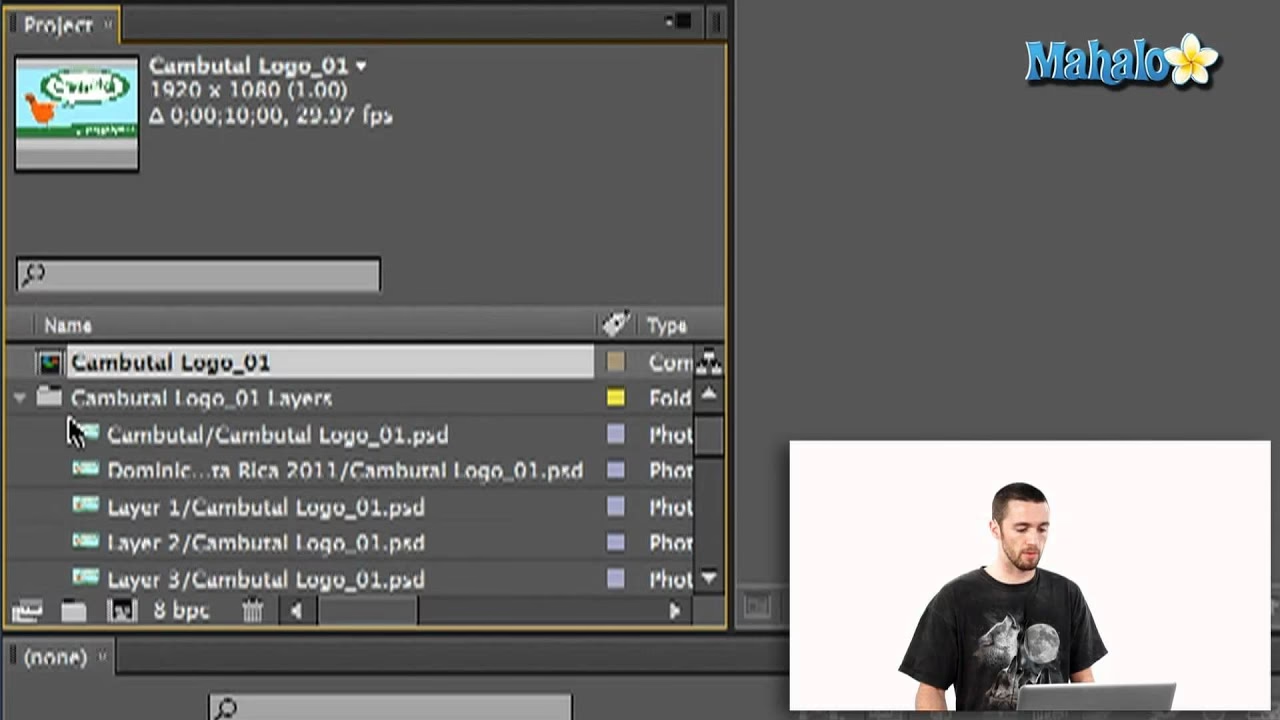
Når du vælger denne indstilling, sker der to ting i dit After Effects Projektpanel:
- Der oprettes en ny komposition med samme dimensioner og varighed som din Photoshop-fil (eller baseret på dine seneste kompositionsindstillinger, hvis PSD'en er en still-billede). Denne komposition indeholder alle dine Photoshop-lag.
- Der oprettes en mappe (ofte navngivet efter din PSD-fil), som indeholder individuelle After Effects-lag for hvert lag fra din Photoshop-fil.
Inden du importerer, har du også mulighed for at vælge, hvordan After Effects skal håndtere Photoshop Lagstile (Layer Styles) som skygger, glød og overlejringer. Du kan enten bevare dem som redigerbare Lagstile i After Effects, eller du kan vælge at flette dem ind i lagene. At bevare dem redigerbare giver dig større fleksibilitet i After Effects, men kan i sjældne tilfælde se lidt anderledes ud end i Photoshop. Fletning sikrer, at de ser præcis ud som i Photoshop, men de kan ikke længere justeres individuelt i After Effects.
Når du ser din nyoprettede komposition i After Effects, vil du bemærke, at lagrækkefølgen er den samme som i Photoshop. Der er dog nogle forskelle i, hvordan lag struktureres og behandles:
- Grupper vs. Pre-kompositioner: Hvad der var lag-grupper i Photoshop (bruges primært til organisering og maskering/effekter), bliver til pre-kompositioner i After Effects. En pre-komposition er i bund og grund en komposition inde i en anden komposition. De kan virke lidt som Smart Objects i Photoshop, idet du skal 'dykke ind' i pre-kompositionen for at redigere lagene indeni, hvilket midlertidigt fjerner dig fra konteksten af din hovedkomposition.
- Ankarpunkter og Begrænsningsbokse: Dette er en kritisk forskel ved 'Bevar Lagstørrelser'. Hvert importeret lag i After Effects får sin egen individuelle begrænsningsboks (bounding box), der kun omfatter det synlige område af lagets indhold. Lagets ankarpunkt (anchor point) placeres i midten af denne specifikke begrænsningsboks. Dette er utrolig vigtigt for animation, da transformationer (position, rotation, skalering) sker i forhold til ankarpunktet. Hvis du animerer et element, vil det rotere eller skalere omkring midten af dets eget indhold, ikke midten af den overordnede komposition. Photoshop-funktioner som lagmasker kan faktisk påvirke størrelsen på den begrænsningsboks, After Effects registrerer, så det er vigtigt at have styr på dine masker i Photoshop, før du importerer for animation.
Denne metode kræver ofte mere omtanke og forberedelse i Photoshop for at sikre, at lagene er adskilt korrekt og har de ønskede masker og stilarter. Til gengæld får du fuld adgang til hvert enkelt lags størrelse og indhold i After Effects, hvilket giver maksimal fleksibilitet til animation. Da animation ofte involverer at flytte, skalere og rotere individuelle elementer, er adgang til hele lagets indhold og et korrekt placeret ankarpunkt (som du selvfølgelig kan flytte i AE) yderst nyttigt.
Importér som Komposition (Dokumentstørrelse)
Den tredje og sidste primære importmetode for Photoshop-filer er simpelthen at vælge Komposition (Composition). Jeg ville ønske, de havde kaldt denne 'Komposition - Dokumentstørrelse', for det er præcis, hvad den gør! Den minder om 'Komposition - Bevar Lagstørrelser' ved at oprette en komposition og en mappe med lag, men med en væsentlig forskel.
Når du importerer som 'Komposition', behandles alle importerede lag, som om de har dimensioner svarende til hele Photoshop-dokumentets størrelse. Alle lagene er 'låst' til kompositionens dimensioner, og hvert lags ankarpunkt placeres i midten af den overordnede komposition, ikke i midten af lagets eget indhold.
Dette betyder, at hvis du har et lille logo placeret i øverste venstre hjørne af dit store Photoshop-dokument, vil det importerede lag for logoet i After Effects stadig have dimensioner, der svarer til hele dokumentet, og dets ankarpunkt vil være i midten af dokumentet. Eventuelle masker eller positioneringsændringer, du foretager i din Photoshop-fil efter importen, vil ikke påvirke lagets dimensioner eller ankarpunkt i After Effects.
Mens denne metode kan være nyttig i meget specifikke scenarier (f.eks. hvis du kun arbejder med transformationer fra kompositionens centrum), giver den generelt langt mindre fleksibilitet til animation, hvor du typisk ønsker at animere elementer omkring deres eget centrum eller en specifik del af elementet.
| Importmetode | Lag Adgang | Lag Størrelse | Ankarpunkt Placering | Animation Fleksibilitet | Fil Sammenkædning |
|---|---|---|---|---|---|
| Optagelser (Fladtrykt) | Nej (enkelt billede) | Hele dokumentet | Midten af dokumentet | Lav (kun som ét element) | Ja (dynamisk) |
| Komposition - Bevar Lagstørrelser | Ja (individuelle lag) | Individuel lagstørrelse | Midten af lagets indhold | Høj (bedst til element-animation) | Ja (dynamisk) |
| Komposition (Dokumentstørrelse) | Ja (individuelle lag) | Hele dokumentet | Midten af dokumentet | Moderat (begrænset af ankarpunkt) | Ja (dynamisk) |
Håndtering af Ændringer og Manglende Filer
En stor fordel ved at importere Photoshop-filer som kompositioner (begge typer) er, at After Effects opretholder en forbindelse til den originale PSD-fil. Dette betyder, at hvis du vender tilbage til Photoshop og foretager ændringer som at omdøbe lag, justere farver eller flytte eksisterende elementer inden for deres lag, vil disse ændringer typisk blive afspejlet i After Effects, næste gang du åbner projektet eller opdaterer filen.
Der er dog vigtige undtagelser:
- Sletning af lag: Hvis du sletter et lag i din Photoshop-fil, som allerede var importeret i After Effects, vil After Effects rapportere det som 'Missing Footage' (manglende optagelser) for det pågældende lag.
- Tilføjelse af nye lag: Hvis du tilføjer nye lag til din Photoshop-fil efter, at den er importeret i After Effects, vil disse nye lag ikke automatisk dukke op i din After Effects-komposition. Forbindelsen ser kun de lag, der eksisterede på tidspunktet for den oprindelige import. For at inkludere nye lag skal du enten gen-importere hele PSD-filen (hvilket kan forstyrre eksisterende animationer) eller importere det nye lag separat og manuelt placere det i din komposition.
Genkædning af Photoshop Lag i After Effects
En almindelig udfordring opstår, når du har brug for at ændre den originale Photoshop-fil, men samtidig bevare en kopi af den oprindelige fil et andet sted (f.eks. fordi den bruges i et andet After Effects-projekt). Hvis du blot laver en kopi af PSD'en og peger After Effects mod den nye placering, vil After Effects ofte miste forbindelsen til de enkelte lag, selvom filnavnet er det samme. At skulle genkæde hundredvis af lag individuelt er ikke en holdbar løsning.

Her er et smart trick til at genkæde en PSD-fil, der er blevet flyttet eller kopieret, uden at skulle genkæde hvert enkelt lag:
- Find mappen, hvor den originalt importerede PSD-fil ligger.
- Opret en midlertidig, tom mappe inde i denne originale mappe. Du kan kalde den 'temp' eller lignende.
- Flyt den originale PSD-fil midlertidigt ind i denne nye 'temp'-mappe. Dette skjuler effektivt filen for After Effects, når programmet leder efter den på den oprindelige placering.
- Lav en kopi af den originale PSD-fil, og placer den i den mappe, hvor du fremover ønsker at arbejde med den (den 'nye' placering). Rediger denne nye kopi af PSD'en efter behov.
- Åbn dit After Effects-projekt. Da den originale PSD-fil nu er midlertidigt flyttet, vil After Effects rapportere, at filen er 'Missing' (manglende) for alle lagene fra den pågældende PSD.
- Dobbeltklik på et hvilket som helst af de lag i Projektpanelet, der rapporteres som manglende (de vil have et farvet ikon, typisk orange eller lyserødt).
- After Effects vil nu bede dig om at finde den manglende fil. Naviger til den nye placering af din PSD-fil og vælg den.
- Efter at have valgt den nye PSD-fil, vil After Effects forsøge at genkoble alle de manglende lag fra den pågældende fil automatisk. Hvis lagnavnene og strukturen er den samme, bør alle lagene nu være genkædet til den nye PSD-fil!
Vigtig bemærkning: Eventuelle lag, der er blevet tilføjet til den nye PSD-fil, som ikke eksisterede i den oprindeligt importerede fil, vil ikke blive importeret automatisk via denne genkædningsproces. Dem skal du importere manuelt bagefter.
Husk at flytte den originale PSD-fil tilbage ud af 'temp'-mappen, når du er færdig, så eventuelle andre projekter, der bruger den, igen kan finde den på dens oprindelige placering.
Arbejde med Justeringslag i After Effects
Selve importen af justeringslag fra Photoshop til After Effects via de nævnte metoder er ikke en standardfunktion. Dog kan du nemt tilføje justeringslag direkte i After Effects, som påvirker alle lagene under dem i kompositionen. Dette er ofte den foretrukne måde at anvende farvekorrektioner, effekter eller transformationer på flere lag samtidigt i After Effects.
For at tilføje et nyt justeringslag i After Effects skal du blot gå til Lag > Ny > Justeringslag (Layer > New > Adjustment Layer) i menuen. Alternativt er den hurtige genvej at holde Ctrl+Alt+Y (Windows) eller Cmd+Option+Y (Mac) nede hvor som helst i After Effects' brugerflade. Et nyt justeringslag vil blive tilføjet øverst på din tidslinje, klar til at modtage effekter.
Ofte Stillede Spørgsmål
Hvilken importmetode er bedst for animation?
Metoden 'Komposition - Bevar Lagstørrelser' er næsten altid bedst, når du planlægger at animere individuelle elementer. Den giver dig adgang til hvert enkelt lag med korrekt størrelse og ankarpunkt placeret i midten af lagets indhold.
Hvad sker der, hvis jeg ændrer min Photoshop-fil efter import?
After Effects opretholder en dynamisk sammenkædning til PSD-filen. Ændringer som at omdøbe lag eller justere indholdet af eksisterende lag vil typisk blive opdateret automatisk. Sletning af lag resulterer i manglende optagelser, og nye lag tilføjes ikke automatisk.
Hvordan tilføjer jeg et nyt lag fra Photoshop til en eksisterende AE-komposition?
Du kan importere den opdaterede PSD-fil igen (men vælg 'Komposition - Bevar Lagstørrelser' og pas på ikke at overskrive din eksisterende komposition og mappe, hvis du vil beholde din animation), eller du kan importere det nye lag fra PSD'en separat som 'Footage' (hvis det er et simpelt billede) eller 'Composition - Retain Layer Sizes' (hvis det er et lag med gennemsigtighed) og derefter manuelt trække det ind i din hovedkomposition.
Kan jeg importere Photoshop justeringslag?
Baseret på den information, vi har, importeres Photoshop justeringslag ikke direkte som funktionelle justeringslag i After Effects. Du skal oprette nye justeringslag direkte i After Effects ved hjælp af Lag > Ny > Justeringslag eller genvejen Ctrl+Alt+Y / Cmd+Option+Y.
Hvorfor ser mine lag anderledes ud i After Effects end i Photoshop?
Mens importprocessen er god, kan der være små forskelle i gengivelsen, især med komplekse lagstile, blandingsindstillinger eller effekter. Det er altid en god idé at importere en reference-JPG eller PNG af dit Photoshop-design for at sammenligne og justere elementer i After Effects efter behov. Sørg også for farvestyringsindstillinger i begge programmer stemmer overens.
Tid til at Give Dine Designs Liv med After Effects
At mestre importen af Photoshop-filer er et fundamentalt skridt mod at bringe dine statiske designs til live gennem animation i After Effects. Ved at vælge den korrekte importmetode – oftest 'Komposition - Bevar Lagstørrelser' – og forstå, hvordan After Effects håndterer dine lag, ankarpunkter og begrænsningsbokse, lægger du grundlaget for en effektiv og fleksibel animationsproces. Husk vigtigheden af forberedelse i Photoshop og vær opmærksom på, hvordan ændringer i den originale fil påvirker dit AE-projekt. Med disse teknikker er du godt rustet til at transformere dine Photoshop-designs til dynamiske, animerede værker.
Hvis du vil læse andre artikler, der ligner Importer Photoshop Lag til After Effects, kan du besøge kategorien Grafik.