


I den digitale designverden støder man ofte på forskellige filformater, hver med deres specifikke formål og egenskaber. Blandt de mest almindelige er filformaterne forbundet med Adobes kreative suite, herunder AI-filer fra Adobe Illustrator og PSD-filer fra Adobe Photoshop. Mens PSD er standarden for billedredigering baseret på rastergrafik, er AI-filer kongen af vektorgrafik. At forstå, hvordan disse to formater interagerer, især hvordan man håndterer AI-filer i Photoshop, er afgørende for enhver designer eller fotograf, der arbejder med grafik, logoer eller illustrationer.
AI-filer (som står for Adobe Illustrator) er designet til at gemme vektorbilleder. Dette betyder, at billedet er opbygget af matematiske ligninger, der beskriver punkter, linjer, kurver og former i stedet for et gitter af pixels, som det er tilfældet med rastergrafik (som i PSD, JPG, PNG osv.). Denne fundamentale forskel giver AI-filer en enorm fordel: skalerbarhed. En vektorgrafik kan forstørres eller formindskes til enhver størrelse uden tab af kvalitet eller skarphed, fordi softwaren blot genberegner de matematiske ligninger. Dette gør AI-filer ideelle til logoer, ikoner, illustrationer og grafik, der skal bruges i forskellige størrelser, fra et lille visitkort til et stort billboard.
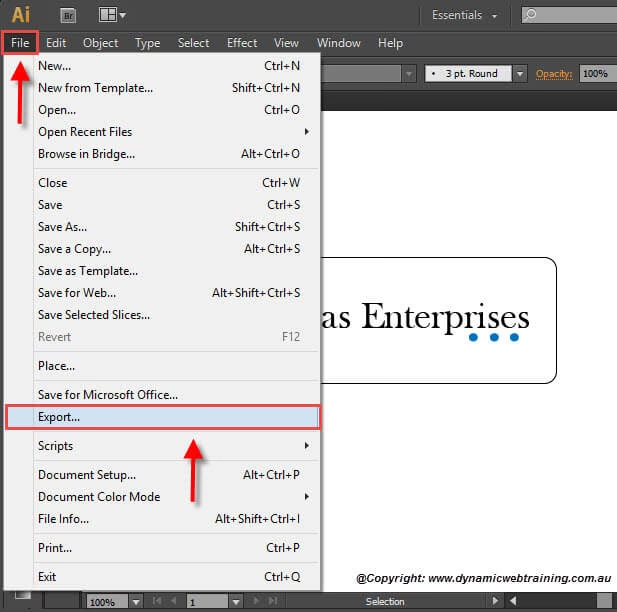
- Hvad er en AI-fil egentlig?
- Håndtering af AI-filer i Adobe Photoshop
- Konvertering af AI til PSD: Hvad sker der?
- Forskellen på AI og PSD i praksis
-
Ofte Stillede Spørgsmål
- Kan jeg redigere AI-filen i Photoshop efter den er åbnet?
- Hvad sker der med lagene fra min AI-fil, når jeg åbner den i Photoshop?
- Mister jeg skalerbarheden, når jeg gemmer en AI-fil som PSD?
- Er et Smart Object det samme som en vektor i Photoshop?
- Hvad er den bedste måde at bringe et logo fra Illustrator til Photoshop?
- Konklusion
Hvad er en AI-fil egentlig?
Som nævnt er en AI-fil et proprietært filformat udviklet af Adobe Systems til brug med deres program Adobe Illustrator. Illustrator er branchens standard for oprettelse og redigering af vektorgrafik. AI-filer kan indeholde flere artboards, lag, tekst, former, farver, gradienter og effekter, alt sammen defineret som vektorobjekter.
Fordelene ved AI-formatet inkluderer:
- Skalerbarhed: Kan skaleres op eller ned uden kvalitetstab.
- Lille filstørrelse: Vektorinformation fylder generelt mindre end pixeldata for et komplekst billede.
- Fleksibilitet: Nem at redigere individuelle elementer, ændre farver, former osv.
- Lag og gennemsigtighed: Understøtter fuldt ud lagdeling og gennemsigtighed, hvilket giver stor kreativ kontrol.
Den primære ulempe er, at du ideelt set skal bruge Adobe Illustrator for at oprette, redigere og gemme AI-filer med fuld funktionalitet. Mens andre programmer kan åbne eller importere AI-filer, tilbyder de sjældent den fulde redigeringskapacitet, som Illustrator gør.
Håndtering af AI-filer i Adobe Photoshop
Selvom Photoshop primært er et program til rastergrafik, kan det i høj grad arbejde med AI-filer. Du kan ikke direkte redigere vektorobjekter i en AI-fil med Photoshops pixelbaserede værktøjer på samme måde som i Illustrator, men du kan importere AI-indhold på flere måder, afhængigt af dit behov.
Åbning eller Placering af AI-filer i Photoshop
Der er to hovedmetoder til at bringe AI-indhold ind i Photoshop:
- Åbn: Når du vælger at 'Åbn' en AI-fil direkte i Photoshop, får du typisk en dialogboks, der giver dig mulighed for at indstille opløsningen (PPI - Pixels Per Inch) og dimensionerne for billedet. Photoshop rasteriserer AI-indholdet baseret på disse indstillinger. Dette betyder, at vektorinformationen omdannes til pixels ved den angivne opløsning. Når filen er åbnet som et rasterbillede, kan du ikke længere skalere det uden at miste kvalitet, ligesom med ethvert andet pixelbaseret billede. Lag fra Illustrator kan bevares afhængigt af, hvordan AI-filen blev gemt, men de vil typisk være rasteriserede lag.
- Placer (Place Embedded eller Place Linked): Denne metode er ofte mere fleksibel. Når du 'Placerer' en AI-fil i et eksisterende Photoshop-dokument, importeres AI-indholdet som et Smart Object. Et Smart Object er en type lag i Photoshop, der bevarer kildens integritet (i dette tilfælde vektorinformationen fra AI-filen). Fordelen ved at bruge Smart Objects er, at du kan skalere, transformere og rotere det placerede AI-indhold uden at miste kvalitet, fordi Photoshop bevarer vektorinformationen i Smart Objectet. Du kan også dobbeltklikke på Smart Objectets miniaturebillede i lagpanelet for at åbne AI-filen i Illustrator (forudsat at Illustrator er installeret). Eventuelle ændringer, du gemmer i Illustrator, opdateres automatisk i Photoshop-dokumentet. Dette skaber et dynamisk link mellem de to programmer. 'Place Linked' opretter et link til den eksterne AI-fil, mens 'Place Embedded' indlejrer en kopi af AI-filen i PSD-dokumentet. Linked Smart Objects er nyttige, hvis den samme grafik bruges i flere Photoshop-dokumenter, da en ændring i den originale AI-fil opdaterer alle linked instances.
Valget mellem 'Åbn' og 'Placer' afhænger af, hvad du planlægger at gøre med grafikken i Photoshop. Hvis du bare skal bruge grafikken som en fast del af et større rasterbillede og ikke behøver at skalere den efter import, kan 'Åbn' være tilstrækkeligt. Hvis du derimod har brug for fleksibilitet til at skalere, transformere eller potentielt redigere den originale vektorgrafik senere, er 'Placer' som et Smart Object den klart bedre løsning.
Konvertering af AI til PSD: Hvad sker der?
Strengt taget konverterer du ikke en AI-fil til en PSD-fil på samme måde, som du konverterer et billede fra JPG til PNG. En AI-fil er vektorbaseret, mens en PSD-fil er rasterbaseret. Når du 'konverterer' en AI til PSD, er det, der reelt sker, at du åbner eller importerer AI-indholdet i Photoshop og derefter gemmer det resulterende Photoshop-dokument som en PSD-fil.
Processen involverer næsten altid en form for rasterisering, medmindre du udelukkende arbejder med formlag eller tekstlag, som Photoshop kan oprette. Når vektorgrafik rasteriseres, omdannes de matematiske beskrivelser af former til et gitter af pixels. Denne omdannelse sker ved den opløsning, du angiver (når du åbner) eller ved dokumentets opløsning (når du placerer og rasteriserer Smart Objectet). Når indholdet er rasteriseret, mister det sin skalerbarhed. Hvis du senere forsøger at forstørre det rasteriserede indhold, vil det blive sløret og pixeliseret, ligesom et forstørret JPG-billede.
Hvornår giver det mening at 'konvertere' AI til PSD?
Typiske scenarier inkluderer:
- Du skal integrere vektorgrafik (f.eks. et logo) i et fotobaseret design eller en billedmanipulation i Photoshop.
- Du skal anvende Photoshops specifikke effekter, filtre eller justeringer, som kun virker på rasterlag.
- Du skal levere et endeligt filformat, der er egnet til trykning eller web, hvor alle elementer er samlet i ét rasterbillede (selvom du ofte ville gemme som JPG, PNG eller TIFF til dette formål, kan PSD bruges som masterfil).
- Du skal dele filen med nogen, der kun har Photoshop og skal kunne se og arbejde med grafikken, selvom de ikke kan redigere den som vektor.
Trin til at 'konvertere' (importere og gemme) AI til PSD:
- Åbn Photoshop.
- Vælg 'Fil' > 'Åbn' og vælg din AI-fil. Indstil opløsning og dimensioner i dialogboksen, der popper op. Klik 'OK'. Grafikken åbnes som et nyt dokument i Photoshop.
- Alternativt, hvis du vil tilføje AI-grafikken til et eksisterende PSD-dokument, skal du åbne dit PSD-dokument. Vælg derefter 'Fil' > 'Placer indlejret' eller 'Fil' > 'Placer linket' og vælg din AI-fil. Grafikken placeres som et Smart Object. Juster størrelse og position efter behov og tryk Enter.
- Hvis du brugte 'Placer' og ønsker at rasterisere Smart Objectet for at kunne redigere det med pixelværktøjer, skal du højreklikke på Smart Object-laget i lagpanelet og vælge 'Rasterize Layer'. Vær opmærksom på, at dette trin fjerner vektorinformationen, og laget bliver pixelbaseret.
- Gem dit Photoshop-dokument. Vælg 'Fil' > 'Gem som', vælg 'Photoshop (*.PSD)' som filformat, vælg en placering og klik 'Gem'.
Den resulterende PSD-fil indeholder nu indholdet fra AI-filen, enten som rasteriserede lag eller som et skalerbart Smart Object, afhængigt af hvordan du valgte at importere det.

Forskellen på AI og PSD i praksis
For at opsummere de væsentligste forskelle, især når man tænker på interaktionen mellem filformaterne:
| Egenskab | AI-fil (Adobe Illustrator) | PSD-fil (Adobe Photoshop) |
|---|---|---|
| Type grafik | Vektorgrafik | Rastergrafik (Pixelbaseret) |
| Primært program | Adobe Illustrator | Adobe Photoshop |
| Skalerbarhed | Fuldstændig skalerbar uden kvalitetstab | Mister kvalitet ved opskalering (medmindre Smart Objects bruges) |
| Filstørrelse | Ofte mindre for komplekse illustrationer/logoer | Størrelsen afhænger af dimensioner, opløsning og antal/type lag |
| Redigering | Redigering af vektorobjekter (punkter, kurver, farver) | Redigering af pixels (farver, toner, effekter, filtre) |
| Typisk brug | Logoer, ikoner, illustrationer, printgrafik | Fotoredigering, billedmanipulation, digitale malerier, webgrafik |
| Håndtering i det andet program | Kan åbnes/importeres i Photoshop, ofte med rasterisering eller som Smart Objects | Kan importeres i Illustrator, men rasterlaget kan ikke redigeres som vektor |
Det er vigtigt at vælge det rigtige format til den rigtige opgave. Brug AI til elementer, der skal kunne skaleres eller redigeres som vektorformer. Brug PSD til billeder, der er baseret på pixels, som fotos eller digitale malerier, eller når du skal anvende pixelbaserede effekter.
Ofte Stillede Spørgsmål
Kan jeg redigere AI-filen i Photoshop efter den er åbnet?
Hvis du har åbnet AI-filen direkte, er den rasteriseret, og du kan kun redigere den som et almindeligt pixelbaseret billede. Du kan ikke længere redigere de originale vektorformer, tekst eller stier som vektorobjekter i Photoshop.
Hvad sker der med lagene fra min AI-fil, når jeg åbner den i Photoshop?
Når du åbner en AI-fil, kan Photoshop ofte bevare lagene fra Illustrator, men de bliver typisk rasteriserede lag. Lag, der indeholder specifikke Illustrator-funktioner, som Photoshop ikke understøtter direkte, kan blive fladtrykt eller rasteriseret på måder, der adskiller sig fra den originale Illustrator-fil.
Mister jeg skalerbarheden, når jeg gemmer en AI-fil som PSD?
Ja, for det meste. Hvis AI-indholdet rasteriseres under importen til Photoshop (enten ved 'Åbn' eller ved at rasterisere et Smart Object), mister det sin vektorbaserede skalerbarhed. Hvis du gemmer AI-indholdet som et Smart Object i PSD-filen, bevarer Smart Objectet den vektorbaserede skalerbarhed inden for Photoshop-dokumentet, men selve PSD-filen er stadig et rasterdokument. Når du eksporterer eller fladtrykker PSD'en, bliver Smart Objectet rasteriseret ved dokumentets opløsning.
Er et Smart Object det samme som en vektor i Photoshop?
Nej. Et Smart Object er en container, der kan indeholde forskellige typer indhold, herunder vektorgrafik fra en AI-fil. Photoshop behandler Smart Objectet som en enhed og bevarer kildeinformationen. Selvom Smart Objectet kan indeholde vektorinformation og tillade skalerbarhed uden kvalitetstab, er Smart Object-laget i sig selv ikke et vektorlag, som du kan redigere med Photoshops sti- eller formværktøjer på samme måde som native Photoshop-formlag eller tekstlag.
Hvad er den bedste måde at bringe et logo fra Illustrator til Photoshop?
Den mest fleksible måde er typisk at 'Placer' AI-filen som et Smart Object i dit Photoshop-dokument. Dette bevarer skalerbarheden og giver dig mulighed for at redigere logoet i Illustrator senere ved at dobbeltklikke på Smart Objectet.
Konklusion
At forstå forskellen mellem AI-filer og PSD-filer, og især hvordan Photoshop interagerer med vektorgrafik, er essentielt for et effektivt digitalt workflow. Mens AI-filer er født til Adobe Illustrator og vektorskalerbarhed, er PSD-filer standarden for pixelbaseret redigering i Adobe Photoshop. Når du 'konverterer' en AI til PSD, involverer det i bund og grund at bringe vektorindholdet ind i et rastermiljø, hvilket ofte resulterer i rasterisering og tab af den originale vektors skalerbarhed. Ved at bruge Smart Objects kan du dog bevare en vis grad af fleksibilitet og linke tilbage til den originale vektorkilde. Vælg altid den importmetode og det endelige filformat, der bedst tjener formålet med dit specifikke projekt.
Hvis du vil læse andre artikler, der ligner AI-filer i Photoshop: En Dybdegående Guide, kan du besøge kategorien Design.