


Som digital kunstner, grafisk designer eller fotograf støder du sandsynligvis på mange forskellige filformater. Nogle er velkendte som JPEG eller PNG, mens andre, som AI-filer, kan virke mere specialiserede. Hvis du primært arbejder i Adobe Photoshop, men modtager en fil i AI-format, står du måske over for spørgsmålet: Hvad er en AI-fil, og hvordan får jeg den åbnet?
Denne artikel vil dykke ned i AI-filformatet, forklare dets natur og formål, og vigtigst af alt, guide dig gennem processen med at åbne og se AI-filer direkte i Adobe Photoshop. Vi vil også berøre de vigtige forskelle mellem vektor- og rastergrafik og forklare, hvorfor det er vigtigt at forstå disse, når du arbejder med AI-filer i et program som Photoshop.
- Hvad er en AI-fil? Forstå vektorformatet
- Åbning af AI-filer i Photoshop: Trin for trin
- Forstå begrænsningerne: Vektor møder Raster
- Sammenligning: Vektor vs. Raster
- Ofte Stillede Spørgsmål om AI-filer i Photoshop
- Kan jeg redigere alle lag i en AI-fil, når jeg åbner den i Photoshop?
- Hvad sker der, når Photoshop beder mig om at rasterisere AI-filen?
- Hvorfor skal jeg åbne AI-filen som et Smart Objekt?
- Kan jeg gemme et Photoshop-dokument som en AI-fil?
- Mister jeg kvalitet, når jeg åbner en AI-fil i Photoshop?
- Hvad er den bedste måde at arbejde med AI-filer på?
Hvad er en AI-fil? Forstå vektorformatet
AI står for Adobe Illustrator. Det er Adobes eget, proprietære filformat, der specifikt er designet til at håndtere vektorgrafik. I modsætning til rastergrafik, som er opbygget af et gitter af små farvede firkanter kaldet pixels, er vektorgrafik baseret på matematiske formler. Disse formler beskriver linjer, kurver, former og farver som punkter, linjer og polygoner. Denne fundamentale forskel har enorme konsekvenser for, hvordan billedet opfører sig, især når det skal skaleres.
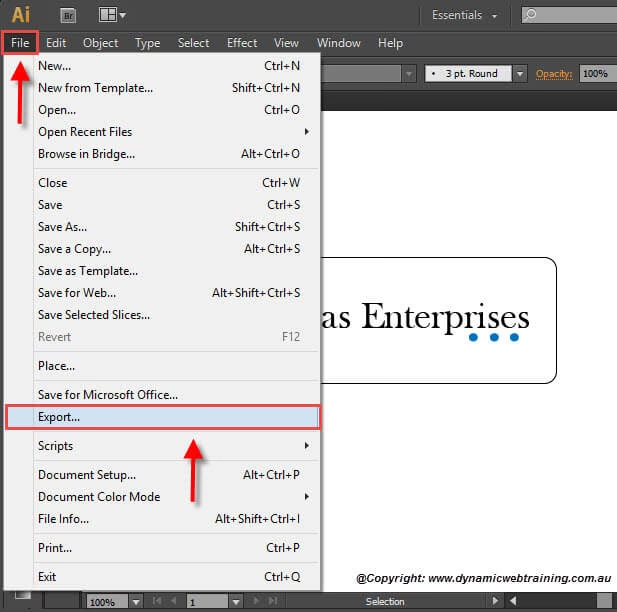
Fordi vektorgrafik er baseret på formler i stedet for faste pixels, mister den ikke opløsning eller skarphed, når den skaleres op eller ned. Du kan forstørre et vektorbillede fra et lille ikon til størrelsen af et billboard uden at se pixelering eller kvalitetstab. Dette gør AI-filer og andre vektorformater som PDF, EPS og SVG utroligt alsidige og ideelle til logoer, illustrationer, ikoner og design, der skal bruges i forskellige størrelser og på forskellige medier.
AI-filer er i stand til at gengive Illustrator-tegninger, logoer og illustrationer med en utrolig grad af detalje og præcision. De bevarer information om lag, gennemsigtighed, effekter, gentagelser og andre native Illustrator-funktioner, hvilket gør dem meget fleksible og redigerbare i Illustrator. Filstørrelsen for vektorgrafik er ofte mindre end for tilsvarende rasterbilleder i høj opløsning, hvilket yderligere bidrager til deres popularitet blandt designere og illustratorer.
Da AI er et proprietært Adobe-format, kræver det Adobe Illustrator at oprette, redigere og gemme AI-filer fuldt ud med bevarelse af alle lag og redigerbare elementer. Selvom du kan aktivere 'PDF-kompatibilitet' ved lagring i Illustrator, hvilket gør filen synlig og importerbar i visse tredjepartsprogrammer, får du sjældent den fulde redigeringsfunktionalitet uden for Illustrator.
Åbning af AI-filer i Photoshop: Trin for trin
Selvom Photoshop primært er et program til billedredigering baseret på rastergrafik, er det muligt at åbne og se indholdet af AI-filer (.ai) og også EPS-filer (.eps), som også er et vektorformat, du ofte vil støde på. Dette er især nyttigt, hvis du modtager en Illustrator-fil fra en klient eller kollega, men ikke har Illustrator installeret på din computer. Du behøver heldigvis ikke downloade tredjepartssoftware for blot at se filen.
Processen er ret ligetil:
- Start Adobe Photoshop.
- Gå til menuen 'Filer' øverst på skærmen.
- Vælg 'Åbn som Smart Objekt' (Open as Smart Object) fra rullemenuen. Det er vigtigt at vælge denne mulighed frem for blot 'Åbn'.
- Naviger til den placering på din computer, hvor AI-filen er gemt, vælg filen, og klik på 'Åbn'.
Når du åbner en vektorfil som en AI- eller EPS-fil i Photoshop, vil du ofte blive mødt af en dialogboks, der beder dig om at rasterisere filen. Rasterisering er processen, hvor vektorgrafikken omdannes til pixelbaseret grafik. Du skal vælge opløsning (DPI) og dimensioner for den rasteriserede version. Da Photoshop arbejder med pixels, er denne konvertering nødvendig for at kunne vise og arbejde med indholdet i Photoshop.
Klik blot 'OK' i denne dialogboks for at fortsætte. Photoshop vil derefter åbne filen som et Smart Objekt i et nyt dokument. Åbning som et Smart Objekt er den anbefalede metode, fordi det bevarer en reference til den originale vektorfil og giver en vis fleksibilitet, selvom selve indholdet i Photoshop-laget er blevet rasteriseret.
Forstå begrænsningerne: Vektor møder Raster
Det er afgørende at forstå, hvad der sker, når du åbner en AI-fil i Photoshop, og hvilke begrænsninger det medfører. Når AI-filen rasteriseres ved åbningen, mister den sin vektorbaserede natur indeni Photoshop-dokumentet. Den bliver til et lag af pixels.
Dette betyder, at selvom du nu kan se indholdet af AI-filen i Photoshop, kan du ikke længere redigere de individuelle vektorobjekter (som stier, former eller tekst) på samme måde som i Illustrator. Hvis du forsøger at skalere dette rasteriserede lag op i Photoshop, vil det miste skarphed og blive pixeleret, præcis som et hvilket helst andet rasterbillede. Du har effektivt konverteret din skalerbare vektorgrafik til en fast størrelse af pixels.
Derfor anbefales det generelt ikke at bruge Photoshop til omfattende redigering af en AI-fil. Photoshop er fremragende til billedmanipulation, fotoredigering og arbejde med pixels, men Illustrator er værktøjet til vektorgrafik. Hvis du har brug for at foretage ændringer i designet, farverne, teksten eller layoutet i AI-filen, er det altid bedst at åbne den i Adobe Illustrator, foretage ændringerne der, og derefter eksportere i det format, du har brug for (f.eks. en højopløsnings-JPEG eller PNG til web, eller en ny AI/EPS/PDF hvis det skal forblive vektorbaseret). At åbne AI-filen som et Smart Objekt i Photoshop er primært en måde at importere illustrationen på til brug i et Photoshop-baseret design, hvor den skal indgå som en del af et større, pixelbaseret billede.

Sammenligning: Vektor vs. Raster
For bedre at forstå, hvorfor håndteringen af AI-filer i Photoshop er, som den er, lad os se på de grundlæggende forskelle mellem vektor- og rastergrafik i en tabel:
| Egenskab | Vektorgrafik (f.eks. AI, EPS, SVG, PDF) | Rastergrafik (f.eks. JPEG, PNG, GIF, TIFF) |
|---|---|---|
| Opbygning | Baseret på matematiske formler (punkter, linjer, kurver) | Baseret på et gitter af pixels (små farvede firkanter) |
| Skalering | Kan skaleres uendeligt uden kvalitetstab | Mister kvalitet og bliver pixeleret ved opskalering |
| Filstørrelse | Ofte mindre for enkle designs | Afhænger af dimensioner og opløsning |
| Anvendelse | Logoer, ikoner, illustrationer, skrifttyper, grafik til print i alle størrelser | Fotografier, billeder med komplekse farveovergange, webgrafik i faste størrelser |
| Primært redigeringsprogram | Adobe Illustrator, CorelDRAW, Inkscape | Adobe Photoshop, GIMP, Procreate |
| Redigerbarhed (i oprindeligt program) | Elementer er redigerbare (stier, former, tekst) | Redigering sker på pixel-niveau |
Som tabellen viser, er AI-filer som vektorformater designet til fleksibilitet og skalerbarhed. Når de importeres i et rasterbaseret program som Photoshop, mister de desværre denne primære fordel, da de bliver omdannet til pixels.
Ofte Stillede Spørgsmål om AI-filer i Photoshop
Kan jeg redigere alle lag i en AI-fil, når jeg åbner den i Photoshop?
Nej, når du åbner en AI-fil i Photoshop, rasteriseres den og importeres typisk som et enkelt lag (et Smart Objekt). Du kan ikke redigere de individuelle vektorlag, stier eller tekstobjekter, som de oprindeligt eksisterede i Illustrator.
Hvad sker der, når Photoshop beder mig om at rasterisere AI-filen?
Rasterisering er processen, hvor vektorgrafikken omdannes til en pixelbaseret repræsentation. Photoshop beder dig om at gøre dette, fordi det er et pixelbaseret program. Du vælger dimensioner og opløsning for det resulterende pixelbillede. Efter rasterisering kan du ikke længere skalere billedet op uden kvalitetstab.
Hvorfor skal jeg åbne AI-filen som et Smart Objekt?
Åbning som et Smart Objekt bevarer en forbindelse til den originale fil og giver dig mulighed for at transformere objektet (skalere ned, rotere) uden yderligere kvalitetstab *inden* for den rasteriserede version, så længe du ikke skalerer over den oprindelige rasteriserede størrelse. Det giver også mulighed for at opdatere objektet, hvis den originale AI-fil ændres (hvis Smart Objektet er linket, ikke indlejret).
Kan jeg gemme et Photoshop-dokument som en AI-fil?
Nej, Photoshop kan ikke gemme filer i AI-format. AI er et Illustrator-specifikt vektorformat. Photoshop gemmer primært i rasterformater som PSD, JPEG, PNG, TIFF osv. Selvom Photoshop kan eksportere til visse vektorformater som EPS (hvis der er vektorstier i filen), er det ikke det samme som en fuldt redigerbar AI-fil.
Mister jeg kvalitet, når jeg åbner en AI-fil i Photoshop?
Selve åbningsprocessen, der involverer rasterisering, omdanner den skalerbare vektorgrafik til en fast pixelstørrelse. Hvis du vælger en høj nok opløsning ved rasterisering, vil den umiddelbare visning være skarp. Men hvis du senere skalerer dette lag *op* i Photoshop, vil du opleve kvalitetstab og pixelering, fordi det nu er et pixelbillede. Kvalitetstabet sker altså ved opskalering efter rasteriseringen.
Hvad er den bedste måde at arbejde med AI-filer på?
Den bedste måde at arbejde med AI-filer på er i Adobe Illustrator, som er programmet, de er designet til. Hvis du har brug for at bruge en illustration fra en AI-fil i et Photoshop-projekt, er det korrekt at åbne den som et Smart Objekt for at importere den, men foretag altid redigeringer af selve designet i Illustrator.
At kunne åbne AI-filer i Photoshop er en praktisk funktion, der giver dig mulighed for at integrere vektorbaseret grafik i dine pixelbaserede projekter. Det er en god måde at importere logoer eller illustrationer på. Husk dog altid, at filen bliver rasteriseret i processen, og dens vektorfordele (ubegrænset skalering, redigerbarhed af individuelle objekter) går tabt inde i Photoshop. For fuld kontrol og redigerbarhed er Adobe Illustrator det rette værktøj. Ved at forstå forskellen mellem vektor og raster og hvordan Photoshop håndterer AI-filer, kan du træffe bedre beslutninger om din arbejdsgang og sikre det bedst mulige resultat for dine designs.
Hvis du vil læse andre artikler, der ligner Åbn AI-filer i Photoshop: En guide, kan du besøge kategorien Fotografi.