


Kan man 'airbrushe' i Photoshop? Ja, absolut! Selvom traditionel airbrushing involverer fysisk sprøjtemaling, tilbyder Adobe Photoshop kraftfulde værktøjer og teknikker til at efterligne dette udseende digitalt. Fra bløde overgange og tågede effekter til dristige, grafiske stilarter som dem, der definerede 1980'erne, kan Photoshop bruges til at skabe en bred vifte af airbrush-lignende resultater. Dette opnås typisk gennem brug af specifikke pensler, lagstile, filtre og justeringslag.
I denne artikel vil vi dykke ned i, hvordan du kan skabe en specifik og meget populær effekt: 80'ernes retro airbrush tekst. Vi vil gennemgå trin for trin, hvordan du sætter dit dokument op, arrangerer din tekst og anvender en række lagstile for at opnå det karakteristiske, skinnende og dybe airbrush-look. Vi vil også kort berøre forskellen på at skabe disse effekter i Photoshop versus at bruge dedikerede mobilapps som AirBrush.
Forstå Airbrush Effekten i Photoshop
Før vi kaster os ud i selve guiden, er det vigtigt at forstå, at når vi taler om airbrush i Photoshop, taler vi om en digital simulering. Dette kan involvere brug af penselværktøjet med bløde kanter for at 'sprøjte' farve, men for effekter som den retro tekststil, vi vil skabe, er lagstile (Layer Styles) og filtre ofte de mest effektive værktøjer. Lagstile giver dig mulighed for at tilføje effekter som skygger, glød, facetslibning og farveovergange direkte til et lag, hvilket er ikke-destruktivt og nemt at redigere.
Guide: Skab 80'er Airbrush Tekst i Photoshop
Denne guide vil føre dig gennem processen med at skabe en levende og iøjnefaldende 80'er airbrush teksteffekt. Følg disse trin nøje for at opnå det ønskede resultat.
1. Opsætning af dokument til Airbrush Effekter
Det første skridt er at forberede dit arbejdsområde i Photoshop.
Trin 1: Åbn Photoshop og opret et nyt dokument. Gå til 'File' > 'New'. Indstil bredden (Width) til 3000 px og højden (Height) til 3000 px for at sikre en høj opløsning, der fungerer godt til forskellige anvendelser.
Trin 2: Tilføj et nyt 'Solid Color' lag for at give din baggrund en passende farve. Gå til 'Layer' > 'New Fill Layer' > 'Solid Color'. Vælg farven #dddada, som er en lys grå nuance, der passer godt til den retro æstetik.
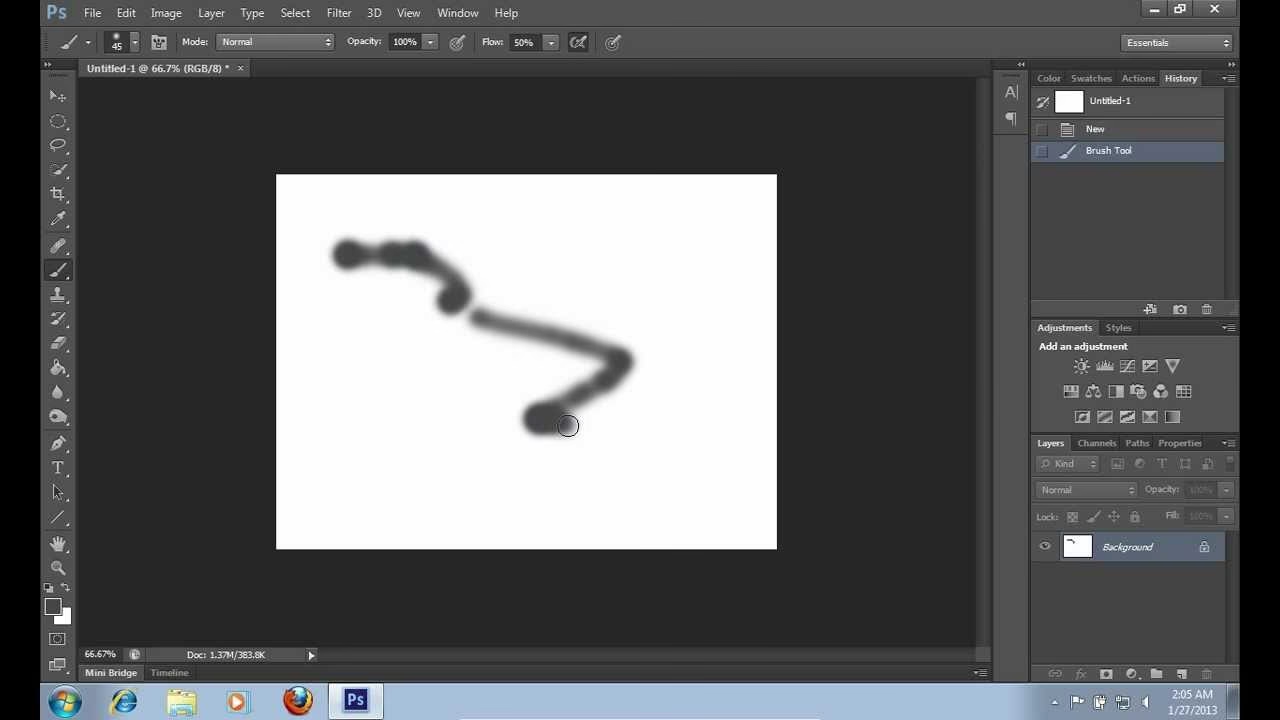
Trin 3: Opret et nyt tomt lag over 'Color Fill' laget. Dette lag skal bruges til en indledende airbrush-spray effekt. Navngiv laget 'Airbrush Spray'. Vælg 'Brush Tool' (B). Sørg for at bruge en blød pensel (soft Brush) med en størrelse på omkring 1000 px. Skift forgrundsfarven (Foreground color) til #a800ff, en lys lilla. Tegn en let buet sti på dit dokument. Dette skaber en blød farveovergang.
Trin 4: Tilføj en maske til 'Airbrush Spray' laget. Dette giver dig mulighed for selektivt at skjule dele af sprayen. Vælg 'Brush Tool' (B) igen. Indstil forgrundsfarven til sort (#000000). Mal på lagmasken for at maskere (skjule) tilfældige områder af den lilla spray. Dette giver effekten et mere organisk og sprøjtet udseende.
Trin 5: Ændr blandingstilstanden (Blend Mode) for 'Airbrush Spray' laget til 'Dissolve' og reducer opaciteten (Opacity) til 45%. Dette giver sprayen et kornet, spredt udseende, der minder om airbrush.
2. Arrangement af tekst på dokumentet
Nu er det tid til at tilføje og arrangere teksten, der skal have airbrush-effekten.
Trin 1: Vælg 'Type Tool' (T) og skriv tallet '9'. Brug skrifttypen KOEEYA (hvis du har den installeret) og indstil størrelsen til 1296 pt. Vælg 'Move Tool' (V), og gå derefter til 'Edit' > 'Free Transform'. Roter dette tekstlag -6 grader for at give det en let vinkel.
Trin 2: Gentag denne proces for tallene '0', tegnet '' (apostrof) og bogstavet 's'. Rotér hver karakter en smule forskelligt for et dynamisk look. Reducer skriftstørrelsen for bogstavet 's' til 800 pt, da det ofte er mindre end tallene i denne stil.

Trin 3: Skriv ordet 'BABY' ved hjælp af skrifttypen Mister Dangerous (hvis installeret) og indstil størrelsen til 845.75 pt. Efter at have skrevet 'BABY', skal du skrive bogstavet 'o' på det samme tekstlag. Marker kun bogstavet 'o' med 'Type Tool' (T), skift skrifttypen for dette specifikke bogstav til Mister Dangerous Swashes (hvis installeret) og tryk Enter for at placere det under ordet 'BABY'. Dette bruger en swash-variant af skrifttypen.
Sørg for, at du har de nødvendige skrifttyper installeret på dit system for at følge denne del af guiden præcist.
3. Anvendelse af Airbrush Effekten med Lagstile
Dette er kernen i effekten, hvor vi bruger Lagstil (Layer Styles) til at skabe dybde, glans og farveovergange.
Trin 1: Vælg tekstlaget med tallet '9' og højreklik. Vælg 'Convert to Smart Object'. Konvertering til et Smart Object er vigtigt, da det gør, at filtre og transformationer kan redigeres senere. Tilføj nu en sløring: Gå til 'Filter' > 'Blur' > 'Gaussian Blur' og indstil 'Radius' til 5 pixels. Dette blødgør kanterne en smule, hvilket er typisk for airbrush.
Trin 2: Konverter de andre tekstlag ('0', '', 's', 'BABY'/'o') til Smart Objects og anvend også en 'Gaussian Blur' med en radius på 5 pixels på hvert lag.
Trin 3: Vælg Smart Object-laget for tallet '9' og tilføj nogle Lagstile. Dobbeltklik på laget i Lagpanelet for at åbne dialogboksen 'Layer Style'. Først tilføjer vi en 'Bevel and Emboss' effekt med disse indstillinger:
- Style: Inner Bevel
- Technique: Smooth
- Depth: 230%
- Direction: Up
- Size: 65 px
- Soften: 13 px
- Angle: 90°
- Altitude: 30°
- Gloss Contour: Ring
- Highlight Mode: Screen, farve #9cc4e6, Opacity 33%
- Shadow Mode: Multiply, farve #000000, Opacity 0%
Denne 'Bevel and Emboss' effekt skaber den primære 3D-form og glans på teksten.
Trin 4: Marker 'Contour' i venstre side af 'Layer Style' dialogboksen (under Bevel and Emboss). Brug disse indstillinger:
- Contour: Rolling Slope - Descending
- Range: 25%
Denne kontur finjusterer lysets fald over bevel-effekten.
Trin 5: Tilføj en 'Stroke' (kontur) effekt med disse indstillinger:
- Size: 20px
- Position: Outside
- Blend Mode: Normal
- Opacity: 100%
- Fill Type: Color
- Color: #000000 (sort)
Dette tilføjer en skarp, sort kant rundt om teksten.
Trin 6: Tilføj en 'Inner Shadow' (indre skygge) effekt med disse indstillinger:
- Blend Mode: Multiply, farve #1667a6
- Opacity: 100%
- Angle: 90°
- Distance: 65%
- Choke: 0%
- Size: 199 px
- Contour: Cove Deep
- Noise: 60%
Denne indre skygge skaber dybde og en farvet glød indad.
Trin 7: Tilføj en *anden* 'Inner Shadow' effekt ved at klikke på plus-ikonet (+) ved siden af 'Inner Shadow'. Brug disse indstillinger:
- Blend Mode: Screen, farve #64d4fe
- Opacity: 50%
- Angle: 40°
- Use Global Light: Fjern markering
- Distance: 0%
- Choke: 23%
- Size: 16 px
- Contour: Cove Deep
- Noise: 64%
Denne anden indre skygge tilføjer en lysere, mere koncentreret glød.
Trin 8: Tilføj en 'Inner Glow' (indre glød) effekt med disse indstillinger:
- Blend Mode: Pin Light
- Opacity: 100%
- Noise: 0%
- Color: #c5e9fa
- Technique: Softer
- Source: Edge
- Choke: 0%
- Size: 35px
- Contour: Cone
- Range: 50%
- Jitter: 0%
Den indre glød forstærker den lyse kant inde i teksten.
Trin 9: Tilføj en 'Satin' Lagstil med disse indstillinger:
- Blend Mode: Multiply, farve #087d9a
- Opacity: 77%
- Angle: 90°
- Distance: 121 px
- Size: 174 px
- Contour: Rolling Slope Descending
Satin-effekten tilføjer en kompleks, skinnende overflade til teksten.
Trin 10: Tilføj en 'Gradient Overlay' (farveoverlejring) med disse indstillinger:
- Blend Mode: Normal
- Opacity: 100%
- Gradient: #74d4f4 (lys blå) til #054990 (mørk blå)
- Style: Linear
- Angle: -90°
- Scale: 100%
Denne farveoverlejring giver teksten sin karakteristiske blå farve og glatte overgang.
Trin 11: Tilføj en 'Outer Glow' (ydre glød) med disse indstillinger:
- Blend Mode: Normal
- Opacity: 100%
- Noise: 0%
- Color: #000000 (sort)
- Technique: Softer
- Spread: 0%
- Size: 87px
Den ydre glød skaber en blød, mørk halo omkring teksten.
Trin 12: Tilføj en 'Drop Shadow' (slagskygge) Lagstil med disse indstillinger:
- Blend Mode: Normal, farve #000000
- Opacity: 100%
- Angle: 47°
- Distance: 55 px
- Spread: 0%
- Size: 27 px
- Contour: Linear
- Noise: 92%
Dette er den første af flere slagskygger, der skaber dybde og adskillelse fra baggrunden.
Trin 13: Tilføj en *anden* 'Drop Shadow' effekt ved at klikke på plus-ikonet (+). Brug disse indstillinger:
- Blend Mode: Normal, farve #000000
- Opacity: 100%
- Angle: -152°
- Distance: 42 px
- Spread: 1%
- Size: 35 px
- Contour: Linear
- Noise: 61%
En anden skygge fra en anden vinkel for mere realisme.
Trin 14: Tilføj en *tredje* 'Drop Shadow' effekt. Brug disse indstillinger:
- Blend Mode: Normal, farve #01236f
- Opacity: 100%
- Angle: 74°
- Distance: 14 px
- Spread: 38%
- Size: 114 px
- Contour: Cone
- Noise: 13%
Denne skygge er blødere og bredere og tilføjer en farvet tone.
Trin 15: Tilføj en *fjerde* 'Drop Shadow' effekt. Brug disse indstillinger:
- Blend Mode: Normal, farve #01236f
- Opacity: 100%
- Angle: 46°
- Distance: 46 px
- Spread: 38%
- Size: 84 px
- Contour: Cone
- Noise: 13%
Endnu en blød, farvet skygge for at forstærke effekten.
Trin 16: Klik 'OK' i 'Layer Style' dialogboksen for at anvende alle disse indstillinger på tallet '9'. Nu skal du kopiere denne omfattende lagstil. Højreklik på laget '9' i Lagpanelet og vælg 'Copy Layer Style'. Vælg derefter de andre tekstlag ('0', '', 's', 'BABY'/'o'), højreklik og vælg 'Paste Layer Style'. Dette sparer dig for at skulle indstille alle parametrene manuelt for hvert enkelt bogstav.
Trin 17: Placer alle tekstlagene i en gruppe ved at markere dem og trække dem til mappe-ikonet i bunden af Lagpanelet eller ved at trykke Ctrl/Cmd + G. Navngiv gruppen 'Tekst Effekter'. Anvend nu en 'Satin' Lagstil på *gruppen* (ikke de enkelte lag). Dobbeltklik på gruppen og vælg 'Satin'. Brug disse indstillinger:
- Blend Mode: Divide, farve #4850f7
- Opacity: 47%
- Angle: 90°
- Distance: 151 px
- Size: 139 px
- Contour: Rolling Slope Descending
- Anti-aliased: Marker feltet
- Invert: Marker feltet
Denne Satin-effekt på gruppen binder de individuelle lagstile sammen og tilføjer et overordnet glansfuldt lag.
Trin 18: Tilføj en 'Drop Shadow' Lagstil til *gruppen*. Brug disse indstillinger:
- Blend Mode: Normal, farve #0666a9
- Opacity: 100%
- Angle: -135°
- Distance: 55 px
- Spread: 0%
- Size: 8 px
- Contour: Rounded Steps
- Noise: 23%
Denne endelige slagskygge giver hele tekstblokken en skarp kant og løfter den visuelt fra baggrunden.
4. Tilføjelse af ekstra elementer (Hjerte)
For at fuldende det retro design kan du tilføje yderligere grafiske elementer med samme stil.
Trin 19: Skriv bogstavet 'S' ved hjælp af skrifttypen Mister Dangerous Swatches (hvis installeret). Dette bogstav er ofte designet som et hjerte eller et andet grafisk symbol i swash-skrifttyper. Placer dette lag inden for 'Tekst Effekter' gruppen. Skift skriftstørrelsen for swatches-symbolet til 500 pt. Konverter hjertet til et Smart Object og tilføj en 'Gaussian Blur' på 5 pixels, ligesom du gjorde med teksten. Kopier (Ctrl/Cmd + C) og indsæt (Ctrl/Cmd + V) lagstilen fra et af tekstlagene (f.eks. '9') til dette hjertelag.
Trin 20: Med hjertelaget markeret, gå til 'Layer' > 'Layer Style' > 'Scale Effects'. Ændr 'Scale' til 50%. Klik 'OK'. Dette skalerer de indsatte lagstile ned, så de passer bedre til hjertets mindre størrelse sammenlignet med tallene.
Andre Airbrush Effekter og Ressourcer
Udover manuelt at skabe effekten trin for trin, findes der mange forudindstillede effekter og aktiver, der kan give et lignende eller varieret airbrush-look med færre trin. Ressourcer som Envato Elements tilbyder et væld af grafiske aktiver, herunder Photoshop effekter designet til at simulere airbrush.
Du kan finde effekter specifikt designet til at genskabe 90'ernes airbrush-stil, som ofte har et lidt andet farveskema og glans end 80'ernes stil. Der findes også effekter, der efterligner graffiti eller spraymaling, som er nært beslægtede med airbrush-teknikken. Disse ressourcer kommer ofte som .PSD-filer med Smart Objects, hvor du blot skal indsætte din egen tekst eller grafik for øjeblikkeligt at anvende effekten. Der findes også airbrush-pensler til Procreate og vektor-effekter til Adobe Illustrator, der kan bruges til at skabe lignende stilarter.
Photoshop vs. AirBrush App: Hvad er forskellen?
Det er vigtigt at skelne mellem at bruge Photoshop til at skabe airbrush-effekter (som beskrevet ovenfor) og at bruge en dedikeret mobilapp kaldet 'AirBrush'.
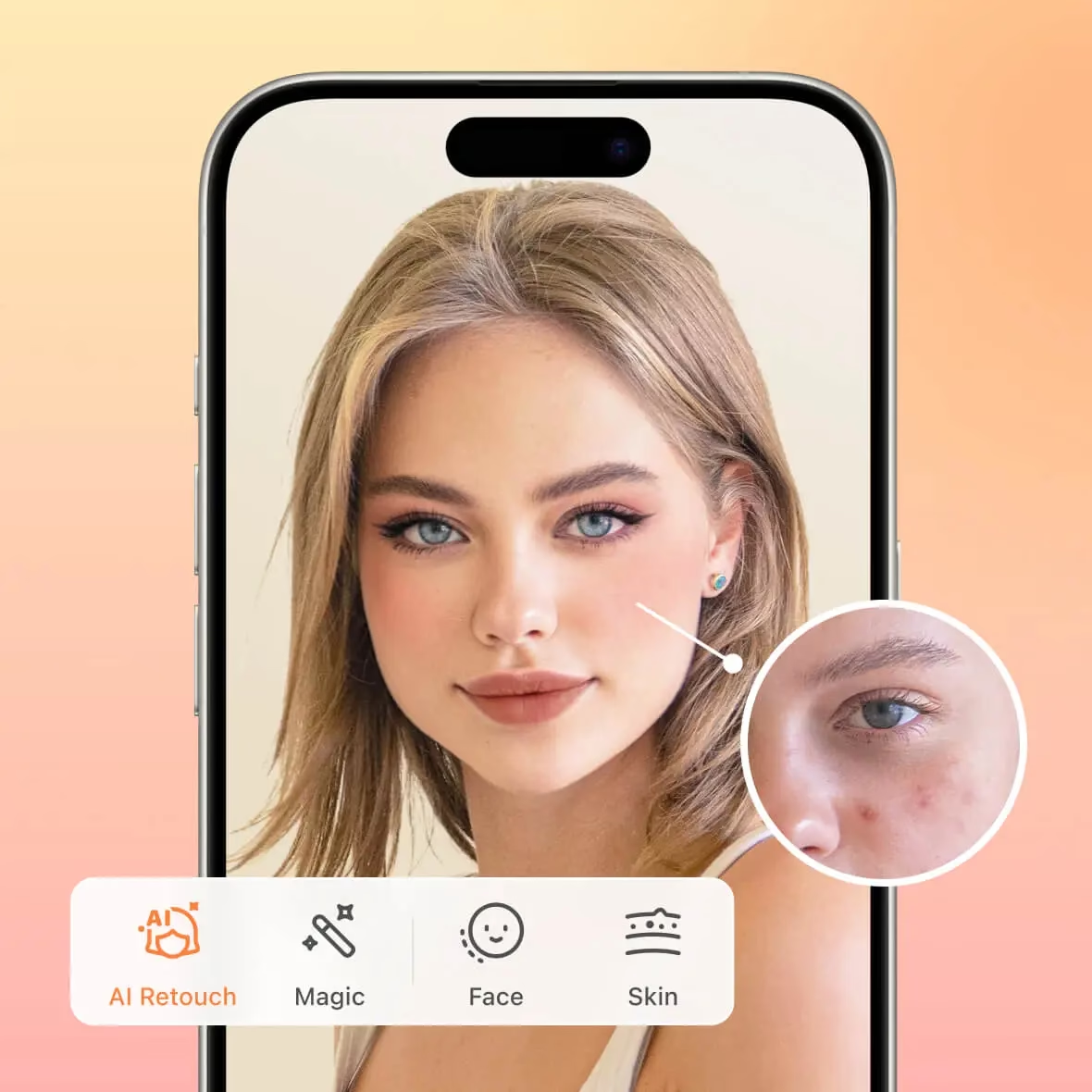
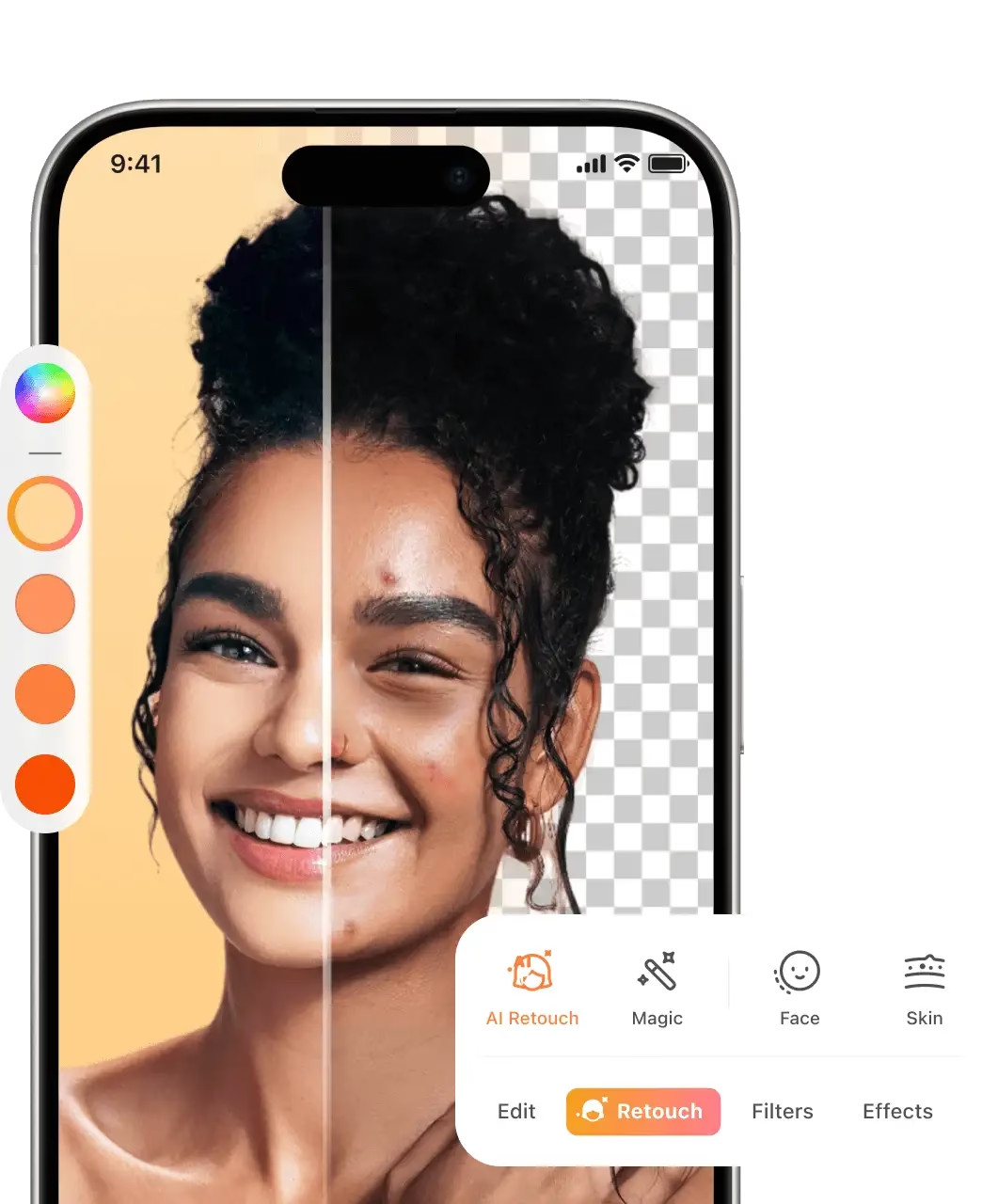
AirBrush appen er primært designet til fotoretouchering og portrætforbedring, ofte ved brug af AI-teknologi til at udglatte hud, fjerne pletter, forme ansigter osv. Selvom den indeholder filtre, kan dens primære funktioner ikke sammenlignes direkte med de avancerede grafiske effekter og tekstmanipulationer, du kan udføre i Photoshop.
AirBrush appen er tilgængelig til mobile enheder som iPhone. Den tilbyder en gratis prøveperiode, hvorefter den kræver et abonnement ('AirBrush Premium') for fuld adgang til alle funktioner. Ifølge den tilgængelige information kan AirBrush appen ikke bruges på en computer.
Så mens AirBrush appen er et praktisk værktøj til hurtig fotoredigering og retouchering på farten, er Photoshop det foretrukne værktøj til at skabe komplekse, stilistiske grafiske effekter som den retro airbrush tekst, vi har gennemgået.
Ofte Stillede Spørgsmål
Her er svar på nogle almindelige spørgsmål relateret til airbrushing i Photoshop og brugen af AirBrush appen:
Kan man airbrushe på Photoshop?
Ja, man kan skabe airbrush-lignende effekter i Photoshop ved hjælp af forskellige værktøjer som pensler, lagstile, filtre og teksturer. Guiden ovenfor viser en specifik metode til at skabe en 80'er airbrush teksteffekt.
Er AirBrush AI appen gratis?
AirBrush appen tilbyder en gratis prøveperiode for 'AirBrush Premium', som giver ubegrænset adgang til alle funktioner. Efter prøveperioden kræves et betalt abonnement.
Kan man airbrushe fotos på en iPhone?
Ja, du kan bruge AirBrush appen (tilgængelig til iPhone) til at redigere og retouchere fotos, herunder funktioner der kan give et blødt, 'airbrushet' udseende på portrætter.
Kan jeg bruge AirBrush appen på min computer?
Baseret på den tilgængelige information kan AirBrush appen ikke bruges på en computer. Den er designet som en mobilapp.
Konklusion
At mestre kunsten at skabe airbrush-effekter i Photoshop åbner op for en verden af kreative muligheder, især hvis du er fascineret af retro-stilarter som 80'ernes airbrush tekst. Selvom processen kan virke omfattende med mange trin og lagstile, er resultatet en iøjnefaldende effekt, der kan bruges i alt fra plakater og t-shirts til digitale designs og sociale medieindlæg. Husk, at dedikerede mobilapps som AirBrush tjener et andet formål – primært fotoretouchering – mens Photoshop giver dig den fulde kontrol og fleksibilitet til at skabe komplekse grafiske effekter fra bunden.
Hvis du vil læse andre artikler, der ligner Skab Retro Airbrush Effekter i Photoshop, kan du besøge kategorien Fotografi.