


Din iPhone er mere end bare et kamera; det er også et komplet fotostudie i lommestørrelse. Med den indbyggede Fotos-app har du adgang til en række kraftfulde værktøjer, der gør det nemt at forbedre dine billeder og videoer, uanset om du lige har taget dem eller dykker ned i dit arkiv. Disse redigeringsmuligheder giver dig frihed til at finjustere lys, farve og stemning, så dine billeder virkelig skiller sig ud. Og det bedste er, at når du bruger iCloud-fotos, gemmes dine ændringer automatisk på tværs af alle dine Apple-enheder, så du altid har den seneste version lige ved hånden.
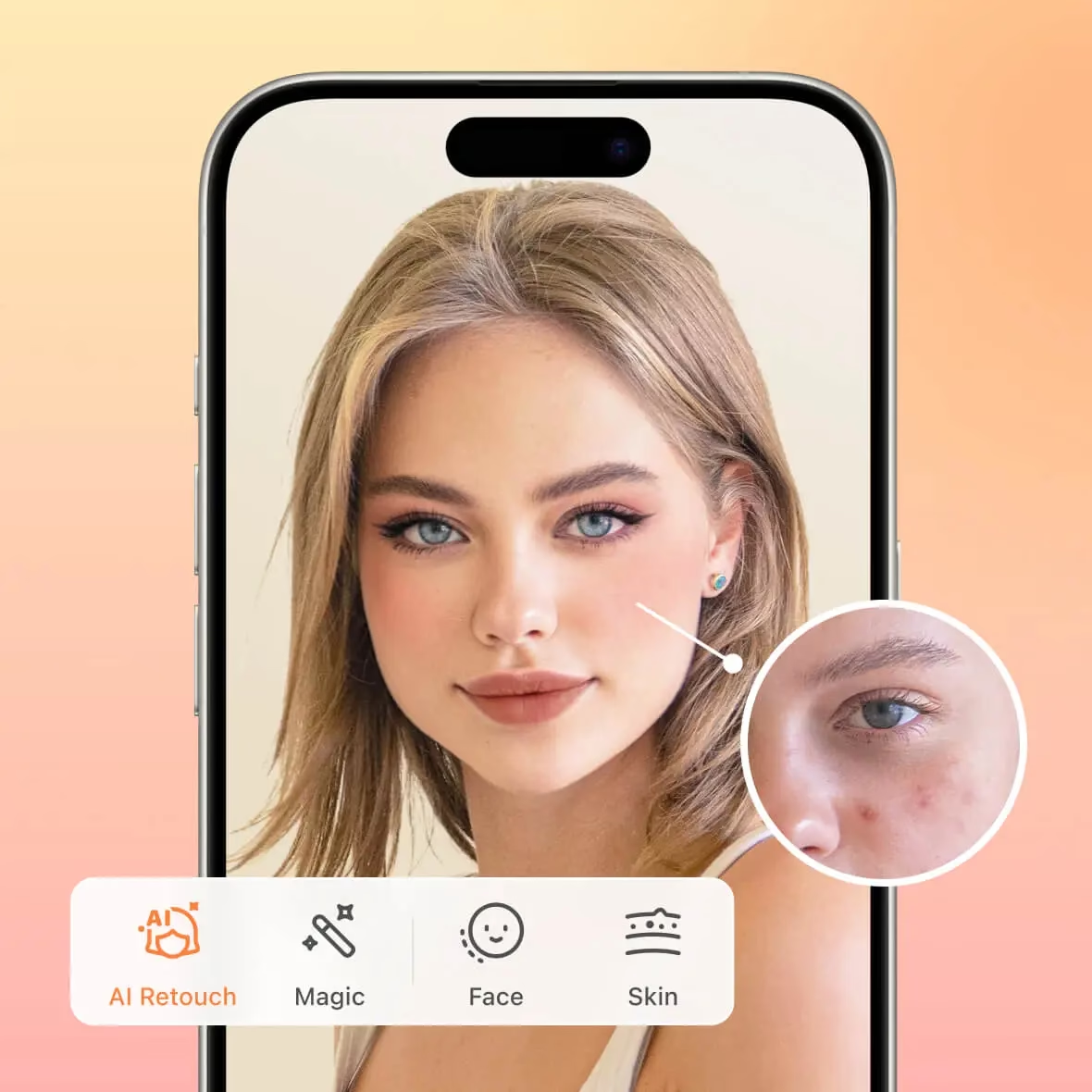
At komme i gang med at redigere er simpelt. Du skal blot åbne appen Fotos, vælge det billede eller den video, du vil arbejde med, og trykke på knappen Rediger. Dette åbner op for en verden af justeringsmuligheder, der lader dig tage dine billeder til næste niveau uden behov for kompliceret software.
Grundlæggende Justeringer: Lys og Farve
En af de mest fundamentære måder at forbedre et billede på er ved at justere dets lys- og farvebalance. Fotos-appen på iPhone giver dig præcis kontrol over disse aspekter. Når du er i redigeringstilstand, kan du stryge til venstre under billedet for at afsløre en række justeringsværktøjer. Her finder du muligheder som Eksponering, Lysstyrke, Højlys og Skygger, der alle påvirker, hvordan lyset fordeles i dit billede.
For at bruge et værktøj skal du trykke på det og derefter trække skyderen, der vises. Mens du trækker, kan du se effekten i realtid på dit billede. En smart detalje er, at knappen for hver justering får en kontur, der indikerer, om justeringen er øget eller reduceret. Dette giver dig et hurtigt overblik over, hvilke ændringer du har foretaget. For at sammenligne din redigerede version med originalen, skal du blot trykke på justeringsknappen. Når du er tilfreds, trykker du på OK for at gemme. Hvis du fortryder dine ændringer, kan du trykke på Annuller og derefter 'Gem ikke ændringer'.
Et hurtigt tip: Hvis du ønsker, at appen skal forbedre lys og farve automatisk for dig, kan du trykke på knappen med tryllestaven. Dette er en god måde hurtigt at se et potentielt forbedret resultat på.
- Eksponering: Kontrollerer den samlede lysmængde i billedet.
- Lysstyrke: Justerer den generelle lyshed eller mørkhed.
- Højlys: Påvirker lysstyrken i de lyseste områder.
- Skygger: Påvirker lysstyrken i de mørkeste områder.
Fotografiske Stilarter (Nyere Modeller)
På nyere iPhone-modeller, specifikt iPhone 16, iPhone 16 Plus, iPhone 16 Pro og iPhone 16 Pro Max, er der introduceret 'Fotografiske Stilarter'. Disse stilarter er en avanceret måde at give dine fotos et personligt udtryk og fungerer som en erstatning for de traditionelle filtre på disse modeller. For at kunne redigere fotografiske stilarter i Fotos-appen, skal billederne være taget med 'Høj Effektivitet' billedoptagelsestilstand aktiveret i Indstillinger > Kamera > Formater.
Når du åbner et billede taget med en fotografisk stil og trykker på Rediger, skal du sikre dig, at 'Stilarter' er valgt nederst på skærmen. Her kan du stryge til venstre eller højre for at vælge en ny stil. Du kan også finjustere tonen og farven for den valgte stil ved at trykke på indstillingsikonet og trække fingeren. Samtidig kan du justere intensitetsniveauet ved at trække på skyderen nedenunder. Værdierne for tone, farve og intensitet vises øverst på skærmen, mens du justerer. Du kan nulstille disse værdier ved at trykke på den runde pil.
Filtre (Ældre Modeller)
På iPhone 16e, iPhone 15 og tidligere modeller bruger du filtre til at ændre farvetonen og stemningen i dine billeder. Dette er en hurtig måde at give dine fotos et bestemt look, for eksempel mere levende eller dramatisk.
For at anvende et filter, åbner du billedet eller videoen, trykker på Rediger, og derefter på filterikonet. Du får præsenteret en række filtereffekter, såsom 'Levende' eller 'Dramatisk'. Hvis du anvendte et filter, da du tog billedet, kan du fjerne det ved at vælge 'Original'.
Når du har valgt et filter, kan du justere dets intensitet ved at trække i skyderen, der vises. Ligesom med justeringerne af lys og farve, kan du trykke på billedet for at sammenligne den redigerede version med originalen. Tryk på OK for at gemme, eller Annuller efterfulgt af 'Gem ikke ændringer', hvis du ikke er tilfreds.
Kopier og Indsæt Redigeringer
Et utroligt tidsbesparende værktøj i Fotos-appen er muligheden for at kopiere redigeringer fra ét billede eller én video og indsætte dem på et andet billede eller endda en hel gruppe af billeder samtidigt. Dette er perfekt, når du vil give en serie af fotos, taget under lignende forhold, et ensartet udseende.
Processen er ligetil: Åbn det billede eller den video, der indeholder de redigeringer, du vil kopiere. Tryk på knappen med de tre prikker (...) og vælg derefter 'Kopier redigeringer'. Du får mulighed for at gennemgå og fravælge specifikke redigeringer, hvis du ikke vil kopiere dem alle, før du trykker på Kopier.
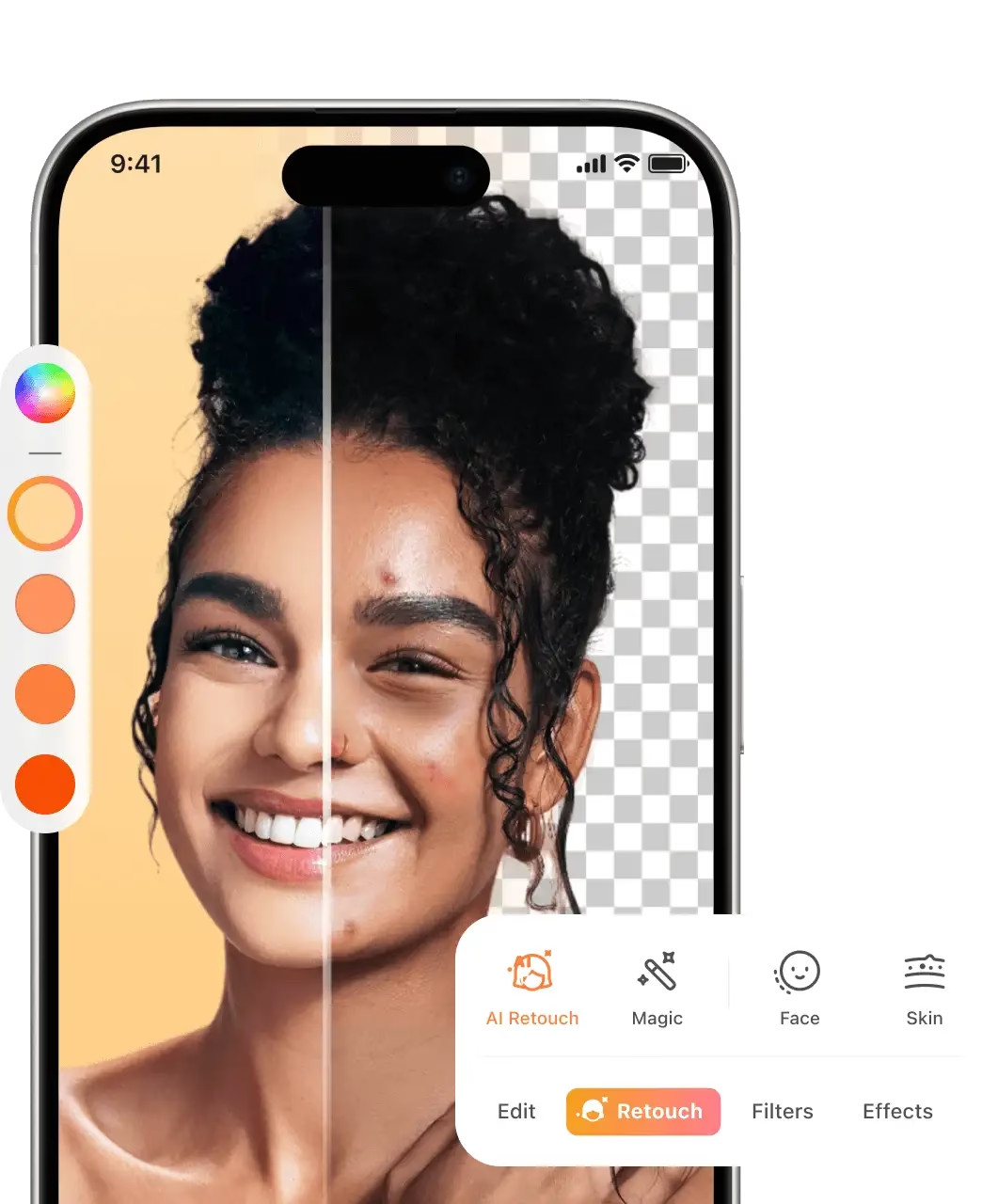
Naviger derefter tilbage til dit fotobibliotek. Du kan enten åbne et enkelt billede, du vil indsætte redigeringerne på, eller trykke på 'Vælg' og markere flere billeder, som du vil anvende redigeringerne på. Når du har valgt dine(t) målbillede(r), trykker du igen på knappen med de tre prikker (...) og vælger 'Indsæt redigeringer'. Fotos-appen justerer automatisk hvidbalancen og eksponeringen på de indsatte redigeringer, hvor nødvendigt, for bedst muligt at matche målbilledernes karakteristika og sikre et så ensartet resultat som muligt.
Andre Nyttige Funktioner
Udover de primære redigeringsværktøjer er der et par andre funktioner, der bidrager til redigeringsoplevelsen på iPhone.
- iCloud-fotos: Som nævnt tidligere, sikrer brug af iCloud-fotos, at alle dine redigeringer synkroniseres på tværs af dine enheder. Dette betyder, at du kan starte en redigering på din iPhone og afslutte den på din iPad eller Mac, og den redigerede version vil være tilgængelig overalt.
- Baggrundsfarve i redigeringstilstand: Selvom det er en mindre detalje, kan du faktisk justere baggrundsfarven i redigeringstilstand, hvis du foretrækker en bestemt nuance, f.eks. altid mørk, for bedre at kunne vurdere dine billeder.
Sammenligning: Fotografiske Stilarter vs. Filtre
| Funktion | Fotografiske Stilarter | Filtre |
|---|---|---|
| Tilgængelig på | iPhone 16, 16 Plus, 16 Pro, 16 Pro Max | iPhone 16e, 15 og tidligere |
| Formål | Giver et personligt udtryk, justerer tone, farve, intensitet | Ændrer farvetone og stemning (f.eks. Levende, Dramatisk) |
| Fleksibilitet | Højere, mulighed for finjustering af tone/farve/intensitet inden for stilen | Standardeffekter med justerbar intensitet |
| Erstatning for | Erstatter traditionelle filtre på nyere modeller | Standard effektkategori |
Ofte Stillede Spørgsmål (FAQ)
Kan jeg redigere videoer i Fotos-appen?
Ja, de fleste af de samme justeringsværktøjer og filtre/stilarter, der er tilgængelige for billeder, kan også anvendes på videoer i Fotos-appen.
Synkroniseres mine redigeringer automatisk til andre enheder?
Ja, hvis du bruger iCloud-fotos, gemmes de ændringer, du foretager i dine fotos og videoer, automatisk på tværs af alle dine enheder, der er logget ind med samme Apple-id og har iCloud-fotos aktiveret.
Hvilke grundlæggende justeringer kan jeg lave?
Du kan justere lys og farve ved hjælp af værktøjer som Eksponering, Lysstyrke, Højlys og Skygger.
Er filtre og fotografiske stilarter det samme?
På nyere iPhone-modeller (iPhone 16-serien) bruger man fotografiske stilarter, som giver mere kontrol, i stedet for de traditionelle filtre, der findes på ældre modeller.
Findes der en hurtig måde at forbedre et billede på?
Ja, du kan trykke på tryllestav-knappen for at lade appen automatisk forbedre lys og farve i dit billede.
Kan jeg anvende de samme redigeringer på flere billeder?
Ja, du kan kopiere redigeringer fra et billede eller en video og indsætte dem på et eller flere andre billeder samtidigt.
Justerer appen automatisk noget, når jeg indsætter redigeringer?
Ja, når du indsætter redigeringer, justerer Fotos-appen automatisk hvidbalancen og eksponeringen for at hjælpe billederne med at passe bedre sammen.
Konklusion
Med de indbyggede redigeringsværktøjer i din iPhones Fotos-app har du alt, hvad du behøver for at forvandle dine almindelige billeder til noget særligt. Uanset om du justerer lys og farve, anvender en specifik fotografisk stil eller et filter, eller effektiviserer din arbejdsgang ved at kopiere og indsætte redigeringer, giver iPhone dig mulighed for at udtrykke din kreativitet direkte fra din enhed. Disse værktøjer er intuitive og kraftfulde, hvilket gør fotoredigering tilgængelig for alle. Så næste gang du tager et billede, så brug et øjeblik på at udforske redigeringsmulighederne – du vil måske blive overrasket over, hvor meget du kan forbedre dine billeder.
Hvis du vil læse andre artikler, der ligner Rediger billeder på din iPhone, kan du besøge kategorien Fotografi.