

Presets i Photoshop er utroligt nyttige værktøjer, der kan spare dig masser af tid ved at gemme dine foretrukne indstillinger for forskellige elementer som konturer og værktøjer. Men hvad gør du, hvis du ikke kan finde dine presets, eller hvis du vil organisere dem? Svaret ligger i Preset Manager, et centralt sted i Photoshop, hvor du kan håndtere alle dine gemte indstillinger.
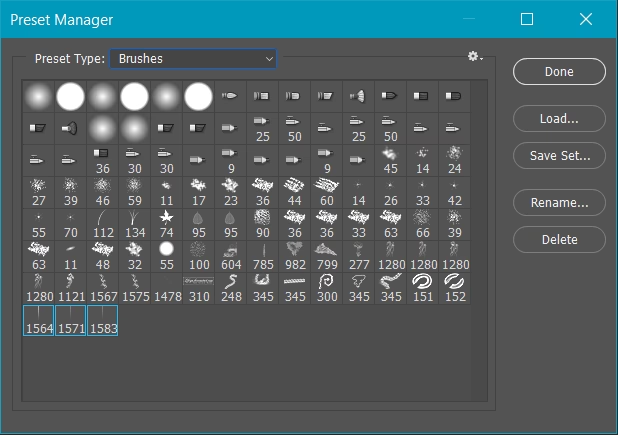
Preset Manager giver dig mulighed for at gemme eller indlæse dine presets for konturer og værktøjer. Hvert sæt af presets har sin egen filendelse og standardmappe på din computer. Det er godt at vide, at der også findes valgfrie preset-filer, som typisk ligger inde i mappen Presets i Photoshop-programmets mappe.
Sådan Åbner Du Preset Manager
For at få adgang til Preset Manager og begynde at administrere dine presets, skal du følge denne simple vej: Gå til menuen Rediger (Edit), vælg derefter Presets, og til sidst klikker du på Preset Manager. Dette åbner vinduet, hvor al magien sker.
Vælg Preset Type
Når Preset Manager er åben, vil du se en rullemenu kaldet Preset Type. Det er her, du vælger, hvilken type presets du vil administrere. Afhængigt af hvad du arbejder med – om det er konturer, værktøjer eller andre typer af presets, som systemet understøtter – skal du vælge den relevante kategori fra denne menu. Når du har valgt typen, vil Preset Manager vise dig alle de presets af den valgte type, som Photoshop har adgang til.
Håndtering af Presets: Slet og Nulstil
En af de mest almindelige opgaver i Preset Manager er at rydde op i dine presets. Måske har du nogle gamle, du ikke længere bruger, eller du vil bare starte forfra. Preset Manager gør det nemt at slette presets:
- At slette et preset: Vælg det preset, du ønsker at fjerne, i listen. Når det er markeret, skal du blot klikke på knappen Slet (Delete). Vær opmærksom på, at denne handling normalt er permanent, så sørg for, at du er sikker på, at du vil slette preset'et, før du klikker.
- At nulstille til standardindstillinger: Hvis du har ændret meget i dine presets eller ved en fejl har slettet noget vigtigt, kan du bruge kommandoen Nulstil (Reset). Denne kommando vil gendanne de standard presets, der fulgte med Photoshop-programmet. Det er en god måde at komme tilbage til udgangspunktet på, hvis du er i tvivl om dine nuværende indstillinger.
Juster Visningen af Presets
Preset Manager giver dig også mulighed for at tilpasse, hvordan presets vises i vinduet. Dette kan gøre det lettere at finde det preset, du leder efter, især hvis du har mange af dem. For at justere visningen skal du klikke på tandhjulsikonet (gear icon) i Preset Manager. Når du klikker på tandhjulsikonet, får du en liste over tilgængelige visningstilstande (display modes). Du kan vælge den visning, der passer bedst til dig, f.eks. visning som tekstliste, miniaturebilleder eller lignende, afhængigt af de muligheder, der tilbydes.
Hvor Finder Man Preset Filerne?
Som nævnt har hvert sæt af presets sin egen filendelse og standardmappe. Selvom Preset Manager er dit primære værktøj til at *håndtere* presets inde fra Photoshop, kan det være relevant at vide, hvor filerne ligger, hvis du f.eks. vil sikkerhedskopiere dem manuelt eller dele dem med andre. Standardplaceringen for valgfrie preset-filer er typisk inde i mappen Presets, som igen ligger inde i selve Photoshop-programmets mappe på din computer. Den præcise sti kan variere lidt afhængigt af dit operativsystem (Windows eller macOS) og den specifikke version af Photoshop, du bruger.
Ofte Stillede Spørgsmål om Photoshop Presets og Preset Manager
Her er svar på nogle almindelige spørgsmål baseret på informationen om Preset Manager:
Q: Hvad er Preset Manager i Photoshop?
A: Preset Manager er et værktøj i Photoshop, der lader dig gemme, indlæse, slette og administrere dine presets for elementer som konturer og værktøjer.
Q: Hvordan åbner jeg Preset Manager?
A: Du åbner Preset Manager ved at gå til menuen Rediger > Presets > Preset Manager.
Q: Hvilke typer af presets kan jeg administrere med Preset Manager?
A: Du kan administrere presets for konturer og værktøjer, samt andre typer, der understøttes af systemet, ved at vælge den specifikke type i 'Preset Type' menuen.
Q: Hvordan sletter jeg et preset?
A: I Preset Manager skal du vælge det preset, du vil slette, og derefter klikke på knappen Slet (Delete).
Q: Kan jeg gendanne Photoshops standard presets?
A: Ja, du kan bruge kommandoen Nulstil (Reset) i Preset Manager til at gendanne de standard presets, der fulgte med programmet.
Q: Hvor finder jeg de faktiske preset filer på min computer?
A: Valgfrie preset-filer findes typisk inde i mappen Presets, som ligger i selve Photoshop-programmets mappe. Standardplaceringen for specifikke presets kan variere.
Q: Kan jeg ændre, hvordan presets vises i Preset Manager?
A: Ja, du kan klikke på tandhjulsikonet (gear icon) i Preset Manager og vælge mellem forskellige visningstilstande (display modes).
Ved at bruge Preset Manager effektivt kan du holde dine gemte indstillinger organiserede og let tilgængelige, hvilket forbedrer dit arbejdsflow i Photoshop markant.
Hvis du vil læse andre artikler, der ligner Find og Håndter Dine Photoshop Presets, kan du besøge kategorien Software.