
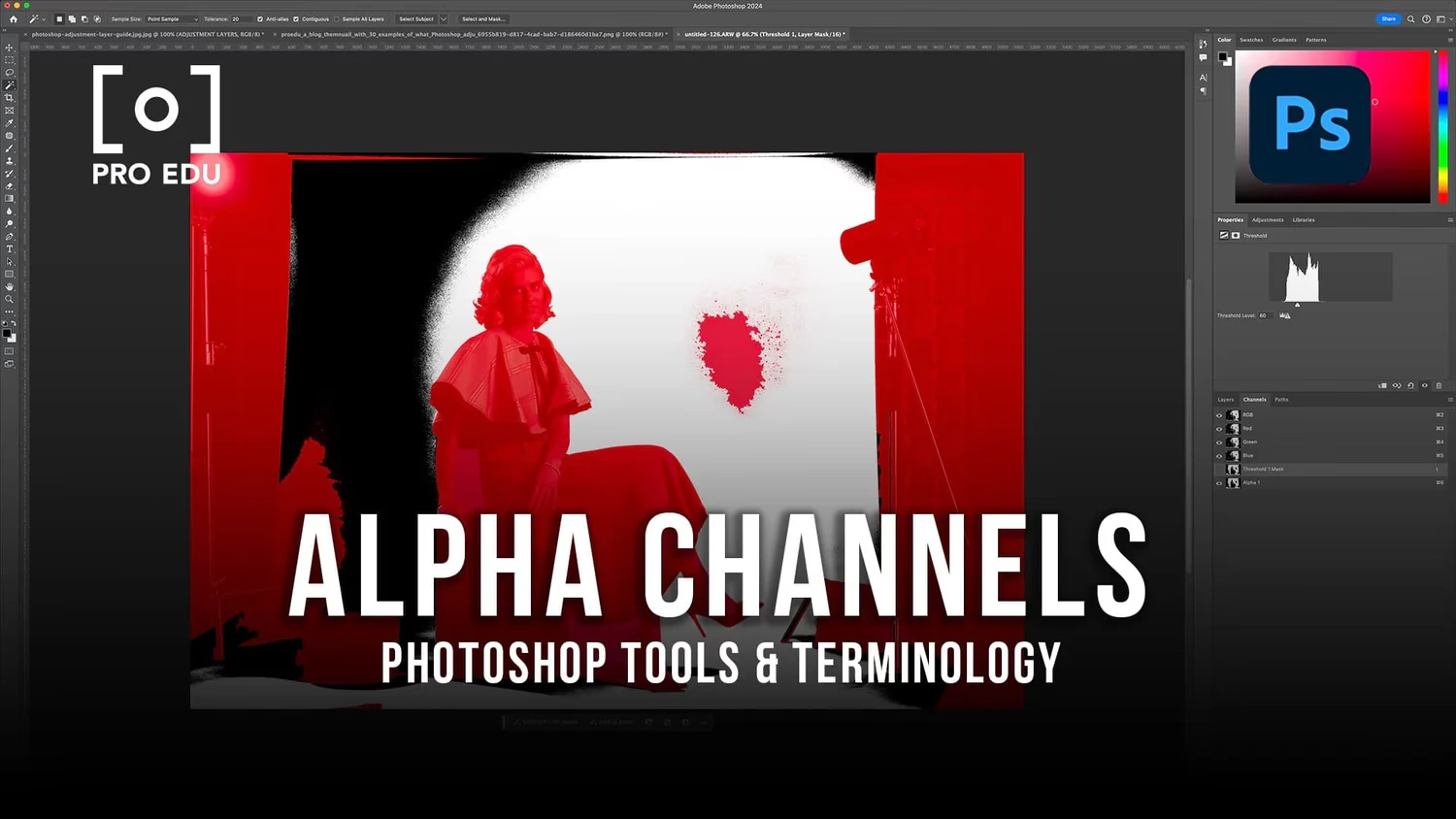

Som videoredaktør stræber du sandsynligvis efter at skabe visuelt imponerende og professionelle resultater. Et værktøj, der kan give dig en markant fordel i denne bestræbelse, er forståelsen og brugen af alfa-kanaler. Selvom konceptet ved første øjekast kan virke teknisk, er det fundamentalt for at opnå gennemsigtighed i dine klip og grafikker. Denne artikel vil guide dig igennem, hvad en alfa-kanal er, hvorfor den er uundværlig i mange videoprojekter, og hvordan du praktisk håndterer den i populære redigeringsprogrammer som After Effects og Premiere Pro.
At mestre alfa-kanaler åbner døren til mere komplekse kompositioner og et mere poleret slutprodukt. Uden dem ville mange af de dynamiske effekter og integrationer, vi ser i moderne video, simpelthen ikke være mulige på samme problemfri måde. Lad os dykke ned i dette vigtige emne.
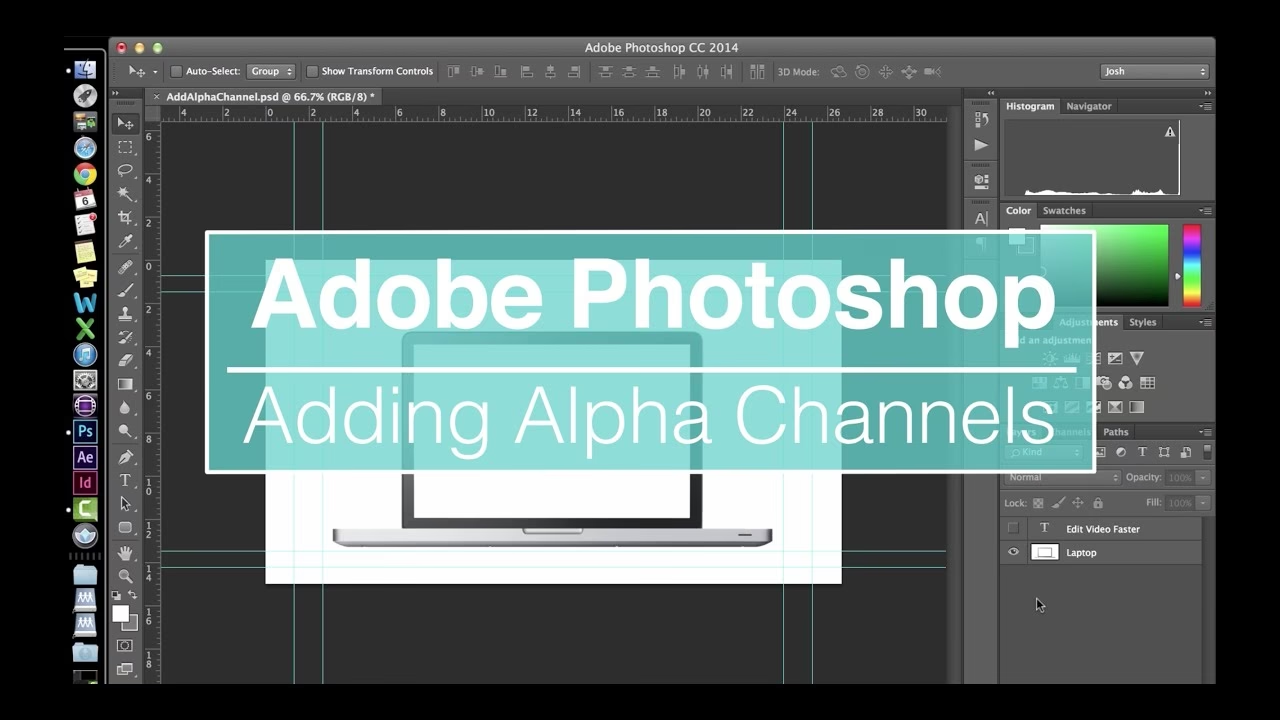
Hvad er en Alfa-kanal?
Grundlæggende set er en alfa-kanal et gennemsigtighedskort for dine optagelser eller billeder. Det betyder, at du kan have områder i dit materiale, der har en vis grad af gennemsigtighed, eller endda er fuldstændig gennemsigtige. For at forstå dette, skal du tænke på, hvordan digitale billeder og videoer normalt gemmer farveinformation. De bruger typisk tre kanaler: Rød (R), Grøn (G) og Blå (B) – kendt som RGB. Disse kanaler definerer farven for hvert pixel.
En alfa-kanal er et fjerde datalag, der er tilføjet til RGB-kanalerne (deraf 'RGB + Alpha'). Dette ekstra lag indeholder information om gennemsigtighed for hvert pixel. Værdien i alfa-kanalen for et givet pixel bestemmer, hvor dækkende (opak) eller gennemsigtigt det pixel er. En alfa-værdi på 0% betyder fuldstændig gennemsigtighed (usynlig), mens en værdi på 100% betyder fuld dækning (opak). Værdier mellem 0% og 100% repræsenterer delvis gennemsigtighed, hvilket kan bruges til f.eks. bløde kanter eller vandmærke-effekter.
Når et videoredigeringsprogram læser en fil med en alfa-kanal, bruger det alfa-informationen til at bestemme, hvor meget af lagene nedenunder der skal vises igennem. Områder med fuld gennemsigtighed i det øverste lag vil afsløre 100% af lagene nedenunder, mens områder med fuld dækning vil blokere for alt nedenunder.
Hvorfor og hvornår skal du bruge Alfa-kanaler?
Alfa-kanaler er utroligt nyttige, især når du arbejder med elementer, der skal lægges oven på andet materiale, såsom titler, grafikker, logoer, specialeffekter, animerede ikoner eller andre overlays. Det mest almindelige scenario, hvor alfa-kanaler er uundværlige, er ved overførsel af bevægelsesgrafik mellem forskellige programmer.
Forestil dig, at du har designet en kompleks animeret titel eller en 'lower thirds' grafik (en grafik, der vises i den nederste del af skærmen for at identificere en person eller et sted) i et program som After Effects. Du vil nu bruge denne grafik i din videoredigering i Premiere Pro.
Hvis du blot eksporterede denne grafik som en standard videofil (uden alfa-kanal), ville området omkring din titel og animation, som var gennemsigtigt i After Effects, typisk blive fyldt ud med en solid sort eller hvid farve. Når du så placerede dette klip over dine optagelser i Premiere Pro, ville den solide baggrund dække dine optagelser, hvilket ville se forkert og uprofessionelt ud.
Ved at eksportere grafikken med en alfa-kanal bevarer du informationen om, hvilke områder der skal være gennemsigtige. Når klippet importeres i Premiere Pro, anerkender programmet alfa-kanalen og viser kun selve grafikken, mens baggrunden er fuldstændig gennemsigtig, så dine underliggende optagelser er fuldt synlige. Dette tillader grafikken at integrere sømløst med din video.
Andre situationer, hvor alfa-kanaler er nyttige:
- Overgange: Brugerdefinerede overgange kan indeholde gennemsigtighed til at maskere eller afsløre et nyt klip.
- Visuelle effekter: Eksportering af elementer med gennemsigtighed fra VFX-software til brug i redigeringssuite.
- Logoer og Vandmærker: Overlejring af et logo med delvis gennemsigtighed.
- Stock Footage: Brug af stock video eller grafik, der specifikt er designet med alfa-kanaler (f.eks. præ-keyede elementer eller animerede ikoner).
Kort sagt, alfa-kanaler giver dig mulighed for at lagdele videoelementer på en måde, der respekterer gennemsigtighed, hvilket er fundamentalt for at skabe moderne, lagdelte og visuelt rige videoer.

Tekniske Krav for Alfa-kanaler
Ikke alle videoformater og codecs understøtter alfa-kanaler. Standard komprimeringsformater som H.264 (som ofte bruges i MP4-filer) er designet til distribution og streaming og understøtter typisk ikke gennemsigtighed. For at bevare en alfa-kanal under eksport, skal du bruge formater og codecs, der er beregnet til postproduktion og udveksling af filer mellem professionelle programmer.
De mest almindelige codecs, der understøtter alfa-kanaler i en videofil (typisk inden for en Quicktime-container), inkluderer:
| Container Format | Kompatible Codecs (understøtter Alfa) |
|---|---|
| Quicktime (.mov) | Apple ProRes 4444 GoPro CineForm Animation |
Når du eksporterer, skal du ud over at vælge det korrekte format og codec, også specifikt vælge en indstilling for "Kanaler" (Channels) eller "Dybde" (Depth), der inkluderer alfa-informationen. Dette er afgørende, ellers vil selv det korrekte format ignorere gennemsigtigheden.
Eksport fra After Effects CC med Alfa-kanal
After Effects er et program, hvor man ofte opretter grafik og animationer, der kræver gennemsigtighed. Lad os gennemgå processen for eksport:
Forberedelse i After Effects:
For at eksportere en animation eller grafik med gennemsigtighed, skal selve kompositionen have gennemsigtige områder. Dette opnås ved at sikre, at der ikke er noget baggrundslag, der dækker hele billedet, i de områder, hvor du ønsker gennemsigtighed. I After Effects' kompositionsvindue vil gennemsigtige områder blive vist med et skakternet mønster.
Eksporttrin via Render Queue:
- Sørg for, at din komposition er klar til eksport med de ønskede gennemsigtige områder.
- Naviger til menuen "Composition" øverst på skærmen og vælg "Add to Render Queue". Din komposition tilføjes nu til Render Queue-panelet.
- I Render Queue-panelet finder du din komposition. Klik på teksten ud for "Output Module" (typisk står der "Lossless" som standard). Dette åbner indstillingerne for outputmodulet.
- I vinduet "Output Module Settings" skal du først vælge et "Format" fra dropdown-menuen, der understøtter alfa-kanaler. "Quicktime" er et standardvalg.
- Klik derefter på knappen "Format Options". Vælg en "Video Codec" der understøtter alfa, som f.eks. Apple ProRes 4444, GoPro CineForm eller Animation. Klik "OK".
- Tilbage i "Output Module Settings" vinduet, under sektionen "Video Output", finder du dropdown-menuen "Channels". Klik på den og vælg "RGB + Alpha". Dette fortæller After Effects, at filen skal indeholde både farveinformation (RGB) og gennemsigtighedsinformation (Alpha).
- For at dobbelttjekke, at alfa-kanalen er inkluderet, se på indstillingen "Depth". Den skal vise en indstilling, der inkluderer et plus-symbol (f.eks. "Millions of Colors +" eller "Trillions of Colors +"). Dette bekræfter, at alfa-kanalen er aktiv. Klik "OK" for at lukke indstillingerne for outputmodulet.
- Klik på teksten ud for "Output To" for at vælge navn og placering for din eksporterede fil. Klik "Save".
- Til sidst klikker du på knappen "Render" i Render Queue-panelet for at starte eksportprocessen.
Når renderingen er færdig, har du en videofil (typisk en .mov-fil), der indeholder din animation eller grafik med den ønskede gennemsigtighed, klar til brug i andre programmer.
Import og brug af klip med Alfa-kanal i Premiere Pro CC
Når du har et klip, der er eksporteret med en alfa-kanal, er det ligetil at bruge det i Premiere Pro:
Import og placering:
- Åbn dit projekt i Premiere Pro.
- Importer den fil, du eksporterede med alfa-kanalen (f.eks. ved at trække den ind i dit Project-panel eller via File > Import).
- Træk det importerede klip fra dit Project-panel ind i en sekvens på et videospor. Det er vigtigt at placere dette klip på et spor over det klip, du ønsker, det skal ligge ovenpå. For eksempel, hvis din baggrundsvideo er på spor V1, skal klippet med alfa-kanal placeres på spor V2, V3 osv.
Premiere Pro vil automatisk genkende alfa-kanalen i filen. Du vil straks se, at kun de opake dele af klippet er synlige, mens de gennemsigtige områder lader videoen på sporet nedenunder skinne igennem. Dette bekræfter, at din alfa-kanal fungerer korrekt, og at du har integreret din grafik eller effekt med din baggrundsvideo.
Eksport fra Premiere Pro CC med Alfa-kanal
Selvom det er mest almindeligt at oprette og eksportere elementer med alfa-kanaler fra kompositionsprogrammer som After Effects, kan der opstå situationer, hvor du har brug for at eksportere et klip med gennemsigtighed direkte fra Premiere Pro. Dette kan f.eks. være en grafik skabt med Premiere Pros egne værktøjer, eller en sekvens du har redigeret, hvor en del af billedet skal være gennemsigtigt for brug i et andet projekt.
Eksporttrin i Premiere Pro:
- Gå til eksportindstillingerne (File > Export > Media).
- I eksportvinduet skal du vælge et "Format", der understøtter alfa-kanaler. Igen er "Quicktime" et ofte anvendt format til dette formål.
- Under formatindstillingerne skal du vælge en "Video Codec", der kan håndtere alfa-kanaler, såsom "Animation", "Apple ProRes 4444" eller "GoPro CineForm".
- Rul ned i videoindstillingerne og find sektionen for "Depth". Her skal du vælge en indstilling, der inkluderer et plus-symbol, hvilket indikerer, at alfa-kanalen vil blive inkluderet i eksporten (f.eks. "8-bit + Alpha" eller "10-bit + Alpha", afhængig af den valgte codec og dine projektindstillinger).
- Vælg din eksportdestination og filnavn, og klik derefter på "Export".
Vær opmærksom på, at eksport af video med alfa-kanaler ofte resulterer i meget store filer sammenlignet med stærkt komprimerede formater som H.264. Dette skyldes, at filen gemmer mere data per pixel for at bevare gennemsigtighedsinformationen og ofte bruger mindre komprimering for at bevare kvaliteten.
Ofte Stillede Spørgsmål om Alfa-kanaler
- Hvad er hovedformålet med en alfa-kanal i videoredigering?
- Hovedformålet er at definere områder med gennemsigtighed i et videoklip eller en grafik, så indholdet på sporlaget nedenunder kan ses igennem. Det muliggør lagdeling af elementer uden solide baggrunde.
- Hvad sker der, hvis jeg eksporterer en grafik med et gennemsigtigt område uden en alfa-kanal?
- Uden en alfa-kanal vil det gennemsigtige område sandsynligvis blive erstattet af en solid farve, typisk sort eller hvid, når klippet importeres i et andet program, da standardformater ikke gemmer gennemsigtighedsinformationen.
- Hvilke filformater/codecs understøtter alfa-kanaler?
- Alfa-kanaler understøttes af specifikke formater og codecs designet til postproduktion og udveksling. De mest almindelige er Quicktime (.mov) containeren med codecs som Apple ProRes 4444, GoPro CineForm eller Animation.
- Er alfa-kanaler kun relevant for video?
- Konceptet med alfa-kanaler findes også i billedredigering (f.eks. i PNG- eller TIF-filer) til at definere gennemsigtige områder i stillbilleder. I videoredigering er de dog primært afgørende for bevægelsesgrafik, titler og specialeffekter, der skal integreres med levende billeder.
- Kan jeg tilføje en alfa-kanal til et eksisterende videoklip uden gennemsigtighed?
- En alfa-kanal er typisk en del af filen fra start, skabt under eksportprocessen baseret på kompositionens lag. Du kan ikke "tilføje" en alfa-kanal til et standard, ikke-transparent videoklip (f.eks. en H.264 MP4-fil) i efterhånden og forvente, at det skaber gennemsigtighed. For at opnå en lignende effekt på eksisterende klip uden alfa-kanal, skal du bruge andre teknikker som chroma keying (f.eks. fjerne en grøn skærm) eller masking for manuelt at definere gennemsigtige områder.
- Gælder alfa-kanaler for alle typer indhold?
- Alfa-kanaler er mest relevante for indhold, der er designet til at blive lagt oven på andet indhold, såsom grafik, titler, logoer, effektelementer osv. Standard optagelser fra et kamera eksporteres sjældent med en alfa-kanal, medmindre dele af billedet er blevet fjernet (f.eks. via green screen) i postproduktion.
Konklusion
At mestre brugen af alfa-kanaler er en værdifuld færdighed for enhver videoredaktør. Selvom det måske virker lidt forvirrende i starten, åbner det op for en verden af kreative muligheder og giver dig mulighed for at producere videoer med et langt mere poleret og professionelt udseende. Evnen til problemfrit at integrere grafikker og effekter med dine optagelser ved hjælp af gennemsigtighed er essentiel i moderne videoproduktion. Øv dig med at eksportere og importere klip med alfa-kanaler i dine foretrukne redigeringsprogrammer, og du vil hurtigt se fordelene i dine egne projekter. Det er et skridt mod at løfte dine videoredigeringsevner til næste niveau.
Hvis du vil læse andre artikler, der ligner Alfa-kanaler: Gennemsigtighed i Videoredigering, kan du besøge kategorien Fotografi.