

Velkommen til en dybdegående guide om, hvordan du kan forbedre dine digitale fotografiske værker og præsentationer ved at mestre brugen af specialtegn, emojis og, måske vigtigst af alt, alternativ tekst. Når du deler dine billeder online, i dokumenter eller som en del af en portefølje, handler det ikke kun om selve billedet, men også om den måde, du præsenterer det på, og hvor tilgængeligt det er for alle.
Specialtegn og Emojis: Tilføj Personlighed til Dit Indhold
Specialtegn og emojis kan virkelige tilføje et strejf af personlighed eller hjælpe med visuelt at organisere information i dine digitale dokumenter, billedtekster eller præsentationer. Forestil dig at bruge et kamera-symbol ved siden af en billedtitel eller en stjerne ★ til at markere et favoritbillede.
Sådan Indsætter Du Specialtegn Hurtigt
Der findes flere måder at indsætte disse tegn på, og nogle er hurtigere end andre.
ALT-koder (Windows)
En af de hurtigste metoder på en Windows-computer er at bruge ALT-koder. Du holder simpelthen ALT-tasten nede, mens du taster en specifik talkode på det numeriske tastatur. Når du slipper ALT-tasten, dukker tegnet op. Det kræver lidt øvelse at huske koderne, men for ofte brugte tegn kan det spare dig tid.
Her er en lille tabel med nogle ALT-koder, der kan være nyttige:
| Symbol | ALT-kode | Beskrivelse |
|---|---|---|
| @ | 64 | Snabel-a |
| © | 0169 | Copyright |
| ® | 0174 | Registreret varemærke |
| ™ | 0153 | Varemærke |
| € | 0128 | Euro tegn |
| £ | 0163 | Pund tegn |
| ✓ | 10003 | Afkrydsning |
| ★ | 9733 | Sort stjerne |
| ☆ | 9734 | Hvid stjerne |
Bemærk, at for koder over 255 skal du bruge det numeriske tastatur og muligvis have Num Lock slået til. Nogle tegn kan have forskellige koder afhængigt af softwaren, men ALT-koderne er ofte universelle i Windows.
Windows Emoji Vælger
En anden hurtig metode i Windows, især for emojis, er at trykke på Windows Tast + . (punktum). Dette åbner en pop-up boks med et stort udvalg af emojis og specialtegn. Du kan rulle gennem dem, søge ved at skrive (prøv engelske termer, hvis du ikke finder det danske) og vælge det ønskede tegn. Dette virker i de fleste Microsoft-apps og mange andre tekstfelter, som f.eks. i online redaktører.
Det er vigtigt at bemærke, at skærmlæsere for brugere med synshandicap vil læse navnet på emojien højt. Undgå derfor at placere emojis i starten af sætninger eller titler, hvor de kan forvirre konteksten.
Mac Brugere
På Mac er processen lidt anderledes og involverer ofte brug af Tegnoversigt (Character Viewer), som kan tilgås via Input-menuen i menulinjen eller ved at trykke Control + Command + Mellemrum. Herfra kan du søge og indsætte specialtegn og emojis.
Potentielle Problemer med Specialtegn
Selvom specialtegn er nyttige, kan de skabe problemer, især hvis det indhold, du opretter, skal bruges som data i et andet system eller kopieres til forskellige platforme. Ældre standarder som ASCII understøtter kun et begrænset sæt tegn. Hvis du bruger tegn, der kun findes i nyere standarder som Unicode, kan ældre systemer have svært ved at fortolke dem korrekt. Dette kan resultere i, at tegnet vises forkert (f.eks. som et spørgsmålstegn eller en tom firkant) eller i værste fald får systemet til at fejle.
Forskellige browsere og enheder kan også vise specialtegn og emojis forskelligt, nogle gange endda med små variationer i udseendet.
Alt Text: Gør Dine Billeder Tilgængelige for Alle
Som fotograf er dine billeder kernen i dit arbejde. Men hvad med dem, der ikke kan se billedet? Dette er, hvor alternativ tekst, ofte kaldet Alt Text (alternativ tekst) eller alt-tags, kommer ind i billedet. Alt Text er en kort tekstbeskrivelse af et billede, som læses op af skærmlæsere for blinde og svagsynede. Det er afgørende for at gøre digitalt indhold tilgængeligt og inkluderende.
Alt Text bruges overalt, hvor digitale billeder findes: på hjemmesider, i Word-dokumenter, PowerPoint-præsentationer, Excel-ark, PDF-filer og digitale læringsmaterialer. Det er ikke kun for fotos, men også for diagrammer, grafer, kort, illustrationer og andre visuelle elementer.
Hvorfor er Alt Text Vigtigt?
- Tilgængelighed: Det giver brugere med synshandicap adgang til informationen i billeder.
- Søgemaskineoptimering (SEO): Søgemaskiner bruger alt text til at forstå billedets indhold, hvilket kan hjælpe med at forbedre synligheden af dine billeder i søgeresultater.
- Fejlsikring: Hvis et billede ikke kan indlæses, vises alt texten i stedet, hvilket giver brugeren en idé om, hvad billedet skulle have vist.
Sådan Tilføjer Du Alt Text i Forskellig Software
Processen for at tilføje alt text varierer lidt afhængigt af den software, du bruger:
Microsoft PowerPoint
Højreklik på billedet. Vælg "Rediger Alt tekst" (Edit Alt Text) fra rullemenuen. Et Alt Text-vindue åbnes i højre side. Her kan du indtaste din beskrivelse. Hvis billedet udelukkende er dekorativt og ikke tilføjer information, kan du markere det som "Dekorativt" ved at afkrydse boksen. PowerPoint tilbyder også en funktion til automatisk at generere en beskrivelse ved hjælp af AI, men det anbefales altid at gennemgå og redigere den genererede tekst, da AI'en måske fokuserer på visuelle elementer, der ikke er de mest relevante i konteksten.
Microsoft Word
Højreklik på billedet. Vælg "Rediger Alt tekst" (Edit Alt Text). Ligesom i PowerPoint åbnes et vindue til højre, hvor du kan indtaste beskrivelsen.
Microsoft Excel
Højreklik på billedet. Vælg "Rediger Alt tekst" (Edit Alt Text). Igen åbnes et vindue til højre for indtastning af beskrivelsen.
Adobe PDF
Generelt er den bedste praksis at tilføje alt text i det originale program, hvor dokumentet blev oprettet (f.eks. Word, InDesign, LaTeX). Når dokumentet gemmes eller eksporteres som PDF, bevares alt texten som regel. Adobe Acrobat Pro har også værktøjer til at tilføje og redigere alt text i eksisterende PDF-filer, men det er mere komplekst.
Adobe Photoshop
Photoshop er primært et billedredigeringsprogram, men du kan tilføje metadata, der fungerer som alt text, især hvis billedet skal bruges på en hjemmeside via "skæringsværktøjet" (slice tool). Vælg skæringsværktøjet fra værktøjslinjen, højreklik på billedet (eller det skårne område), vælg "Rediger Skæringsindstillinger" (Edit Slice Options), og tilføj Alt-tag'en i det nederste tekstfelt. Alternativt kan du bruge "Filinfo" (File Info) under "Filer" (File) menuen til at tilføje titel og nøgleord, som kan bruges til at generere alt text i visse systemer, men dette er ikke en direkte alt text felt.
Adobe InDesign
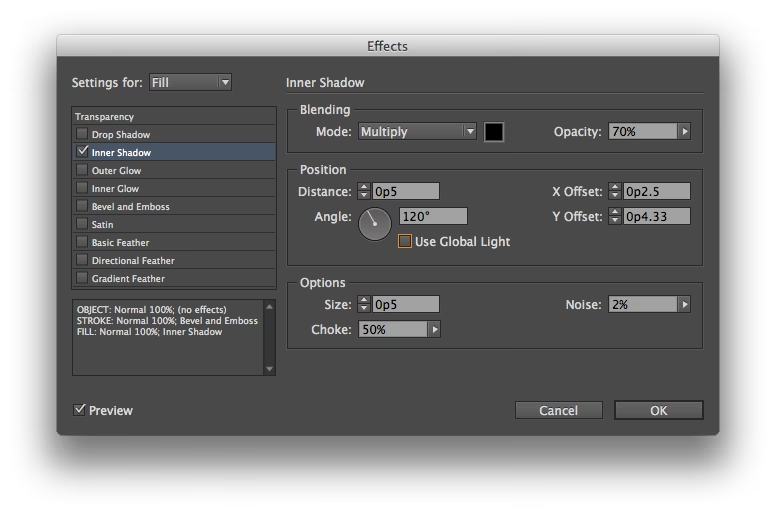
Klik på billedet. Gå til "Objekt" (Object) menuen i toppen. Vælg "Eksportindstillinger for objekt" (Object Export Options). Her finder du et felt, hvor du kan indtaste alt texten.
Kunsten at Skrive God Alt Text
At skrive effektiv alt text er en kunst. Alt text skal være kort, men informativ. Den skal beskrive billedets væsentlige indhold og funktion i konteksten af dokumentet eller siden.
- Vær præcis: Beskriv, hvad billedet forestiller. Er det et portræt, et landskab, en graf? Nævn vigtige detaljer, der er relevante for forståelsen af indholdet.
- Vær kortfattet: Hold det så kort som muligt, men uden at ofre klarhed. Ofte er en sætning eller to nok.
- Undgå "Billede af...": Det er unødvendigt at starte alt texten med "Billede af..." eller "Foto af...", da skærmlæsere allerede identificerer elementet som et billede.
- Vurder konteksten: Hvad er formålet med billedet lige her? Er det at illustrere et punkt i teksten, at vise et produkt, eller er det rent dekorativt? Beskrivelsen skal afspejle dette.
- Dekorative billeder: Hvis et billede udelukkende tjener et æstetisk formål og ikke tilføjer information, skal det markeres som dekorativt, så skærmlæsere springer det over.
For komplekse billeder som detaljerede diagrammer eller kort kan det være umuligt at formidle al informationen i den korte alt text. I sådanne tilfælde kan du supplere alt texten med:
- Billedtekster (Captions): En billedtekst under billedet kan give yderligere kontekst og information.
- Noter under billedet: En mere detaljeret forklaring kan placeres som en note under billedet.
- Omkringliggende tekst: Sørg for, at teksten før og efter billedet beskriver billedets indhold og betydning i dybden.
Husk også vigtigheden af farvekontrast i billeder, der formidler information via farver (f.eks. grafer eller kort). Utilstrækkelig farvekontrast kan gøre billedet svært eller umuligt at tyde for personer med nedsat farvesyn.
Ofte Stillede Spørgsmål
- Hvad er forskellen på ALT-koder og Unicode?
- ALT-koder er en metode til at indtaste tegn ved hjælp af numeriske koder på Windows. Unicode er en standard, der tildeler et unikt nummer til hvert tegn i stort set alle sprog og symbolsystemer. Mange ALT-koder repræsenterer tegn inden for Unicode-standarden.
- Kan specialtegn altid bruges?
- Nej. De kan skabe problemer, hvis dit indhold skal overføres til systemer, der ikke understøtter den nødvendige tegnkodning (f.eks. ældre systemer baseret på ASCII). Vær forsigtig med at bruge dem i datafelter eller indhold, der skal genbruges på tværs af platforme.
- Er Alt Text det samme som en billedtekst?
- Nej. Alt Text er en kort beskrivelse for skærmlæsere og søgemaskiner, der beskriver billedets indhold og funktion. En billedtekst (caption) er en tekst, der vises visuelt under billedet og giver yderligere information eller kontekst til alle brugere.
- Skal alle billeder have Alt Text?
- Billeder, der formidler information eller er vigtige for forståelsen af indholdet, skal have Alt Text. Billeder, der udelukkende er dekorative, bør markeres som dekorative, så skærmlæsere kan springe dem over.
- Hvor lang skal Alt Text være?
- Der er ingen fast grænse, men det anbefales at holde den kortfattet – ideelt set under 125 tegn, selvom nogle systemer understøtter længere beskrivelser. Fokus er på at formidle den vigtigste information effektivt.
Opsummering
At mestre brugen af specialtegn og forstå vigtigheden af Alt Text er afgørende for enhver, der skaber digitalt indhold, herunder fotografer, der deler deres arbejde. Specialtegn og emojis kan forbedre det visuelle udtryk, men vær opmærksom på kompatibilitetsproblemer på tværs af systemer. Alt Text er fundamentalt for digital tilgængelighed og sikrer, at dine billeder kan værdsættes og forstås af et bredere publikum, uanset deres synsevne. Ved at følge disse retningslinjer kan du skabe mere inkluderende og robuste digitale præsentationer af dine fotografier.
Hvis du vil læse andre artikler, der ligner Specialtegn, Alt Text og Tilgængelighed, kan du besøge kategorien Fotografi.