


I en verden af digital billedredigering, hvor præcision og effektivitet er nøglen, findes der små, ofte oversete genveje, der kan gøre en kæmpe forskel for din arbejdsgang. En af disse er den ydmyge Alt-tast (eller Option-tasten på Mac). Selvom den måske virker ubetydelig, gemmer Alt-tasten på et væld af funktioner i programmer som Photoshop, der kan spare dig tid og give dig mere kontrol over dine redigeringer. Lad os dykke ned i nogle af de mest nyttige Alt-tricks, der kan løfte din fotoredigering.
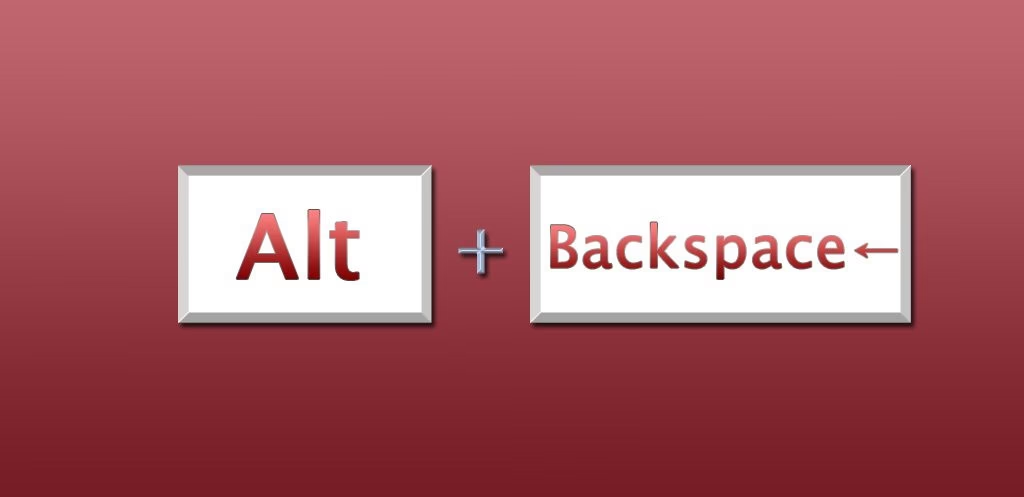
Før vi kaster os over Photoshop, er det værd at nævne, at Alt-tasten også har funktioner uden for billedredigering. I mange tekstredigeringsprogrammer kan tryk på Alt + Backspace fungere som en hurtig fortrydelsesfunktion (undo). Dette er en simpel, men effektiv genvej, der kan redde dig fra små fejl, når du skriver noter eller dokumentation til dine billeder.
Alt-tasten i Photoshop: En Verden af Muligheder
Det er dog i billedredigeringssuiten, og især i Photoshop og Elements, at Alt-tasten virkelig folder sig ud. Her er den ikke bare en enkeltstående genvej, men en modificerende tast, der ændrer funktionen af værktøjer, paneler og dialogbokse. At mestre Alt-tasten i Photoshop er som at låse op for en hemmelig dør til hurtigere og mere præcis redigering.
Effektive Alt-tricks med Lag
Lagpanelet er hjertet i de fleste Photoshop-arbejdsgange, og Alt-tasten tilbyder flere genveje, der gør arbejdet med lag langt mere smidigt:
Isoler et lag hurtigt: Forestil dig, at du har mange lag og kun vil se effekten af ét bestemt lag, eller sammenligne et lag med originalen. I stedet for manuelt at klikke øjet fra alle andre lag, kan du Alt-klikke på synlighedsikonet (øjet) ud for det lag, du vil se. Dette vil automatisk skjule alle andre lag undtagen det valgte. Alt-klikker du igen, vender synligheden tilbage til den oprindelige tilstand. Dette er utroligt praktisk til hurtige før/efter sammenligninger eller isolering af et specifikt redigeringstrin.
Kopier lagmasker: Har du brugt tid på at oprette en perfekt lagmaske, som du gerne vil bruge på et andet lag? Du behøver ikke genskabe den. Du skal blot Alt-trække lagmasken fra det ene lag til det andet i lagpanelet. Dette kopierer masken og sparer dig masser af tid og besvær.
Vis lagmasken i sort-hvid: Når du arbejder med komplekse masker, kan det være svært at se præcist, hvor masken dækker, og hvor meget den dækker, blot ved at se på billedet. Ved at Alt-klikke på lagmaskeikonet i lagpanelet, vises masken i sort-hvid direkte på dit billedområde. Hvid afslører, sort skjuler, og gråtoner viser delvis dækning. Denne visning gør det langt nemmere at finjustere maskens kanter og overgange med stor præcision.
Tilføj en sort lagmaske direkte: Når du klikker på maskeikonet nederst i lagpanelet, tilføjes som standard en hvid maske, der afslører hele laget. Hvis du i stedet vil starte med at skjule hele laget og derefter male dele frem, kan du Alt-klikke på maskeikonet. Dette tilføjer en sort maske, hvilket er en hurtig måde at starte en 'reveal all' maske på.
Opret en klippemaske (Clipping Mask): Klippemasker er fantastiske til at begrænse effekten af et lag til kun at påvirke laget direkte under det. Dette bruges ofte til justeringslag, hvor du kun vil justere en bestemt del af billedet, eller til at indsætte tekst eller former i et billede. Den hurtigste måde at oprette en klippemaske på er at holde Alt-tasten nede og klikke mellem de to lag i lagpanelet (på linjen der adskiller lagene). En lille pil dukker op, der indikerer, at laget er klippet til laget nedenunder. Alt-klik igen for at fjerne klippemasken.
Alt i Justeringspaneler: Få Mere Kontrol
Justeringslag og deres paneler er essentielle for non-destruktiv redigering. Alt-tasten giver dig ekstra kontrol her:
Dobbelt op på gitterlinjer i Kurver: Når du arbejder med Kurver (Curves), kan præcision være altafgørende. Ved at Alt-klikke på baggrunden af Kurve-panelet, kan du fordoble antallet af gitterlinjer. Dette giver dig et finere net at arbejde med og muliggør mere præcise justeringer af specifikke toneområder.
Vis clipping i Levels og Kurver: Clipping (at miste detaljer i højlys eller skygger) er noget, enhver fotograf forsøger at undgå, medmindre det er bevidst. Når du trækker i de yderste skydere i Levels (Niveauer) eller Kurver, kan du holde Alt-tasten nede for at få vist clipping direkte på billedet. Områder, der bliver helt sorte eller helt hvide (og dermed mister detaljer), fremhæves. Dette er en visuel advarsel, der hjælper dig med at justere dine toner uden at ødelægge information i billedet.

Værktøjer og Markeringer med Alt
Alt-tasten ændrer også adfærd for mange af Photoshops værktøjer:
Skift hurtigt mellem værktøjer i en gruppe: Værktøjspanelet indeholder ofte grupper af relaterede værktøjer (f.eks. Lasso, Polygonal Lasso, Magnetic Lasso). I stedet for at højreklikke eller klikke og holde for at vælge et andet værktøj i gruppen, kan du Alt-klikke gentagne gange på værktøjsikonet i værktøjslinjen for hurtigt at skifte til det næste værktøj i sættet.
Midlertidig Eyedropper (Pipette): Uanset hvilket værktøj du bruger (f.eks. penslen), kan du holde Alt-tasten nede for midlertidigt at aktivere Eyedropper-værktøjet. Dette lader dig sample en farve fra dit billede uden at skulle skifte væk fra dit nuværende værktøj. Når du slipper Alt-tasten, vender du tilbage til det oprindelige værktøj. Utrolig praktisk, når du maler eller tegner.
Sample til baggrundsfarven: Når du bruger Eyedropper-værktøjet (enten permanent eller midlertidigt med Alt), samples farven som standard til forgrundsfarven. Hvis du holder Alt-tasten nede, mens du klikker for at sample en farve, vil den i stedet blive tildelt baggrundsfarven. En lille, men nyttig variation af Eyedropper-funktionen.
Træk fra en markering: Når du arbejder med markeringsværktøjer (Marquee, Lasso, Magic Wand osv.), bruges Shift-tasten normalt til at tilføje til en eksisterende markering. Alt-tasten gør det modsatte: hold Alt-tasten nede, mens du bruger et markeringsværktøj, for at trække fra den eksisterende markering. Dette er uundværligt til at finjustere komplekse markeringer.
Effektivitet i Dialogbokse
Mange af Photoshops funktioner styres via dialogbokse. Alt-tasten kan også hjælpe dig her:
Reset i dialogbokse: Har du justeret en masse indstillinger i en dialogboks (f.eks. Unsharp Mask, Curves, Levels), og er du kommet helt på afveje? I stedet for at klikke på 'Cancel' og åbne boksen igen, kan du holde Alt-tasten nede. Knappen 'Cancel' forvandles til en 'Reset'-knap. Klik på den for at nulstille alle indstillingerne i dialogboksen til deres oprindelige værdier, så du kan starte forfra uden at forlade boksen.
Alt i Adobe Camera Raw (ACR)
For dem, der arbejder med RAW-filer, er ACR en vigtig del af arbejdsgangen. Alt-tasten har også en specifik funktion her:
Åbn som kopi i ACR: Når du har foretaget justeringer i ACR og er klar til at åbne billedet i Photoshop, klikker du normalt på 'Open Image'. Hvis du holder Alt-tasten nede, mens du klikker på denne knap, ændres den til 'Open Copy'. Dette åbner billedet i Photoshop som normalt, men med den vigtige forskel, at de justeringer, du har lavet i ACR, *ikke* gemmes som standardjusteringer for den originale RAW-fil. Dette er nyttigt, hvis du kun eksperimenterer med vilde justeringer, som du ikke nødvendigvis vil gemme permanent, eller hvis du vil åbne den samme RAW-fil flere gange med forskellige indstillinger uden at påvirke master-filen.
Endelig kan Alt-tasten også bruges til at navigere i menuerne via tastaturet. Ved at holde Alt-tasten nede aktiveres menulinjen, og du kan derefter trykke på bogstavet, der er understreget i menunavnet (f.eks. 'F' for File/Filer) for at åbne menuen. Derefter kan du trykke på det understregede bogstav for det ønskede menupunkt. Et eksempel, der nævnes, er Alt I M A for at konvertere et billede til 8-bit (Billede > Tilstand > 8 bit/kanal). Selvom dette kræver, at man lærer specifikke bogstavkombinationer, kan det være en effektiv måde at udføre ofte brugte kommandoer på uden musen. Bemærk, at denne specifikke funktionalitet med menubogstaver muligvis ikke fungerer på Mac.
Som du kan se, er Alt-tasten langt mere end blot en ekstra tast på tastaturet. I Photoshop og andre billedredigeringsprogrammer er den en kraftfuld modifikator, der låser op for hurtige genveje og ekstra kontrol. Ved at integrere disse Alt-tricks i din daglige rutine kan du strømline din arbejdsgang, reducere antallet af museklik og fokusere mere på den kreative proces. Brug lidt tid på at eksperimentere med disse genveje – du vil hurtigt opdage, hvor uundværlige de bliver for din fotoredigering.
Hvis du vil læse andre artikler, der ligner Alt-tasten: Din Hemmelige Genvej i Foto, kan du besøge kategorien Fotografi.