


Digital billedbehandling åbner døre til utallige kreative muligheder, hvor du kan transformere dine fotografier på måder, der tidligere kun var mulige med traditionelle kunstmedier eller komplekse mørkekammerteknikker. To populære effekter, der ofte efterspørges, er muligheden for at give et billede et udtryk inspireret af Andy Warhols berømte Pop Art-stil og teknikken til at få et motiv til bogstaveligt talt at springe ud af rammen – den såkaldte "pop-out" eller "out of bounds"-effekt. Disse teknikker kan tilføje et unikt og iøjnefaldende præg til dine billeder, uanset om du ønsker at skabe kunstneriske portrætter eller dramatiske kompositioner.
https://www.youtube.com/watch?v=0gcJCdgAo7VqN5tD
At mestre disse effekter kræver en forståelse for de underliggende principper bag både den kunstneriske stil og de digitale værktøjer. Vi vil dykke ned i, hvordan du kan opnå disse resultater ved hjælp af almindeligt tilgængelig software som Word, Paint og især mere avancerede programmer som Photoshop, der tilbyder den største fleksibilitet og kontrol.
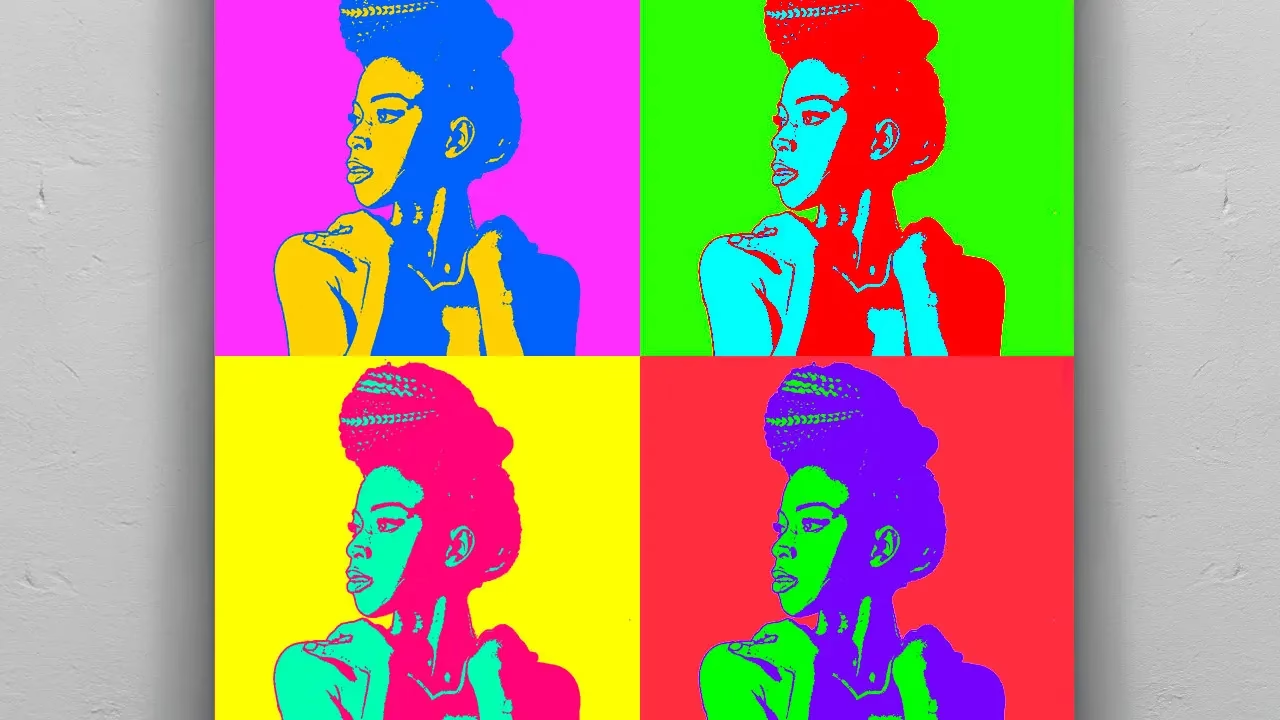
Lad os starte med den farverige og gentagende verden af Pop Art, som Andy Warhol var en mester i.
Skab Andy Warhol-inspireret Pop Art
Andy Warhols Pop Art-stil er kendetegnet ved sin brug af masseproducerede billeder, ofte portrætter af berømtheder eller hverdagsobjekter, som han gentog i forskellige farvekombinationer. Teknikken, han oftest brugte, var serigrafi (silketryk), som tillod ham at producere flere versioner af det samme billede med variationer i farverne. Når vi overfører dette til digital billedbehandling, forsøger vi at efterligne den høje kontrast, de flade farveområder og de dristige farvekombinationer, der er så karakteristiske for hans arbejde.
Grundlæggende Warhol-effekt med enkle værktøjer (Word & Paint)
Denne metode er meget simpel og kræver kun grundlæggende programmer, som mange allerede har adgang til. Den er ideel til at få en fornemmelse for effekten, selvom den ikke giver samme kontrol som mere avancerede programmer.
Trin 1: Vælg dit foto
Find et foto, du vil bruge. Et portræt med god belysning og et klart motiv fungerer ofte bedst, da det er nemmere at isolere og manipulere. Gem billedet et sted, hvor du nemt kan finde det, eller kopier det direkte.
Trin 2: Indsæt billedet i Word
Åbn et nyt dokument i Microsoft Word. Indsæt billedet i dokumentet via kopier/indsæt eller ved at importere det fra filen. Word har nogle indbyggede billedredigeringsværktøjer, der er overraskende nyttige til dette formål.
Trin 3: Gør billedet høj-kontrast sort-hvid
Klik på billedet i Word for at aktivere billedværktøjerne (typisk under fanen 'Billedformatering' eller lignende). Find indstillingerne for farve eller korrektioner. Vælg en sort-hvid indstilling for at fjerne alle farver. Herefter skal du justere lysstyrke (brightness) og kontrast. Målet er at skabe et billede med meget dyb sort og klar hvid, hvor detaljer i mellemtonerne forsvinder. Leg med skyderne, indtil du har en næsten grafisk gengivelse af motivet, ligesom en stencil. Gem eller kopier dette sort-hvide, høj-kontrast billede.
Trin 4: Forbered baggrunden i Paint
Åbn Microsoft Paint. Vælg en baggrundsfarve. I Warhols stil bruges ofte meget mættede, lyse farver. Fyld lærredet med denne farve ved hjælp af fyld-værktøjet. Du kan også oprette et lærred i en passende størrelse, der er stor nok til at rumme dit billede.
Trin 5: Indsæt det sort-hvide billede i Paint
Kopier det sort-hvide billede fra Word. Skift til Paint og indsæt billedet. Det er afgørende her, at du sikrer, at gennemsigtighed er aktiveret. I ældre versioner af Paint findes denne mulighed ofte i 'Vælg'-menuen, typisk kaldet 'Gennemsigtig markering' (Transparent selection). Når gennemsigtighed er slået til, vil de hvide områder i dit sort-hvide billede blive gennemsigtige, så baggrundsfarven fra Paint skinner igennem de sorte områder. Dette giver effekten af et farvetryk på en farvet baggrund. Du kan nu gemme dette billede. For at skabe den fulde Warhol-effekt med gentagelser og forskellige farver, skal du gentage trin 4 og 5 flere gange med forskellige baggrundsfarver og derefter arrangere de resulterende billeder side om side i et nyt dokument eller billedredigeringsprogram.
Warhol-effekt med Photoshop
Photoshop giver langt mere kontrol og mulighed for at skabe en mere raffineret og autentisk Pop Art-effekt. Processen involverer typisk at adskille motivet fra baggrunden, reducere billedets detaljer til et mere grafisk udtryk og derefter anvende dristige farver ved hjælp af justeringslag eller farvefyld.
Trin 1: Klargør billedet
Åbn dit billede i Photoshop. Du skal muligvis justere billedet for at øge kontrasten og gøre det mere grafisk. Dette kan gøres ved at bruge justeringslag som 'Sort/Hvid' (Black & White) og 'Niveauer' (Levels) eller 'Kurver' (Curves). Øg kontrasten markant, indtil du har et billede med tydelige sorte og hvide områder.
Trin 2: Reducer antallet af farver/toner
Warhol-effekten handler om flade farveområder. En måde at opnå dette på er at bruge en teknik kaldet 'Posterize'. Gå til Billede > Justeringer > Posterize (Image > Adjustments > Posterize). Vælg et lavt antal niveauer (f.eks. 2-4) for at reducere antallet af forskellige farvetoner i billedet. Dette vil skabe de karakteristiske flade områder.

Trin 3: Farvelæg billedet
Nu kommer den sjove del – at tilføje farver. Der er flere metoder i Photoshop. En effektiv måde er at bruge 'Farvebalance' (Color Balance) eller 'Farvetone/Mætning' (Hue/Saturation) justeringslag. Du kan også bruge 'Overlejring' (Overlay) eller 'Multiplicer' (Multiply) blandingstilstande med farvefyldslag. Opret nye tomme lag over dit posteriserede billede. Vælg områder af billedet (f.eks. ansigt, hår, baggrund) ved hjælp af markeringsværktøjer og fyld dem med dristige, rene farver på forskellige lag. Eksperimenter med blandingstilstande for at se, hvordan farverne interagerer med det underliggende sort-hvide (eller posteriserede) billede. Ofte bruges blandingstilstande som 'Multiplicer' for at bevare de mørke linjer fra det originale billede, mens farverne lægges under.
Trin 4: Gentag og varier
For at skabe den klassiske Warhol-kvadrat med fire paneler skal du duplikere dit farvelagte billede og arrangere kopierne side om side på et større lærred. For hver kopi ændrer du farveskemaet ved at justere farvelagene. Brug forskellige, kontrasterende farvekombinationer for hvert panel for at opnå den ikoniske Pop Art-stil.
Tabel: Sammenligning af Warhol Metoder
| Funktion | Word & Paint Metode | Photoshop Metode |
|---|---|---|
| Nødvendig Software | Microsoft Word, Paint | Adobe Photoshop (eller lignende avanceret editor) |
| Sværhedsgrad | Let | Middel til Svær |
| Kontrol over Resultat | Meget Begrænset | Høj |
| Kvalitet | Grundlæggende | Professionel |
| Tidsforbrug (pr. billede) | Lavt | Middel |
| Mulighed for Variation | Begrænset (mest farve) | Høj (farve, detaljer, stil) |
Som tabellen viser, er Photoshop-metoden mere kompleks, men giver langt bedre resultater og kreativ kontrol. Hvis du er seriøs med digital kunst, er det vejen at gå.
Skab den Dramatiske "Pop-Out" Effekt
Den anden effekt, vi vil udforske, er den visuelle illusion, hvor et motiv ser ud til at springe ud af billedets ramme eller en bestemt afgrænsning, som f.eks. en computerskærm eller en billedramme. Denne effekt kaldes ofte "out of bounds" eller 3D pop-out effekt. Den er utrolig effektiv til at fange beskuerens opmærksomhed og tilføje dybde og dynamik til et fladt billede.
Denne effekt opnås ved at kombinere to versioner af det samme billede eller motiv: en, der er inden for rammen (eller maskeret af rammen), og en anden, hvor motivet er fritlagt fra sin baggrund og placeret ovenpå, så det overlapper rammen. Skygger bruges ofte til at forstærke illusionen af, at motivet kaster en skygge på rammen, hvilket understreger dets placering *foran* rammen.
Vi vil fokusere på at skabe denne effekt i Photoshop, da det er det mest velegnede værktøj til præcis fritlægning og lagmanipulation.
Trin-for-Trin Guide til Pop-Out Effekt i Photoshop
Trin 1: Vælg og klargør billederne
Du skal bruge et billede, der indeholder en "ramme" eller et område, som motivet skal springe ud fra (f.eks. en skærm, et vindue, en fysisk ramme). Du skal også bruge et billede af det motiv, der skal springe ud. Ideelt set er motivet i det andet billede det samme som noget inden for rammen i det første billede, men det er fritlagt. Hvis du bruger et billede af en person, der f.eks. rækker hånden ud af en skærm, skal du have et billede, hvor den person er fotograferet, så den del, der skal "poppe ud", er klar og nem at fritlægge.
Trin 2: Fritlæg rammen
Åbn billedet med rammen i Photoshop. Brug et markeringsværktøj som 'Polygon Lasso Tool', 'Pen Tool' eller 'Rectangular Marquee Tool' til at markere det område, der udgør rammen eller skærmen. Hvis rammen er kompleks, eller motivet overlapper rammen i det originale billede (før pop-out effekten), skal du bruge mere avancerede markeringsværktøjer som 'Quick Selection Tool' eller 'Select Subject' og muligvis 'Refine Edge' eller 'Select and Mask' til at lave en præcis markering.
Når rammen er markeret, skal du oprette en maske på billedlaget. Formålet er at gøre indholdet *indenfor* rammen gennemsigtigt, så et andet billede kan placeres nedenunder. For at gøre det markerede område gennemsigtigt, skal du holde Alt/Option nede, mens du klikker på maske-ikonet (det rektangulære ikon med en cirkel indeni) i Lag-panelet. Dette opretter en negativ maske, der skjuler det markerede område.
Trin 3: Fritlæg motivet, der skal poppe ud
Åbn billedet med motivet, der skal springe ud (f.eks. personen med hånden). Brug et præcist fritlægningsværktøj til at adskille motivet fra dets baggrund. 'Select Subject' efterfulgt af 'Select and Mask' er ofte en god start, især for komplekse kanter som hår eller pels. 'Pen Tool' giver den mest præcise fritlægning, men er mere tidskrævende. Når motivet er fritlagt, skal du oprette en lagmaske for at skjule baggrunden, så kun motivet er synligt.
Trin 4: Kombiner billederne
Træk det fritlagte motivlag ind i dokumentet, der indeholder rammen. Du kan gøre dette ved at trække laget fra Lag-panelet i motivbilledet over til fanen for rammedokumentet og vente, til dokumentet skifter, og derefter slippe laget. Du vil nu have to lag i dit rammedokument: et lag med rammen (og en gennemsigtig åbning) og et lag med dit fritlagte motiv.
Trin 5: Arranger lagene
Dette er et kritisk trin. Du skal have mindst tre lag for den grundlæggende effekt:
- Nederste lag: Det originale billede med rammen (uden masken). Dette lag fungerer som baggrunden, der er synlig gennem den gennemsigtige del af rammen.
- Midterste lag: Laget med rammen og masken. Dette skjuler indholdet inden for rammen, men viser selve rammen.
- Øverste lag: Laget med det fritlagte motiv.
Træk lagene i Lag-panelet, så de ligger i denne rækkefølge: Fritlagt motiv (øverst) > Ramme med maske (midt) > Originalt billede (nederst). Sørg for, at det nederste lag er en kopi af det originale billede, *før* du anvendte masken på det midterste lag.

Trin 6: Positioner og transformer motivet
Nu skal du positionere det fritlagte motiv, så det passer ind i scenen og ser ud til at komme ud af rammen. Marker både det nederste originale billede og det øverste fritlagte motivlag i Lag-panelet (hold Ctrl/Cmd nede, mens du klikker på lagene). Dette sikrer, at når du transformerer (flytter, skalerer eller roterer), gøres det på begge lag samtidigt, så motivet forbliver i den korrekte relative position til sig selv, både indenfor og udenfor rammen. Brug 'Fri Transformation' (Ctrl/Cmd+T) til at justere størrelse og placering, indtil motivet ser ud til at passe ind i rammen og samtidig stikke ud.
Trin 7: Tilføj skygge (valgfrit, men anbefalet)
For at forstærke illusionen af, at motivet kaster en skygge på rammen, kan du tilføje en skyggeeffekt. Marker det øverste fritlagte motivlag. Klik på 'fx' ikonet i bunden af Lag-panelet og vælg 'Drop Shadow' (Slagskygge). Juster indstillingerne for skyggen (retning, afstand, spredning, størrelse, opacitet), så den ser realistisk ud i forhold til lyskilden i billedet. Klik OK.
Skyggen, du lige har oprettet, er en lagstil, der er bundet til motivlaget. For at kunne redigere skyggen frit og fjerne den fra områder, hvor den ikke giver mening (f.eks. på selve motivet over rammen), kan du konvertere lagstilen til et almindeligt lag. Højreklik på 'Effects' (Effekter) under motivlaget i Lag-panelet og vælg 'Create Layer' (Opret lag). Skyggen bliver nu et separat lag under dit motivlag.
Trin 8: Maskér skyggen
Da skygger ikke svæver i luften, skal skyggen kun være synlig på rammen og eventuelt baggrunden *bag* rammen, men ikke på selve det fritlagte motiv, der stikker ud. Marker det nye skyggelag. Opret en lagmaske på dette skyggelag. Nu skal du bruge et sort penselværktøj (Brush Tool) til at male på masken og skjule skyggen der, hvor den ikke skal være. En nem måde at starte på er at indlæse ramme-masken (fra trin 2) som en markering (Ctrl/Cmd+klik på ramme-masken). Med denne markering aktiv og skyggelagets maske valgt, kan du male med sort for at fjerne skyggen uden for rammen. Du skal måske invertere markeringen (Vælg > Inverter) for at maskere korrekt.
Juster skyggens opacitet og blødhed efter behov for at opnå et realistisk resultat.
Tips til Pop-Out Effekten
- Vælg et motiv, der naturligt strækker sig udad (f.eks. en hånd, der rækker frem, et dyr, der hopper, et køretøj, der kører ud).
- Sørg for god belysning i det originale billede, så skyggen ser troværdig ud.
- Tag dig god tid til fritlægningen af motivet. En dårlig fritlægning ødelægger hele effekten.
- Eksperimenter med forskellige skyggeindstillinger.
- Nogle gange kan det være nødvendigt at tilføje yderligere elementer som stænk, røg eller lysglimt for at forstærke effekten.
Ofte Stillede Spørgsmål
Hvad er forskellen mellem Pop Art og Pop-Out effekten?
Pop Art er en kunstnerisk stil, der bruger elementer fra massekultur, ofte med dristige farver og gentagelser, inspireret af reklame og tegneserier. Pop-Out effekten er en billedbehandlingsteknik, der skaber en illusion af dybde ved at få et element til at se ud, som om det springer ud af billedets ramme.
Kan jeg lave Warhol-effekten uden Photoshop?
Ja, du kan bruge enklere programmer som Word og Paint til en grundlæggende version, men resultatet vil være mindre raffineret og du har begrænset kontrol over farver og detaljer.
Hvilken type foto er bedst til Pop-Out effekten?
Fotos, hvor motivet har en klar form og en del, der naturligt kan strække sig ud af en ramme. Billeder med god kontrast mellem motiv og baggrund gør fritlægning lettere.
Er det svært at fritlægge motivet til Pop-Out effekten?
Fritlægning kan være udfordrende, især med komplekse kanter som hår eller gennemsigtige objekter. Det kræver tålmodighed og øvelse med Photoshops markerings- og maskeværktøjer.
Kan jeg bruge disse teknikker til video?
Principperne bag effekterne kan overføres til videoredigering, men det kræver mere avanceret software og teknikker som rotoscoping (ramme-for-ramme fritlægning) eller motion tracking, hvilket er betydeligt mere tidskrævende.
At mestre disse digitale billedbehandlingsteknikker kan åbne op for en verden af kreativitet. Uanset om du er tiltrukket af Pop Arts dristige farver og grafiske enkelhed eller Pop-Out effektens dynamiske illusion, giver digital manipulation dig værktøjerne til at realisere din vision og skabe billeder, der virkelig skiller sig ud. Øvelse gør mester, så eksperimenter med forskellige billeder og indstillinger for at finde din egen stil.
Hvis du vil læse andre artikler, der ligner Skab Warhol & Pop-Out Effekter i Fotos, kan du besøge kategorien Fotografi.