

GIF-billeder er overalt online i dag, og det er der en god grund til. De fanger øjet, formidler følelser og information hurtigt, og de er utroligt populære på tværs af sociale medier, i chats og endda i markedsføring. Hvorfor er de så populære? Fordi de tilbyder en mellemting mellem et statisk billede og en fuld video – de er levende og dynamiske uden at kræve stor filstørrelse eller kompleks produktion. Selvom nyere software findes, er Adobe Photoshop 7 stadig et kraftfuldt værktøj, der kan bruges til at skabe disse fængslende animationer. I denne artikel vil vi dykke ned i, hvordan du specifikt bruger Photoshop 7 til at lave dine egne animerede GIF'er, trin for trin.
Før vi dykker ned i den tekniske proces i Photoshop 7, lad os kort repetere, hvad en GIF er. GIF står for Graphics Interchange Format. I sin essens er en animeret GIF en række statiske billeder (også kaldet rammer eller frames), der vises i sekvens over tid for at skabe illusionen af bevægelse. De blev opfundet af Steve Wilhite i 1987 og har siden udviklet sig til at blive et uundværligt værktøj i digital kommunikation og indholdsskabelse.
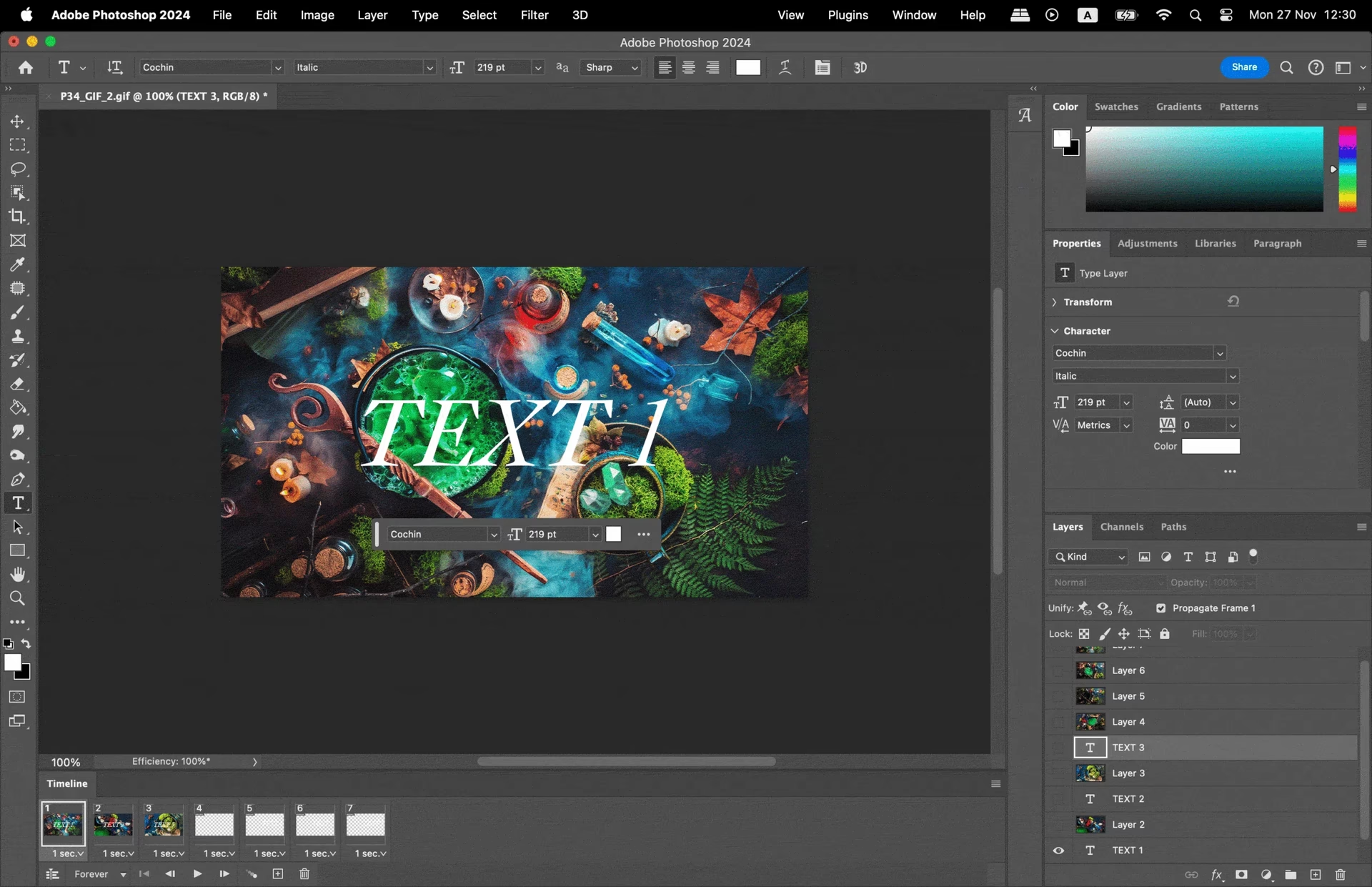
At skabe GIF'er i Photoshop 7 er en proces, der primært bygger på brugen af lag og tidslinjen. Hvert lag i dit Photoshop-dokument kan potentielt blive en enkelt ramme i din endelige animation. Ved at kontrollere synligheden af disse lag over tid på tidslinjen, kan du skabe en sekvens af billeder, der udgør GIF'en.
- Trin 1: Forbered dit dokument og dine billeder
- Trin 2: Åbn Tidslinje-vinduet
- Trin 3: Opret rammer fra lag
- Trin 4: Indstil forsinkelse og gentagelse
- Trin 5: Forhåndsvis din animation
- Trin 6: Eksportér som GIF (Gem til Web)
- Tips til at optimere din GIF
- Ofte Stillede Spørgsmål om GIF i Photoshop 7
- Konklusion
Trin 1: Forbered dit dokument og dine billeder
Det første skridt er at have de billeder eller grafiske elementer klar, som du vil animere. Disse kan være separate billedfiler, som du vil sammensætte, eller elementer, du selv tegner eller designer direkte i Photoshop. Når du starter et nyt dokument (Arkiv > Ny), skal du overveje størrelsen og opløsningen. GIF'er bruges typisk på skærme, så en opløsning på 72 pixels/tomme er standard og tilstrækkelig. Størrelsen (bredde og højde) afhænger af, hvor GIF'en skal bruges. Mindre størrelser resulterer i mindre filstørrelser, hvilket er vigtigt for webbrug. Sørg for, at farvetilstanden er RGB, da dette er standarden for skærme.
Hvis du allerede har en serie af billeder, som du vil bruge som rammer i din GIF, kan du importere dem som lag i ét dokument. I Photoshop 7 kan du gøre dette manuelt ved at åbne hvert billede og kopiere/indsætte det som et nyt lag i dit hoveddokument. Navngiv dine lag tydeligt for at holde styr på rækkefølgen af dine rammer. For eksempel 'Ramme_01', 'Ramme_02', osv.
Trin 2: Åbn Tidslinje-vinduet
Kernestykket i GIF-animation i Photoshop 7 er Tidslinjen (Timeline). Dette vindue giver dig kontrol over, hvordan og hvornår dine lag vises. For at åbne tidslinjen skal du gå til menuen Vindue > Vis animation (Window > Show Animation). Dette vil åbne et nyt panel, typisk nederst på din skærm. I Photoshop 7 vil dette panel som standard være indstillet til ramme-animation (frame animation), hvilket er præcis, hvad vi skal bruge til GIF'er.
Trin 3: Opret rammer fra lag
Når dit Tidslinje-vindue er åbent, skal du konvertere dine Photoshop-lag til individuelle animationsrammer. Hver ramme i tidslinjen repræsenterer et enkelt billede i din animation. Typisk vil du have, at hvert lag svarer til én ramme. Gør følgende:
- Sørg for, at Tidslinje-vinduet er aktivt.
- Klik på menuikonet i øverste højre hjørne af Tidslinje-panelet (et lille ikon med et par linjer og en pil).
- Vælg indstillingen 'Opret rammer fra lag' (Make Frames From Layers).
Photoshop vil nu oprette en ramme i tidslinjen for hvert synligt lag i dit lagpanel. Rækkefølgen af rammerne i tidslinjen svarer til rækkefølgen af lagene i lagpanelet (nedefra og op). Juster om nødvendigt rækkefølgen af rammerne ved at trække dem rundt i Tidslinje-panelet.
Det er vigtigt at bemærke, at baggrundslaget (hvis du har et) ofte behandles anderledes og muligvis ikke automatisk bliver en separat ramme. Hvis du har brug for baggrunden som en del af din animation, kan det være bedst at konvertere den til et almindeligt lag ved at dobbeltklikke på den i lagpanelet og give den et navn.
Trin 4: Indstil forsinkelse og gentagelse
Nu hvor du har dine rammer, skal du bestemme, hvor længe hver ramme skal vises, og hvor mange gange animationen skal gentages. Under hver ramme i Tidslinje-panelet er der en lille tidsangivelse (typisk '0 sek.'). Klik på denne for at vælge en forsinkelse (delay) for den pågældende ramme. Standardvalg inkluderer 0.1, 0.2, 0.5, 1, 2 sekunder osv. Jo kortere forsinkelse, desto hurtigere og mere flydende vil animationen virke. Vælg den samme forsinkelse for alle rammer for en jævn hastighed, eller varier forsinkelsen for at skabe stop-motion effekter eller pauser.
Nederst i Tidslinje-panelet finder du muligheder for gentagelse (looping). Klik på drop-down menuen, der typisk viser 'Én gang' (Once). Her kan du vælge, om animationen skal køre 'Én gang', '3 gange' (3 Times) eller 'For evigt' (Forever). 'For evigt' er den mest almindelige indstilling for web-GIF'er, da de ofte forventes at køre i en uendelig sløjfe.
Trin 5: Forhåndsvis din animation
Før du gemmer, er det afgørende at se, hvordan din animation ser ud. I bunden af Tidslinje-panelet finder du standard afspilningskontroller: Tilbage til start, Afspil/Stop, og Gå til næste/forrige ramme. Klik på knappen 'Afspil' (Play) for at se din animation køre igennem. Hold øje med hastighed, rækkefølge og eventuelle fejl. Gå tilbage til Tidslinje-panelet for at justere forsinkelser, rammernes rækkefølge eller lagens synlighed, indtil du er tilfreds med resultatet.
Trin 6: Eksportér som GIF (Gem til Web)
Dette er det sidste og vigtigste skridt for at få din animation ud af Photoshop 7 i det korrekte format. GIF-formatet er optimeret til webbrug og understøtter animation. I Photoshop 7 bruger du funktionen 'Gem til Web' (Save for Web) til dette. Gå til menuen Arkiv > Eksportér > Gem til Web (ældre) (File > Export > Save for Web (Legacy)).
Dette åbner et nyt vindue med mange indstillinger. Vælg 'GIF' fra filformatets drop-down menu øverst til højre. I GIF-indstillingerne kan du justere farveantallet (færre farver giver mindre filstørrelse, men kan reducere billedkvaliteten), dither (hvordan farver simuleres) og gennemsigtighed. Vigtigst er indstillingerne nederst i vinduet, hvor du finder 'Indstillinger for animation' (Animation options). Her skal du igen bekræfte dine gentagelsesindstillinger (typisk 'For evigt').
I 'Gem til Web' vinduet kan du også se en forhåndsvisning af din animation og dens filstørrelse. Prøv at finde en balance mellem billedkvalitet og filstørrelse. Når du er tilfreds med indstillingerne, klik på knappen 'Gem...' (Save...). Vælg en placering og et navn til din .gif fil, og klik 'Gem'. Din animerede GIF er nu klar til brug!
Tips til at optimere din GIF
- Filstørrelse: GIF'er kan hurtigt blive store, især med mange farver, dimensioner eller rammer. Hold dimensionerne så små som muligt, brug færre farver (typisk 128 eller 256), og overvej antallet af rammer og forsinkelsen.
- Antal rammer: Færre rammer betyder mindre filstørrelse, men kan resultere i en mere hakkende animation. Flere rammer giver en blødere animation, men øger filstørrelsen. Find den rette balance.
- Transparens: GIF-formatet understøtter transparens (gennemsigtighed). Dette er nyttigt, hvis din GIF skal placeres oven på andet indhold på en hjemmeside. Sørg for at aktivere transparens i 'Gem til Web' indstillingerne, hvis det er nødvendigt.
Ofte Stillede Spørgsmål om GIF i Photoshop 7
Hvorfor bruge Photoshop 7 til GIF'er, når der findes nyere versioner?
Mange brugere har stadig adgang til ældre software som Photoshop 7. Principperne for ramme-animation ved brug af lag og tidslinje er fundamentale og stort set de samme i nyere Photoshop-versioner, selvom interface og specifikke menupunkter kan variere lidt. Denne guide er specifikt rettet mod brugere af version 7.
Kan jeg lave en GIF ud fra en videofil i Photoshop 7?
Photoshop 7 har ikke de avancerede video-import funktioner, som findes i nyere versioner. Du kan ikke direkte indlæse en videofil og konvertere den til rammer på samme måde som i f.eks. Photoshop CS6 eller CC. Du ville skulle eksportere individuelle billeder (rammer) fra din video ved hjælp af et videoredigeringsprogram og derefter importere disse som lag i Photoshop 7, som beskrevet i Trin 1.
Hvilke filformater kan jeg bruge som kilde til mine rammer?
Du kan bruge de fleste standard billedformater som JPG, PNG, BMP osv. Du importerer dem som lag i dit Photoshop-dokument.
Hvad er den optimale opløsning for en GIF?
For web og skærme er 72 pixels/tomme standard. En højere opløsning er unødvendig og vil kun øge filstørrelsen uden visuel gevinst på en skærm.
Hvordan påvirker antallet af farver filstørrelsen?
GIF-formatet bruger en begrænset farvepalet (maksimalt 256 farver). Færre farver i paletten resulterer i en mindre filstørrelse. Hvis din grafik er simpel med få farver, kan du reducere farveantallet betydeligt i 'Gem til Web' indstillingerne for at spare plads.
Kan jeg tilføje lyd til en GIF?
Nej, GIF-formatet understøtter kun billeder og timing. Det understøtter ikke lyd. Hvis du har brug for lyd, skal du bruge et videoformat.
Konklusion
At skabe animerede GIF'er i Adobe Photoshop 7 er en tilgængelig proces, der bygger på grundlæggende Photoshop-koncepter som lag og brugen af tidslinjen til at styre animationen. Ved at følge trinene med at forberede dine billeder som lag, oprette rammer fra disse lag, indstille forsinkelser og gentagelser og korrekt eksportére via 'Gem til Web', kan du bringe dine statiske billeder til live. Selvom Photoshop 7 er en ældre version, demonstrerer den de kernefunktioner, der stadig bruges i moderne grafiksoftware til at skabe dynamisk indhold. Med lidt øvelse kan du hurtigt mestre kunsten at skabe dine egne fængslende GIF-billeder.
Hvis du vil læse andre artikler, der ligner Lav GIF i Photoshop 7: Guide til Animation, kan du besøge kategorien Grafik.