
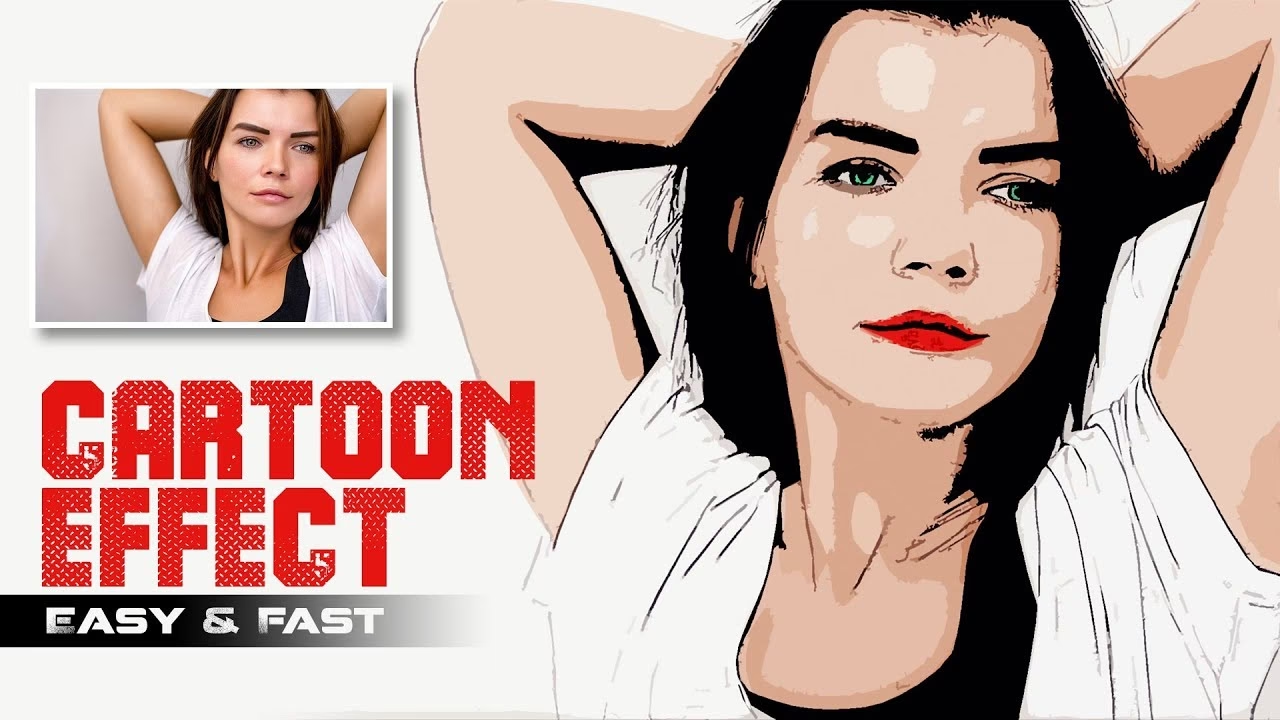

Som fotograf eller visuel kunstner arbejder man ofte med stillbilleder, men verdenen af digitalt indhold efterspørger i stigende grad dynamik og bevægelse. Selvom animation kan lyde teknisk og kompliceret, er det faktisk muligt at skabe simple, men effektive, animationer selv uden en baggrund inden for motion graphics. Hvis du kender vejen rundt i Adobe Illustrator og Adobe Photoshop, og har adgang til vektorgrafik, er du tættere på at skabe animationer, der er værd at vise frem.
Denne artikel vil guide dig igennem processen med at tage vektorgrafik og forvandle den til dejlige, animerede GIF'er, der med garanti vil imponere. Vi fokuserer på en ligetil metode, der udnytter styrken ved vektorer og de velkendte værktøjer i Adobe-pakken.
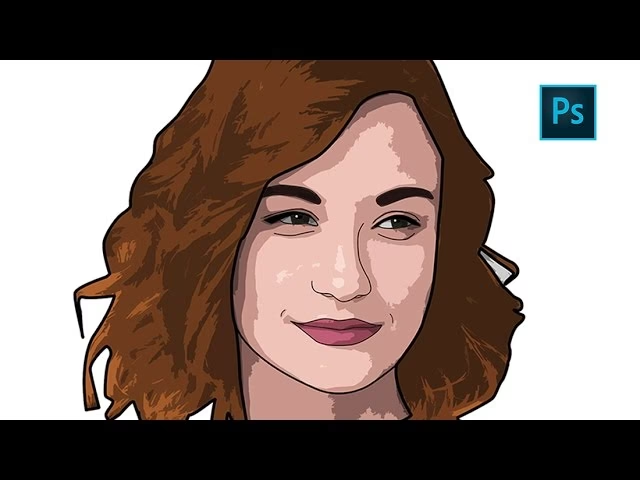
Vektorgrafik vs. Bitmapgrafik: Hvad er Forskellen?
Før vi dykker ned i animationen, er det vigtigt at forstå forskellen mellem de to primære typer af digitale billeder: vektorgrafik og bitmapgrafik. Denne forskel er fundamental for, hvorfor vektorer er særligt velegnede til animation, især når det kommer til skalering.
Bitmapgrafik, også kendt som rastergrafik, er opbygget af et gitter af små farvede firkanter kaldet pixels. Billeder taget med et digitalkamera eller scannet er typisk bitmapgrafik (f.eks. JPEG, PNG, GIF, TIFF). Detaljegraden afhænger af opløsningen (antal pixels pr. tomme, DPI eller PPI). Problemet opstår, når du skalerer et bitmapbillede op – pixelene bliver større og mere synlige, hvilket resulterer i et sløret eller pixeleret udseende.
Vektorgrafik er derimod ikke baseret på pixels, men på matematiske formler, der beskriver punkter, linjer, kurver og polygoner. Disse matematiske beskrivelser definerer farver, streger og former. Fordi billedet er defineret af formler, kan det skaleres op eller ned til enhver størrelse uden tab af kvalitet. Illustrationen genberegnes simpelthen baseret på formlerne. Logoer, ikoner og illustrationer oprettet i programmer som Adobe Illustrator er typisk vektorgrafik (f.eks. AI, EPS, SVG).
| Egenskab | Vektorgrafik | Bitmapgrafik |
|---|---|---|
| Opbygning | Matematiske formler (punkter, linjer, kurver) | Gitter af pixels |
| Skalering | Kan skaleres uden kvalitetstab | Mister kvalitet ved opskalering (bliver pixeleret) |
| Filstørrelse | Ofte mindre for simple illustrationer | Afhænger af dimensioner og opløsning |
| Velegnet til | Logoer, ikoner, illustrationer, skrifttyper | Fotografier, komplekse billeder med mange farvenuancer |
| Programmer | Adobe Illustrator, Inkscape | Adobe Photoshop, GIMP |
Netop vektorgrafikkens skalerbarhed gør den ideel til animation, især til webbrug, hvor animationen skal se skarp ud uanset skærmstørrelse eller opløsning.
Hvorfor Animere Vektorer?
At animere vektorer giver flere fordele, især for webbaseret indhold som GIF'er:
- Skarphed: Animationen forbliver knivskarp ved enhver størrelse takket være vektorens natur.
- Filstørrelse: For simple animationer kan vektorer ofte resultere i mindre filstørrelser sammenlignet med bitmap-baserede animationer af samme kompleksitet.
- Fleksibilitet: Det er nemt at isolere og manipulere individuelle elementer i en vektorfil.
- Webkompatibilitet: GIF-formatet er bredt understøttet på tværs af browsere og platforme.
Ved at kombinere styrken ved vektorer med den frame-baserede animationstilgang i Photoshop, kan du skabe lette, skalérbare og visuelt tiltalende animationer til din hjemmeside, blogindlæg eller sociale medier.
Processen: Fra Vektor til Animeret GIF
Processen involverer typisk to hovedfaser: Forberedelse af de individuelle "billeder" eller stadier af animationen i Adobe Illustrator og selve animationen og eksporten i Adobe Photoshop.
Forberedelse i Adobe Illustrator
Vi starter med at vælge en royalty-fri vektor fra et bibliotek. Kig efter vektorer, der lægger op til animation og bevægelse. Måske et ikon, hvor et element kan bevæge sig, eller en illustration med flere separate dele, der kan animeres uafhængigt. Da vi nemt kan isolere hvert enkelt element, kan du også kigge på ikonpakker og større vektorkompositioner.
Trin 1: Isolér Vektoren
Åbn din .eps-fil i Illustrator. Find det ikon eller det element, du ønsker at animere. Vælg det og kopiér det (CMD + C på Mac, CTRL + C på Windows). Opret en ny Illustrator-fil. Sørg for, at størrelsen på din nye fil passer til din tilsigtede animation – f.eks. 200px x 200px for et lille webikon. Indsæt det kopierede element i den nye fil (CMD + V / CTRL + V).
Fjern eventuelle ekstra elementer, du ikke ønsker med i animationen. Fokusér kun på det eller de elementer, der skal indgå.
Trin 2: Duplikér Tegnepladen (Artboard)
Tænk på hvert "billede" i din animation som en separat version af din vektor. I Illustrator repræsenteres disse billeder bedst som separate tegneplader (artboards). Aktivér dit Tegnepladeværktøj (Shift + O). Sørg for, at indstillingen "Flyt/kopiér illustration med tegneplade" er aktiveret i kontrolpanelet øverst.
Duplikér din tegneplade ved at holde Alt (Option på Mac) nede og trække tegnepladen til højre. Hold også Shift nede for at sikre, at kopien er på linje med originalen. Hver duplikering vil repræsentere et enkelt billede i din fremtidige animation.
Trin 3: Foretag Subtile Ændringer Frame til Frame
Nu kommer det kreative arbejde: at skabe illusionen af bevægelse. For at gøre processen hurtigere, opdel (ungroup) dine elementer, så de enkelte objekter (f.eks. en chatboble, en konvolutdel) er nemme at markere og manipulere individuelt.
Start nu med at foretage små, subtile ændringer på elementerne på den *anden* tegneplade. Hvis du vil have et element til at bevæge sig opad, flyt det et par pixels op. Hvis du vil have en form til at ændre sig, brug Direkte Valgværktøj (A) til at justere ankerpunkter. Jo mindre ændringen er mellem to tegneplader, jo glattere vil animationen se ud.
Trin 4: Gentag Processen
Duplikér den seneste tegneplade, og foretag de næste subtile ændringer på den nye kopi. Gentag dette trin flere gange, indtil du har skabt en række tegneplader, der tilsammen viser den fulde bevægelse, du ønsker. Antallet af tegneplader afhænger af animationens kompleksitet og ønskede længde. Flere tegneplader giver en mere flydende animation.
Animation i Adobe Photoshop
Nu hvor dine vektorer er forberedt som en sekvens af tegneplader i Illustrator, er det tid til at bringe dem ind i Photoshop for at animere dem.
Trin 5: Kopiér til Photoshop
Opret et nyt Photoshop-dokument. Sørg for, at filstørrelsen matcher dine Illustrator-tegneplader (f.eks. 200px x 200px), brug RGB-farve og 72 dpi, da animationen sandsynligvis er til webbrug. Gå tilbage til Illustrator, vælg indholdet af din *første* tegneplade, kopiér det (CMD + C / CTRL + C), og indsæt det i dit Photoshop-dokument. Når du indsætter, vælg "Smarte Objekter" (Smart Object). Dette er afgørende, da det bevarer vektorkvaliteten og tillader skalering uden tab.
Gentag dette for hver tegneplade i din Illustrator-fil. Hvert indsat element fra en tegneplade skal ligge på sit egen separate lag i Photoshop. Sørg for, at lagene kopieres i den rigtige rækkefølge, og at elementer, der ikke bevæger sig, er perfekt justeret på tværs af alle lag.
Trin 6: Opret Billeder fra Lag (Timeline)
Åbn panelet Tidslinje (Timeline) fra menuen Vindue (Window). Nederst i panelet skal du muligvis vælge "Opret rammeanimation" (Create Frame Animation) fra rullemenuen.
Klik nu på menuikonet øverst til højre i Tidslinje-panelet (tre vandrette streger). Vælg "Opret rammer fra lag" (Make Frames From Layers). Nu vil hvert Smart Objekt-lag, du indsatte i Photoshop, blive til et individuelt billede (frame) i din animationstidslinje. Du kan justere hastigheden for hvert billede ved at klikke på tiden under billedet.
Trin 7: Skab en Loop (Gentagelse)
Hvis du trykker på play i Tidslinje-panelet, vil animationen sandsynligvis kun afspille én gang og bevæge sig fra start til slut. For at få animationen til at gentage sig i en loop, eller bevæge sig frem og tilbage, skal du justere indstillingerne.
Nederst i Tidslinje-panelet er der en rullemenu, der typisk står til "Én gang" (Once). Ændr denne til "For evigt" (Forever) for at få animationen til at gentage sig uendeligt.
Hvis du vil have animationen til at bevæge sig frem og derefter tilbage (f.eks. et element, der hopper op og ned igen), skal du duplikere dine billeder og arrangere dem i omvendt rækkefølge. Vælg alle dine eksisterende billeder i tidslinjen. Klik på duplikeringsikonet (et papir med et foldet hjørne) nederst i panelet. Dette giver dig dobbelt så mange billeder. Nu skal du trække den *anden* halvdel af billederne ind i den rigtige omvendte rækkefølge efter den første halvdel. Hvis du f.eks. har 10 billeder (1-10), duplikerer du dem til 20. De nye billeder er 11-20. Du skal så trække billede 19 til at komme efter 10, billede 18 efter 19 osv., indtil billedrækkefølgen er 1, 2, ..., 9, 10, 9, 8, ..., 2, 1.
Trin 8: Eksportér som GIF
Når din animation er færdig og ser ud, som du ønsker i Tidslinje-panelet, er det tid til at eksportere den som en GIF-fil. Gå til menuen Filer (File) > Eksportér (Export) > Gem til web (ældre) (Save For Web (Legacy)).
I dialogboksen "Gem til web" skal du vælge forudindstillingen "GIF 32 Dithered" (eller en anden GIF-indstilling, der passer til dine behov). Sørg for, at indstillingen for loop (Looping Options) nederst er sat til "For evigt" (Forever). Du kan også justere farver, gennemsigtighed og andre indstillinger her.
Klik på Gem (Save), vælg en placering, og voila! Du har nu en animeret GIF.
Anvendelsesmuligheder for Fotografer
Selvom denne teknik primært bruges til ikoner og illustrationer, kan fotografer finde inspiration til at bruge den på deres egne projekter:
- Animerede logoer til din hjemmeside eller videointro.
- Subtile animationer af ikoner på din porteføljeside (f.eks. et lille "klik" ikon, der pulserer).
- Skabelse af simple animerede bannere til annoncer.
- At give liv til grafiske elementer i et digitalt magasin eller en præsentation.
Ved at mestre denne simple teknik kan du tilføje et ekstra lag af professionalisme og engagement til dit digitale indhold.
Ofte Stillede Spørgsmål (FAQ)
Kan jeg lave vektoranimation kun i Photoshop?
Photoshop er bedst til den frame-baserede animation og eksporten. Selve oprettelsen og de indledende ændringer af vektorerne er mest effektive i et vektorbaseret program som Illustrator. Kombinationen af de to programmer giver den bedste workflow for denne type animation.
Er det svært at lære?
Hvis du allerede er bekendt med grundlæggende funktioner i Illustrator (valg, kopiering, transformationer) og Photoshop (lag, tidslinje), er processen ikke teknisk svær. Det kræver primært tålmodighed og øje for detaljen for at skabe glidende bevægelser.
Hvilken software skal jeg bruge?
Du skal bruge Adobe Illustrator til at forberede vektorerne og Adobe Photoshop til at animere og eksportere dem som en GIF.
Hvad er forskellen mellem vektor- og bitmapgrafik igen?
Vektorgrafik er baseret på matematiske formler og kan skaleres uden kvalitetstab. Bitmapgrafik er baseret på pixels og mister kvalitet ved opskalering. Til skalerbare webanimationer er vektorer at foretrække.
Hvorfor eksportere som en GIF?
GIF-formatet understøtter animation og gennemsigtighed (hvis valgt) og er et meget udbredt format til enkle webanimationer, der automatisk afspiller i browsere.
Konklusion
Du behøver ikke en avanceret grad for at skabe simple, fængslende animationer. Ved at udnytte styrken ved vektorgrafik i Illustrator og den frame-baserede tidslinje i Photoshop, kan du nemt forvandle statiske elementer til dynamiske GIF'er. Processen med at forberede individuelle billeder i Illustrator og samle dem i Photoshop er ligetil og giver dig mulighed for at tilføje bevægelse til dine digitale projekter på en effektiv måde. Prøv det selv, og se hvordan simple animationer kan løfte dit visuelle indhold.
Hvis du vil læse andre artikler, der ligner Vektoranimation i Photoshop & Illustrator, kan du besøge kategorien Fotografi.