

Mange tænker på Photoshop som et værktøj til billedredigering og digitalt maleri, men vidste du, at det også er et fantastisk program til at skabe levende 2D animationer? Ja, det er fuldt ud muligt, og der er noget helt særligt ved den type animation, du kan lave i Photoshop. Det handler om den kunstneriske, maleriske følelse og den håndlavede proces, der skinner igennem på en måde, som få andre programmer kan matche.
Når du arbejder med animation i Photoshop, omfavner du essensen af traditionel animation – den proces, der ofte kaldes cel animation, frame by frame animation eller simpelthen håndtegnet animation. Dette er en disciplin, hvor hver enkelt billedrude (frame) tegnes individuelt. Det kræver tålmodighed og præcision, men resultatet er en animation med en unik karakter, flydende bevægelser og en personlig stil, der er svær at opnå med mere automatiserede metoder.
- Hvad Er 2D Animation (Frame by Frame)?
- Hvorfor Vælge Photoshop til 2D Animation?
- Hvordan Fungerer Tidslinjen i Photoshop?
- Photoshop i Adobe Creative Cloud Økosystemet
- Photoshop Animation vs. Andre Metoder
- Tips til at Komme i Gang med Animation i Photoshop
- Ofte Stillede Spørgsmål om Animation i Photoshop
- Konklusion
Hvad Er 2D Animation (Frame by Frame)?
Grundlaget for 2D animation, især frame by frame metoden, er illusionen af bevægelse skabt ved hurtigt at vise en sekvens af stillbilleder, der hver især er lidt anderledes end det forrige. Tænk på de gamle tegnefilm, hvor hver eneste bevægelse blev tegnet i hånden på gennemsigtige plastikark kaldet 'cels'. I den digitale verden erstattes cels af lag i software som Photoshop.
Hver frame i din animation er i bund og grund et separat billede, der indeholder et specifikt øjeblik i bevægelsen. Når disse frames afspilles hurtigt efter hinanden – typisk med en hastighed på 12, 24 eller 30 frames per sekund – opfatter vores hjerner det som flydende bevægelse. Den store fordel ved denne metode er den utrolige frihed, den giver. Du er ikke bundet af fysiske love, virkelighedens begrænsninger eller kompliceret software, der kræver rigging eller komplekse bevægelsesstier. Dine animationer kan være helt vilde, surrealistiske og udtryksfulde, fordi du har fuld kontrol over hvert enkelt pixel i hver enkelt frame.
Hvorfor Vælge Photoshop til 2D Animation?
Photoshop skiller sig ud som et værktøj for animatorer, der værdsætter den kunstneriske proces. Her er hvorfor:
- Den Maleriske Kvalitet: Photoshops robuste penselværktøjer og teksturmuligheder giver dig mulighed for at skabe animationer, der ligner levende malerier eller skitser. Du kan bruge forskellige penselstrøg, blandingstilstande og effekter til at give din animation en rig, organisk og håndtegnet følelse. Dette er især værdifuldt for kunstnere, der kommer fra traditionel tegning eller maleri.
- Fokus på den Håndlavede Proces: Frame by frame animation i Photoshop tvinger dig til at tænke på hver enkelt tegning. Dette tætte forhold til materialet resulterer i en animation, der føles personlig og fuld af karakter. Den uperfekthed, der kan opstå ved håndtegning, bidrager ofte positivt til animationens charme og udtryk.
- Fleksibilitet og Kreativ Frihed: Som nævnt er 2D animation per definition utrolig fri. I Photoshop forstærkes dette af muligheden for at bruge alle de kreative værktøjer, programmet tilbyder. Du kan nemt eksperimentere med farver, teksturer, komposition og stil fra frame til frame.
- Integration med Tegneplader: Photoshop fungerer perfekt med tegneplader, hvilket gør tegneprocessen intuitiv og naturlig, næsten som at tegne på papir. Trykfølsomhed og tilt giver dig mulighed for at variere stregtykkelse og opacitet, hvilket er essentielt for dynamiske tegninger.
Selvom Photoshop oprindeligt ikke blev designet udelukkende til animation, har tilføjelsen af en tidslinjefunktion gjort det til et levedygtigt og populært valg for kunstnere, der ønsker at lave frame by frame animationer med et stærkt visuelt, håndtegnet udtryk. Det er måske ikke det mest effektive værktøj til lange spillefilm, men til korte klip, loops, GIF'er, eller scener der kræver en særlig kunstnerisk stil, er det fremragende.
Hvordan Fungerer Tidslinjen i Photoshop?
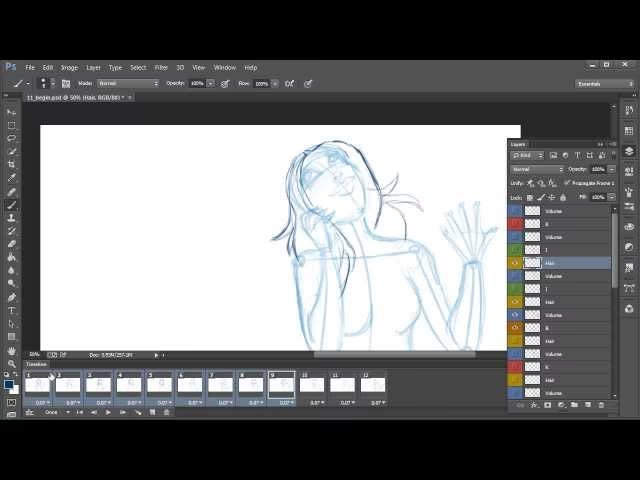
Kernen i at animere i Photoshop er tidslinjepanelet. Her kan du oprette enten en 'Video Timeline' eller en 'Frame Animation Timeline'. Til traditionel frame by frame animation er 'Frame Animation Timeline' ofte den mest intuitive at starte med, da den viser hver frame som et separat miniaturebillede.
Processen indebærer typisk:
- At oprette et nyt dokument.
- Åbne Tidslinjepanelet.
- Vælge at oprette en Frame Animation.
- Tegne din første frame på et lag.
- Duplikere framen på tidslinjen.
- Ændre tegningen på det tilsvarende lag (eller oprette et nyt lag for den næste tegning) for at vise den næste fase af bevægelsen.
- Gentage processen for hver frame, indtil animationen er komplet.
Photoshop giver dig også mulighed for at bruge 'Onion Skinning' (løgskindsteknik), hvor du kan se en gennemsigtig version af de foregående og/eller kommende frames. Dette er afgørende for at sikre jævn bevægelse og opretholde konsistens mellem frames.
Photoshop i Adobe Creative Cloud Økosystemet
Photoshop er en del af den omfattende pakke af design-, animations- og videokompositionsapps, der udgør Adobe Creative Cloud. Selvom Photoshop er fantastisk til at skabe de individuelle frames og den overordnede visuelle stil for din animation, er det sjældent det eneste værktøj, der bruges i en større produktionspipeline.

Creative Cloud tilbyder en række værktøjer, der komplementerer Photoshops animationsfunktioner. For eksempel kan illustrationer eller baggrunde skabt i Photoshop bruges i andre animationsprogrammer. Færdige animationssekvenser fra Photoshop kan importeres i videoredigerings- eller kompositionsprogrammer for at blive sat sammen med lyd, effekter eller andre optagelser.
Integrationen mellem Creative Cloud-apps gør samarbejde og feedback nemmere. Du har adgang til dine aktiver (som dine tegnede frames) uanset hvor du er, og workflowet mellem programmerne er designet til at være relativt gnidningsfrit. Dette betyder, at selvom du bruger Photoshop til kernen af din frame by frame animation, kan du nemt udnytte styrkerne fra andre Creative Cloud-programmer til for eksempel lydredigering, special effects eller den endelige klipning.
Creative Cloud tilbyder forskellige medlemskabsoptioner for enkeltpersoner og virksomheder, samt betydelige rabatter for studerende og undervisere, hvilket gør hele pakken mere tilgængelig for dem, der ønsker at dykke dybere ned i digital kunst og animation.
Photoshop Animation vs. Andre Metoder
Det er nyttigt at se på, hvordan animation i Photoshop adskiller sig fra andre almindelige animationsmetoder og -værktøjer:
| Metode | Typisk Værktøj | Karakteristik | Bedst til | Photoshops Rolle |
|---|---|---|---|---|
| Frame by Frame / Cel | Photoshop, Traditionelle værktøjer | Hver frame tegnes individuelt. Organisk, håndtegnet look. Fuld kreativ kontrol. | Korte klip, loops, scener med unik stil, surrealisme, karakterfulde bevægelser. | Fremragende til at skabe selve de håndtegnede frames med rige penselstrøg og teksturer. |
| Vector Baseret Animation | Adobe Animate, Toon Boom Harmony | Bruger vektorgrafik, der kan skaleres uden kvalitetstab. Ofte baseret på rigging (opdeling af karakterer i dele, der animeres). Glatte, rene linjer. | Serieproduktion, karakteranimation med genbrug af elementer, interaktiv animation. | Kan bruges til at skabe assets (baggrunde, elementer) der importeres i vector-baserede programmer. |
| Motion Graphics | Adobe After Effects | Animation af grafiske elementer, tekst, logoer. Fokus på bevægelse, effekter og komposition. Ikke primært til karakteranimation frame-for-frame. | Forklaringsvideoer, reklamer, titelsekvenser, UI-animation. | Photoshop kan bruges til at designe de grafiske elementer, der animeres i After Effects. |
| 3D Animation | Blender, Maya, 3ds Max | Skabelse og animation af objekter og karakterer i et 3D-rum. Realistisk eller stiliseret 3D-look. Kræver modellering, rigging, teksturering, belysning. | Film, spil, visualiseringer. | Photoshop kan bruges til at skabe teksturer til 3D-modeller eller til post-produktion af renderede billeder. |
Som tabellen viser, er Photoshop ikke en 'one-stop-shop' for al animation, men det er et uovertruffet værktøj til den specifikke stil og proces, der kendetegner håndtegnet frame by frame animation. Det handler om at omfavne den manuelle proces og den æstetik, den skaber.
Tips til at Komme i Gang med Animation i Photoshop
Hvis du er ny inden for animation i Photoshop, er her et par tips:
- Start Småt: Begynd med simple animationer, som en hoppende bold eller en vinkende arm, for at forstå workflowet.
- Øv Onion Skinning: Bliv fortrolig med at bruge onion skinning til at se dine foregående og næste frames. Juster opaciteten, så det passer dig.
- Organiser Dine Lag: Brug lagmapper til at holde styr på dine frames, især i mere komplekse animationer. Hver frame kan kræve flere lag (f.eks. for linjearbejde og farver).
- Tænk på Timing: Antallet af frames per sekund (FPS) påvirker, hvor hurtig din animation ser ud. 24 FPS giver en flydende, filmisk følelse, mens 12 FPS kan give et mere stiliseret, 'ru' look, der er almindeligt i web-animationer og nogle tegneserier. Færre frames betyder også mindre arbejde!
- Brug Reference: Se på videoer eller andre animationer som reference for at forstå bevægelse og timing.
- Gem Ofte: Animation er tidskrævende, så gem dit arbejde regelmæssigt for at undgå at miste fremskridt.
Ofte Stillede Spørgsmål om Animation i Photoshop
- Er Photoshop det bedste program til animation?
- Det afhænger af den type animation, du vil lave. For håndtegnet frame by frame animation med et malerisk eller tekstureret look er Photoshop et fremragende og unikt værktøj. For andre typer som vector-baseret karakteranimation eller motion graphics er der andre programmer, der er bedre egnet.
- Er det svært at animere i Photoshop?
- Frame by frame animation i sig selv er tidskrævende og kræver tålmodighed, uanset hvilket program du bruger. At lære tidslinjefunktionen i Photoshop er relativt ligetil, især hvis du allerede kender programmet godt fra tegning eller billedredigering.
- Kan jeg lave lange animationer i Photoshop?
- Teknisk set ja, men det kan blive meget ressourcekrævende og uoverskueligt at håndtere et stort antal frames og lag i Photoshop. Programmet er generelt mere egnet til kortere klip, loops eller sekvenser, der derefter kan sættes sammen i et videoredigeringsprogram.
- Hvordan eksporterer jeg min animation fra Photoshop?
- Du kan eksportere din animation som en videofil (f.eks. MP4) eller som en sekvens af billeder (f.eks. PNG eller JPEG), der kan bruges i anden software. Du kan også gemme den som en animeret GIF til webbrug.
- Kræver det en særlig version af Photoshop?
- Animationsfunktionerne er tilgængelige i de nyere versioner af Photoshop, der er en del af Adobe Creative Cloud. Sørg for at have en opdateret version.
Konklusion
At animere i Photoshop er en proces, der appellerer til kunstneren, der værdsætter den håndtegnede streg og den maleriske æstetik. Det er et værktøj, der giver utrolig kreativ frihed og lader din personlige stil skinne igennem. Selvom det måske ikke er det mest effektive værktøj til alle typer animation eller de længste projekter, er det uovertruffent til at skabe unikke, karakterfulde 2D animationer frame by frame. Hvis du elsker at tegne og ønsker at se dine skitser og malerier komme til live med en autentisk, håndlavet følelse, er Photoshop et fantastisk sted at starte din animationsrejse.
Hvis du vil læse andre artikler, der ligner Skab Magisk 2D Animation i Photoshop, kan du besøge kategorien Fotografi.