
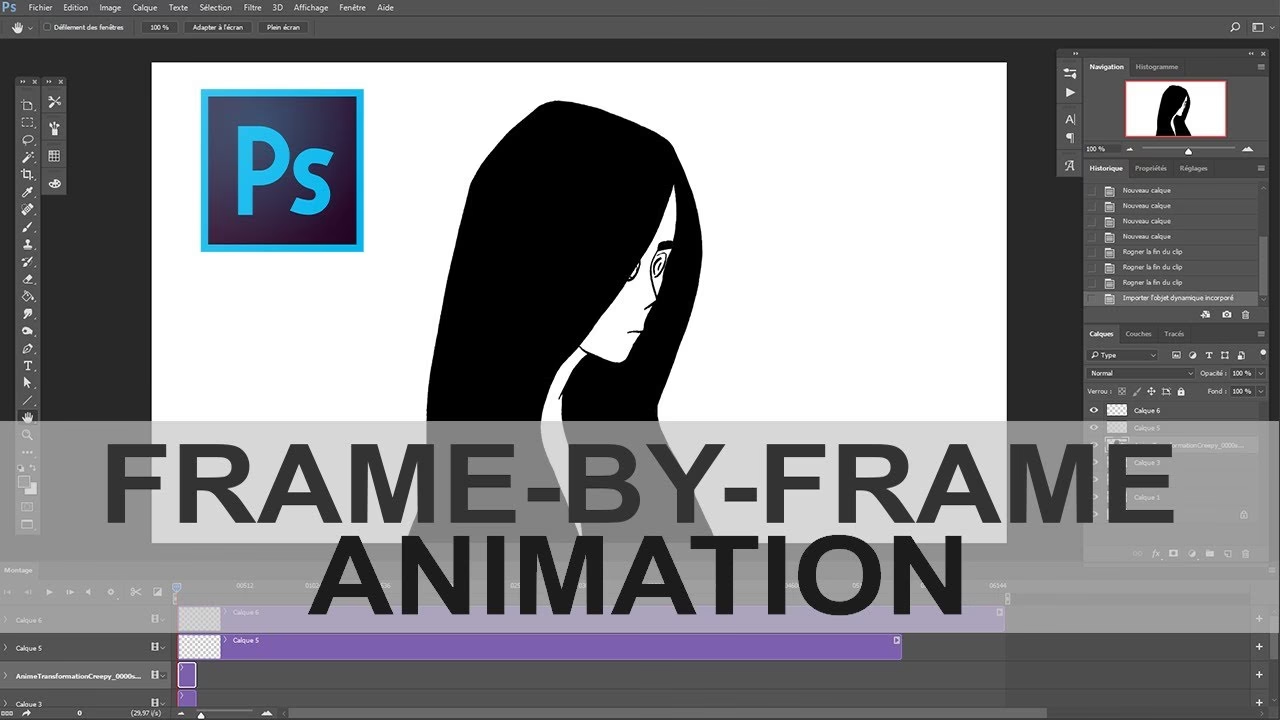

At kaste sig ud i frame-for-frame animation er en spændende rejse, og noget af det første, man støder på, er begrebet billedhastighed, ofte forkortet som FPS (Frames Per Second). Det kan virke teknisk i starten, og spørgsmål som 'hvilken FPS skal jeg vælge?' og 'hvad betyder det at animere på toere?' dukker hurtigt op. Især når man bruger apps som FlipAClip, hvor projektindstillingerne virker faste, kan det skabe forvirring. Lad os dykke ned i billedhastighedens verden og afmystificere de mest almindelige spørgsmål for begyndere.
Billedhastighed er grundlæggende antallet af stillbilleder eller 'frames', der vises hvert sekund for at skabe illusionen af bevægelse. Jo flere billeder pr. sekund, desto glattere fremstår bevægelsen typisk. Standard billedhastigheder varierer på tværs af medier – film bruger traditionelt 24 FPS, tv og digital video bruger ofte 25, 30 eller endda 60 FPS afhængigt af region og formål.
Hvilken FPS skal jeg vælge som Begynder: 12 eller 24?
Dette er et klassisk spørgsmål for nye animatorer, og der er gode argumenter for begge dele. Valget afhænger ofte af, hvad du vil opnå, og hvor meget arbejde du er villig til at lægge i det.
12 FPS: En God Start for at Lære Grundprincipperne
At animere ved 12 billeder pr. sekund betyder, at du skal tegne 12 unikke billeder for hvert sekund af din animation. Dette er markant mindre arbejde end ved højere billedhastigheder. Fordelene ved at starte med 12 FPS er:
- Mindre Arbejde: Du skal tegne færre billeder, hvilket gør det hurtigere at gennemføre øvelser og kortere projekter. Dette er afgørende for at bevare motivationen som nybegynder.
- Fokus på Timing og Spacing: Med færre frames bliver du tvunget til virkelig at tænke over timing (hvor længe en handling tager) og spacing (hvordan afstandene mellem dine tegninger påvirker hastigheden af bevægelsen). Disse principper er fundamentale for god animation, uanset FPS.
- Traditionel Følelse: Mange ældre tegnefilm og moderne web-animationer bruger 12 FPS (eller animerer på 'toere' ved 24 FPS, hvilket giver et lignende antal tegninger pr. sekund – mere om det senere). Det kan give en charmerende, let hakkende æstetik, der er fuldt ud acceptabel inden for mange stilarter.
Ulempen ved 12 FPS er, at meget hurtige bevægelser kan se hakkende eller utydelige ud, fordi der ikke er nok billeder til at følge dem jævnt.
24 FPS: Standard for Jævn Bevægelse
Ved 24 billeder pr. sekund skal du tegne 24 unikke billeder for hvert sekund af din animation. Dette er standarden for biograffilm og mange professionelle animationer, fordi det giver en meget jævn og flydende bevægelse.
- Jævnhed: Hurtige bevægelser fremstår meget klarere og glattere. Dette er ideelt til actionscener, kameraføringer eller effekter, der kræver maksimal flydendehed.
- Professionel Standard: At arbejde ved 24 FPS forbereder dig på professionelle produktionspipelines, hvor dette er den mest almindelige billedhastighed.
Den største ulempe er mængden af arbejde. At tegne 24 billeder for hvert sekund er dobbelt så meget som ved 12 FPS, hvilket kan være overvældende for en nybegynder og gøre selv korte animationer meget tidskrævende.
Anbefaling til Begyndere
Det bedste råd er ofte at starte med 12 FPS. Fokuser på at lære principperne for timing, spacing, vægt og appel med et overskueligt antal tegninger. Når du føler dig komfortabel med disse grundlæggende færdigheder, kan du gradvist skifte til 24 FPS for at opnå glattere resultater, eller begynde at eksperimentere med at animere 'på toere' ved 24 FPS.
Animering "På Ettere" vs. "På Toere" (og Treere)
Her kommer en vigtig nuance, der adresserer spørgsmålet om at bruge forskellige 'hastigheder' i samme animation. Når animatorer taler om at animere 'på ettere' eller 'på toere', refererer de *ikke* til at ændre projektets billedhastighed midt i animationen. Projektets FPS (f.eks. 24 FPS) er fastlåst fra starten.
I stedet handler det om, hvor mange *frames* hver enkelt *tegning* bliver vist på skærmen.
- Animering "På Ettere" (On Ones): Hver tegning varer kun én frame. Hvis dit projekt er sat til 24 FPS, tegner du 24 forskellige billeder for hvert sekund af animationen. Dette er den mest arbejdskrævende metode, men giver den absolut mest jævne og detaljerede bevægelse. Bruges til hurtige handlinger, effekter, eller scener der kræver ekstrem flydendehed.
- Animering "På Toere" (On Twos): Hver tegning varer to frames. Hvis dit projekt er sat til 24 FPS, tegner du kun 12 forskellige billeder for hvert sekund af animationen (hvert billede vises i 2 frames). Dette er en utrolig almindelig teknik i professionel animation (især karakteranimation), da det sparer en betydelig mængde arbejde sammenlignet med 'ettere', samtidig med at det stadig ser meget flydende ud for det meste af tiden. Den lette 'stutter', der opstår ved at holde et billede i to frames, kompenseres ofte af bevægelsesslør eller er en del af den ønskede æstetik.
- Animering "På Treere" (On Threes): Hver tegning varer tre frames. Hvis dit projekt er sat til 24 FPS, tegner du kun 8 forskellige billeder for hvert sekund. Dette bruges mindre ofte til primær karakteranimation, men kan bruges til meget langsomme bevægelser, baggrundselementer eller scener, hvor der er minimal bevægelse (f.eks. en karakter der bare står og taler). Det sparer endnu mere arbejde, men bevægelsen fremstår mere hakkende.
Pointen er: Du vælger en fast billedhastighed for dit projekt (f.eks. 24 FPS) og beslutter derefter for hver enkelt del af din animation (en armbevægelse, et hår der blafrer, en baggrund der panorerer), om den skal animeres på 'ettere', 'toere' eller 'treere' baseret på den ønskede hastighed og jævnhed for netop den del.
Kan Man Bruge Forskellige "Tegne-Hastigheder" i Samme Animation i Apps som FlipAClip?
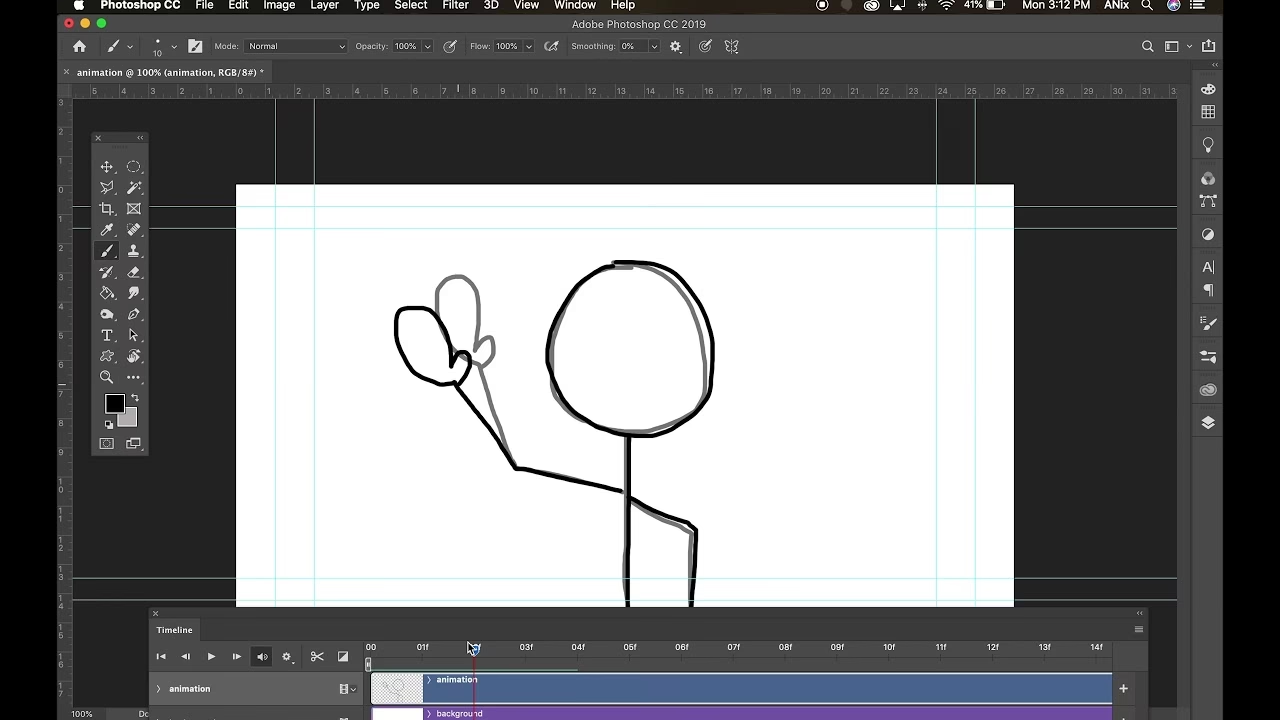
Ja, absolut! Selvom projektets hoved-FPS er fastlåst i indstillingerne (lad os sige du har sat det til 24 FPS), så kontrollerer du i din tidslinje, hvor mange frames hver enkelt tegning optager. Hvis du tegner en figur i en bestemt position, kan du få den tegning til at vare i 1 frame (animere på ettere), 2 frames (animere på toere) eller endnu flere ved enten at kopiere tegningen til de efterfølgende frames eller ved at indstille dens 'eksponeringstid' på tidslinjen, hvis appen tillader det direkte. I FlipAClip kan du opnå dette ved at kopiere og indsætte frames eller ved at duplikere tegningen til de ønskede efterfølgende frames.
Forestil dig en scene sat til 24 FPS:
- En bold der flyver hurtigt gennem luften: Animeret på ettere for maksimal jævnhed. Hver frame har en ny tegning af bolden.
- En karakter der går: Animeret på toere for at spare arbejde, mens gangen stadig ser naturlig ud. Hver tegning af karakteren varer i 2 frames.
- Blade der falder langsomt fra et træ i baggrunden: Animeret på treere for at give en fornemmelse af langsom, tilfældig bevægelse med minimalt arbejde. Hver tegning af bladene varer i 3 frames.
Alt dette sker inden for det samme projekt, der kører med en fast billedhastighed på 24 FPS. Du bestemmer simpelthen, hvor mange gange hver tegning skal gentages, før den næste tegning vises.
Sammenligning: 12 FPS vs. 24 FPS (med fokus på tegninger)
| Parameter | 12 FPS (Projekt) | 24 FPS (Projekt) | 24 FPS 'På Toere' |
|---|---|---|---|
| Tegninger pr. Sekund | 12 | 24 | 12 |
| Jævnhed af Bevægelse | Kan virke hakkende, især ved hurtig bevægelse | Meget jævn og flydende | God jævnhed for det meste, let 'stutter' |
| Arbejdsmængde | Lav (relativt) | Meget Høj | Moderat (samme som 12 FPS projekt, men med 24 FPS grundlag) |
| Typisk Anvendelse | Begynderøvelser, specifik stil, web | Film, hurtige effekter, high-end produktion | Standard for karakteranimation i professionel produktion |
| Fokus for Begynder | Timing, Spacing, Vægt | Flydendehed, detaljer | Effektivitet, standard praksis |
Ofte Stillede Spørgsmål
Er 12 FPS 'dårligt' eller uprofessionelt?
Absolut ikke. Selvom 24 FPS (ofte med brug af 'toere') er standarden i mange professionelle studier, er 12 FPS (eller en stil der ligner det) et gyldigt kunstnerisk valg. Mange populære animationer, især inden for webserier eller visse indie-produktioner, bruger 12 FPS bevidst for at opnå et specifikt look eller for at optimere produktionshastigheden. Det vigtigste er, at animationen er veludført inden for de valgte begrænsninger.
Skal jeg altid bruge 24 FPS for at min animation ser god ud?
Nej. En animation med fremragende timing, spacing og vægt ved 12 FPS vil se langt bedre ud end en animation med dårlig timing ved 24 FPS. Kvaliteten af dine tegninger og forståelsen af animationsprincipperne er vigtigere end den rå billedhastighed. Professionel animation ved 24 FPS opnår ofte sin effektivitet og sit look ved klogt at blande 'ettere' og 'toere'.
Kan jeg skifte billedhastighed midt i mit FlipAClip-projekt?
Typisk nej. Billedhastigheden er en grundlæggende indstilling for hele projektet. Du vælger den, når du opretter projektet, og den forbliver fast. Som nævnt tidligere, opnår du variation i 'hastighed' ved at kontrollere, hvor mange frames hver tegning vises i ('ettere', 'toere', 'treere'), ikke ved at ændre projektets FPS.
Hvad med 30 eller 60 FPS?
Højere billedhastigheder som 30 eller 60 FPS bruges ofte i video (især sport eller gaming) for maksimal realisme og jævnhed. Til traditionel frame-for-frame animation er 60 FPS ekstremt arbejdskrævende (60 tegninger pr. sekund!) og sjældent nødvendigt for at opnå et godt resultat. 24 FPS med en blanding af 'ettere' og 'toere' er tilstrækkeligt til at skabe meget overbevisende og flydende bevægelse, selv for hurtige handlinger.
Afsluttende Tanker
Som nybegynder er det mest værdifulde, du kan gøre, at øve dig på animationsprincipperne. Start med 12 FPS for at gøre det overskueligt. Eksperimenter med timing og spacing. Når du føler dig klar, så prøv at skifte til 24 FPS og lær, hvordan du bruger teknikken med at animere 'på toere' – det er en fundamental færdighed for enhver seriøs animator. Din app, som FlipAClip, understøtter fuldt ud muligheden for at lade dine tegninger vare i mere end én frame, så du kan sagtens øve dig i disse teknikker uanset den valgte projekt-FPS. Det vigtigste er at have det sjovt og blive ved med at tegne og animere!
Hvis du vil læse andre artikler, der ligner Animation: 12 FPS vs 24 FPS & 'På Toere', kan du besøge kategorien Fotografi.