


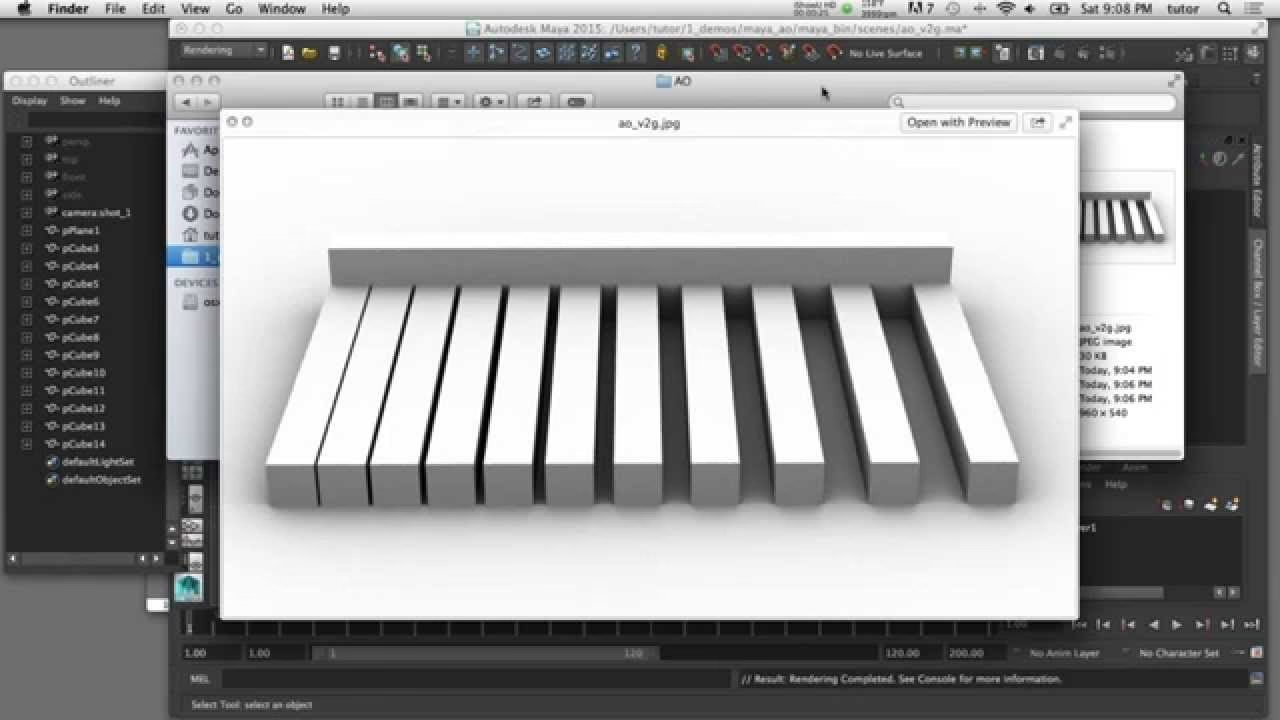
Ambient Occlusion, ofte forkortet AO, er en renderingsteknik, der fokuserer på at simulere, hvordan omgivende eller indirekte lys påvirkes af objekters nærhed i et billede. I stedet for at modellere, hvordan lys reflekteres direkte, evaluerer AO, hvor meget omgivende lys der kan nå et punkt baseret på, hvor "åbent" rummet omkring det er. I områder, hvor objekter er tæt på hinanden eller i sprækker, vil mindre omgivende lys trænge ind, hvilket resulterer i mørkere, mere skyggefulde regioner. Omvendt vil åbne, udsatte områder modtage mere lys og fremstå lysere. Ved at generere troværdige skygge- og dybdevariationer kan Ambient Occlusion få selv 2D-billeder og grafik til at fremstå mere tredimensionelle og visuelt tiltalende. Selvom der findes forskellige værktøjer til at skabe AO-effekter, er Photoshop et foretrukket valg for digital billedredigering. Denne artikel vil udforske trinene til at implementere Ambient Occlusion-effekter i dine billeder ved hjælp af Photoshop.
At mestre brugen af Ambient Occlusion i Photoshop kan markant forbedre dine billeders visuelle appel. Det er en teknik, der tilføjer subtile, men effektfulde skygger, der efterligner den måde, lys opfører sig på i den virkelige verden. Dette er især nyttigt, når du arbejder med kompositioner, der involverer flere elementer, eller når du ønsker at give en flad overflade mere tekstur og dybde. Processen involverer flere trin, der sikrer, at du arbejder ikke-destruktivt, hvilket giver dig fuld fleksibilitet til at justere effekten efter behov. Lad os dykke ned i de specifikke trin.
- Trin 1: Forberedelse og Import af Billedet
- Trin 2: Duplikering af Billedlaget
- Trin 3: Konverter til Smart Objekt
- Trin 4: Anvendelse af Ambient Occlusion Filtre
- Trin 5: Justering af Blandingsindstillinger
- Trin 6: Anvendelse af en Lagmaske
- Trin 7: Finjustering og Gennemgang
- Trin 8: Gem Billedet i Det Ønskede Format
- Fordele ved at bruge Ambient Occlusion
- Ofte Stillede Spørgsmål om Ambient Occlusion i Photoshop
Trin 1: Forberedelse og Import af Billedet
Før du begynder at anvende Ambient Occlusion-effekter, er det vigtigt at forberede dit arbejdsområde i Adobe Photoshop. Hvis du ikke allerede har softwaren installeret, skal du gøre det og derefter åbne programmet.
Når Photoshop er lanceret, skal du oprette et nyt projekt eller åbne det billede, du ønsker at manipulere. For at oprette et nyt projekt, naviger til menuen 'Filer' (File) øverst på skærmen og vælg 'Ny' (New). Her kan du indstille dimensioner, opløsning og farvetilstand, der passer til dine projektkrav. Disse indstillinger er afgørende for den endelige billedkvalitet og anvendelse.
Hvis du allerede har et billede, du vil arbejde med, skal du i stedet vælge 'Åbn' (Open) fra menuen 'Filer'. Gennemse dine filer for at finde det ønskede billede og klik på 'Åbn'. Billedet vil nu blive vist i Photoshop-arbejdsområdet.
Før du går videre med AO-processen, kan det være en god idé at foretage grundlæggende justeringer af billedet. Dette kan omfatte ændring af størrelse (resizing), beskæring (cropping) eller mindre justeringer af lysstyrke (brightness) og kontrast. Photoshop tilbyder et bredt udvalg af værktøjer og kommandoer til disse formål. Sørg for, at billedet har det rette udgangspunkt, før du tilføjer AO-effekten.
Efter at have forberedt dit billede, er det vigtigt at gemme dit projekt. Gå til 'Filer' og vælg 'Gem' (Save) eller 'Gem som' (Save As). Vælg en placering på din computer for at gemme filen. Det anbefales at gemme i Photoshops eget format (.psd), da dette bevarer alle lag og redigeringsmuligheder.
Trin 2: Duplikering af Billedlaget
Et af de grundlæggende principper for ikke-destruktiv redigering i Photoshop er at arbejde på kopier af dine originale lag. Dette gælder i høj grad for anvendelse af effekter som Ambient Occlusion.
Efter at have valgt og forberedt dit billede, skal du duplikere det lag, der indeholder billedet. Dette giver dig mulighed for at manipulere effekten frit uden at påvirke det originale billede nedenunder. Hvis du åbnede et enkelt billede, vil det sandsynligvis ligge på et lag navngivet 'Baggrund' (Background) i 'Lag'-panelet (Layers panel).
Find 'Lag'-panelet i højre side af dit Photoshop-arbejdsområde. Dette panel viser alle lag i din komposition. Identificer det lag, der indeholder dit primære billede – typisk er dette 'Baggrund'-laget, hvis du startede med et enkelt billede.
Vælg 'Baggrund'-laget for at gøre det aktivt. For hurtigt at duplikere laget kan du bruge tastaturgenvejen Ctrl+J på Windows eller Cmd+J på Mac. Alternativt kan du højreklikke på laget og vælge 'Duplikér lag' (Duplicate Layer).
Det nyligt oprettede duplikerede lag vil typisk blive navngivet 'Baggrund kopi' (Background copy) eller lignende. For at holde dine lag organiserede, er det en god praksis at omdøbe dette duplikerede lag til noget mere beskrivende, f.eks. 'Billede kopi' eller 'AO lag'. Dobbeltklik på lagets navn i 'Lag'-panelet for at omdøbe det.
Efter dette trin vil du se to identiske lag i dit 'Lag'-panel: det originale 'Baggrund'-lag og din nye kopi.
Trin 3: Konverter til Smart Objekt
For at sikre, at din anvendelse af Ambient Occlusion er fuldt ud redigerbar og ikke-destruktiv, er det essentielt at konvertere dit duplikerede lag til et Smart Objekt.
Vælg det duplikerede lag i dit 'Lag'-panel. Dette er laget, som AO-effekten skal anvendes på.
Gå derefter til menuen 'Lag' (Layer) øverst i Photoshop-vinduet. Klik på 'Lag', og en rullemenu vil dukke op. I denne menu, find 'Smart Objekt' (Smart Object) og vælg derefter 'Konverter til Smart Objekt' (Convert to Smart Object).
Du vil bemærke en lille ikon, der ligner et ark med et lille symbol i nederste højre hjørne, der vises på lagets miniaturebillede i 'Lag'-panelet. Dette ikon indikerer, at laget nu er et Smart Objekt.
Konvertering til et Smart Objekt er et kritisk skridt i Ambient Occlusion-processen, da det giver dig mulighed for at anvende filtre og foretage justeringer uden permanent at ændre billeddataene. Filtre anvendt på et Smart Objekt kaldes Smart Filtre og kan nemt redigeres, justeres eller slettes igen.
Du kan nemt redigere de anvendte filtre og indstillinger ved at dobbeltklikke på Smart Objekt-laget i 'Lag'-panelet. Dette åbner Smart Objektet i et separat vindue, hvor du kan se og redigere dets indhold.
Husk at gemme dine fremskridt (Ctrl+S eller Cmd+S) efter at have konverteret laget til et Smart Objekt.
Trin 4: Anvendelse af Ambient Occlusion Filtre
Med dit lag konverteret til et Smart Objekt er du klar til at anvende de filtre, der vil skabe Ambient Occlusion-effekten. Dette trin handler om at bringe dybde og naturalisme ind i dit billede ved at simulere lysblokering.
Sørg for, at dit Smart Objekt-lag er valgt i 'Lag'-panelet. Dette er laget, som skal modtage de detaljerede Ambient Occlusion-justeringer.
Naviger nu til menuen 'Filter' øverst i Photoshop-vinduet. Fra filterkategorierne skal du finde 'Gengivelse' (Render) og klikke på den for at få adgang til gengivelsesfiltrene. Inden for denne undermenu kan du finde forskellige filtre, der kan bruges til at skabe effekter, der efterligner Ambient Occlusion.
Baseret på den angivne information, kan filtre som 'Objektivsløring' (Lens Blur) eller indstillinger inden for 'Sløringsgalleri' (Blur Gallery) anvendes til at manipulere skygger og skyggeeffekter på en måde, der simulerer AO. Vælg det filter, der bedst passer til den ønskede effekt.
Når filterdialogboksen åbnes, skal du indstille forskellige filterparametre for at kontrollere kvaliteten, intensiteten og radius af effekten. Eksperimenter med disse indstillinger for at opnå det ønskede niveau af Ambient Occlusion i dit billede. En højere radius vil typisk skabe blødere, mere udbredte skygger, mens intensitet styrer mørkheden af skyggerne.
Vær opmærksom på preview-funktionen i filterdialogboksen for at vurdere resultaterne af filteret i realtid. Her kan du foretage hurtige justeringer og observere, hvordan Ambient Occlusion-effekten transformerer dit billede, før du anvender den permanent (på Smart Objektet).
Når du er tilfreds med indstillingerne, klik på 'OK' for at anvende Ambient Occlusion-filteret på Smart Objekt-laget. Fordi laget er et Smart Objekt, vises filteret som et Smart Filter under laget i 'Lag'-panelet. Ved slutningen af dette trin vil du se en markant transformation i dit billede, typisk en generel mørkning og blødgøring, der danner grundlaget for AO-effekten.
Trin 5: Justering af Blandingsindstillinger
Efter at have anvendt filteret, der skaber grundlaget for AO-effekten, er næste skridt at justere lagets blandingsindstillinger for at integrere effekten naturligt i billedet. Dette trin er afgørende for at opgradere ægtheden og dybden af din effekt.
I 'Lag'-panelet skal du bekræfte, at Smart Objekt-laget med Ambient Occlusion-filteret er valgt.
Find dropdown-menuen 'Blandingsindstilling' (Blend Mode), som er placeret øverst i 'Lag'-panelet, typisk over listen over lag. Som standard er den indstillet til 'Normal'.
Klik på dropdown-menuen, og fra listen over blandingsindstillinger skal du vælge 'Multiplicer' (Multiply). Denne blandingsindstilling mørkner basislagets farver baseret på farverne i det aktive lag, hvilket gør den perfekt til at blande skygger og skyggeeffekter fra Ambient Occlusion-filteret ind i det underliggende billede.
Efter at have skiftet til 'Multiplicer', vil effekten typisk fremstå meget stærk. For at finjustere styrken af effekten skal du justere lagets 'Opacitet' (Opacity). Sænk opaciteten for at mindske styrken af AO-effekten eller øg den for et mere udtalt resultat. Opacitetsskyderen findes lige ved siden af 'Blandingsindstilling' dropdown'en.
Tag dig tid til at evaluere, hvordan Ambient Occlusion-effekten nu interagerer med dit billede. Justering af opaciteten er en nøglefaktor for at opnå en realistisk integration. Hold igen øje med at gemme dine indstillinger for at sikre, at dit hårde arbejde er beskyttet.
Trin 6: Anvendelse af en Lagmaske
Ambient Occlusion-effekten, som du har anvendt, påvirker hele Smart Objekt-laget. For selektivt at anvende effekten på bestemte områder af dit billede og skjule den i andre, f.eks. i meget lyse områder eller hvor skyggen allerede er passende, bør du tilføje en Lagmaske til Smart Objekt-laget.
Sørg for, at Smart Objekt-laget, der indeholder Ambient Occlusion-filteret, er valgt i 'Lag'-panelet. Naviger derefter til bunden af 'Lag'-panelet, hvor du vil se et ikon, der ligner en rektangulær form med en cirkel indeni. Dette ikon bruges til at tilføje en lagmaske.
Klik på lagmaske-ikonet. En hvid maske vil blive tilføjet til dit Smart Objekt-lag. En hvid maske betyder, at effekten er fuldt synlig overalt på laget.
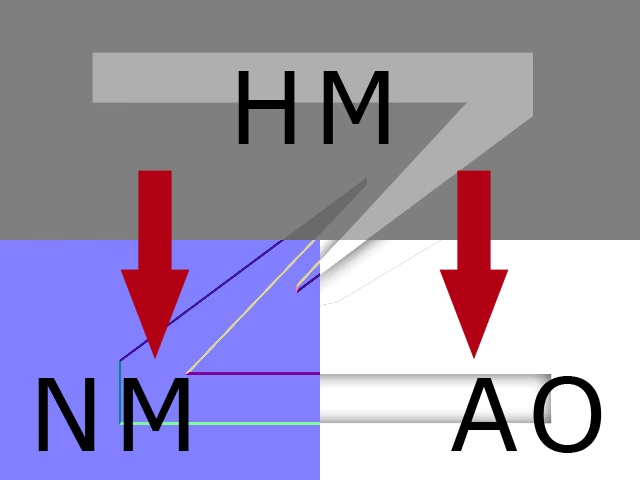
For at begynde at skjule dele af effekten, skal du bruge en pensel. Vælg penselværktøjet (Brush Tool) fra værktøjslinjen. Sæt din forgrundsfarve til sort (du kan hurtigt skifte mellem sort og hvid ved at trykke på 'X'-tasten). Vælg en blød pensel (juster hårdheden til 0%).
Mens lagmasken er valgt (klik på den hvide miniature af masken i 'Lag'-panelet), kan du nu male med sort på de områder i billedet, hvor du vil skjule eller dæmpe Ambient Occlusion-effekten. Dette er områder, hvor du måske føler, at effekten er for stærk, eller hvor lyset allerede er korrekt repræsenteret. Mal f.eks. i lyse højlys eller på flader, der vender direkte mod lyskilden.
Hvis du ved et uheld har maskeret for meget af effekten væk, eller hvis du ønsker at lade den være synlig i bestemte områder, skal du skifte penselfarven tilbage til hvid (tryk på 'X' igen) og male over disse områder for at genoprette Ambient Occlusion-effekten.
Fortsæt med at perfektionere lagmasken for at opnå en harmonisk og realistisk Ambient Occlusion-effekt i din komposition. Lagmasken giver dig utrolig kontrol over, præcis hvor effekten vises. Gem dine fremskridt regelmæssigt.
Trin 7: Finjustering og Gennemgang
Når du har anvendt filteret, justeret blandingsindstillingen og opaciteten, og finjusteret effekten med en lagmaske, er det tid til den endelige gennemgang og yderligere finjusteringer for at polere din komposition og sikre, at realisme og dybde er overbevisende.
Vælg igen Smart Objekt-laget med Ambient Occlusion-effekten i 'Lag'-panelet. Du kan nu foretage yderligere justeringer på flere niveauer.
For en overordnet justering af effektens styrke, kan du igen bruge 'Opacitet'-skyderen. Selvom du allerede har justeret den, kan en lille ændring nu, hvor masken er på plads, give det sidste pift til integrationen. Observer billedet nøje, mens du justerer opaciteten for at finde den værdi, hvor AO-effekten passer naturligt ind i scenen uden at dominere.
En anden kraftfuld finjusteringsmulighed er at bruge 'Bland hvis' (Blend If) skyderne. Dobbeltklik på selve laget (ikke masken eller filteret) i 'Lag'-panelet for at åbne dialogboksen 'Lagstil' (Layer Style). Nederst i denne boks finder du 'Bland hvis' indstillingerne under 'Generel blanding' (General Blending). Disse skydere lader dig styre, hvordan det aktive lag (dit AO-lag) blandes med det underliggende lag baseret på deres lysstyrkeniveauer. Ved at justere disse skydere kan du f.eks. forhindre AO-effekten i at blive synlig i de helt lyse områder af billedet, selvom masken ikke er perfekt.
Du kan regulere opaciteten og lagmasken i kombination for at opnå en sømløs integration af Ambient Occlusion-effekten. Eksperimenter med alle disse værktøjer – Smart Filter-indstillingerne (dobbeltklik på filteret under laget), lagets opacitet, lagmasken og 'Bland hvis' skyderne – for at opnå det bedst mulige resultat.
Tag dig tid til at træde tilbage og se på billedet som helhed. Virker AO-effekten naturlig? Tilføjer den troværdig dybde? Foretag de nødvendige justeringer, indtil du er fuldt tilfreds.
Trin 8: Gem Billedet i Det Ønskede Format
Efter at have fuldført alle justeringer og finpudset din Ambient Occlusion-effekt, er det sidste trin at gemme dit færdige billede i det passende filformat.
Tag dig tid til grundigt at evaluere dit endelige billede fra forskellige perspektiver, og sørg for, at den visuelle autenticitet af Ambient Occlusion-effekten er præcis, som du ønskede.
Naviger til menuen 'Filer' (File) og vælg 'Gem som' (Save As). Derefter skal du vælge en placering på din computer, beslutte dig for filformatet og give billedet et passende navn.
Valget af filformat afhænger af formålet med dit billede. Standardformater som JPEG (.jpg) er velegnede til deling på internettet eller visning på skærme, da de tilbyder god komprimering. TIFF (.tif) er ofte foretrukket til professionel print og bevarer billedkvaliteten uden tab. PSD (.psd) er Photoshops native format og er ideelt, hvis du ønsker at bevare alle lag, Smart Objekter og masker for fremtidig redigering.
Hvis du vælger JPEG, har du mulighed for at justere komprimeringen og kvaliteten. Højere kvalitetsindstillinger resulterer i bedre billedkvalitet, men også større filstørrelser. Vælg en balance, der passer til dine behov.
Til sidst, klik på 'Gem' (Save) for at gemme dit billede med den anvendte Ambient Occlusion-effekt og dine kreative justeringer.
Fordele ved at bruge Ambient Occlusion
| Fordel | Beskrivelse |
|---|---|
| Øget Dybde | Simulerer, hvordan lys blokeres i sprækker og hjørner, hvilket skaber en følelse af rum og tredimensionalitet. |
| Forbedret Realisme | Efterligner naturlig skygge, som øjet forventer at se, især i komplekse scener. |
| Visuel Adskillelse | Hjælper med at adskille overlappende objekter ved at tilføje skygge, hvor de mødes. |
| Fremhævelse af Detaljer | Gør små detaljer og teksturer mere synlige ved at tilføje subtile skygger omkring dem. |
Ofte Stillede Spørgsmål om Ambient Occlusion i Photoshop
Her er svar på nogle almindelige spørgsmål vedrørende brugen af Ambient Occlusion i Photoshop:
- Hvad betyder AO for billeder? AO står for Ambient Occlusion. Det er en teknik, der simulerer, hvordan omgivende lys (ikke direkte lys) blokeres i områder, hvor objekter er tæt på hinanden. Dette skaber bløde, subtile skygger i sprækker og hjørner, hvilket forbedrer billedets opfattede dybde og realisme.
- Hvorfor ville jeg bruge Ambient Occlusion i Photoshop? Du ville bruge AO for at give dine 2D-billeder en mere tredimensionel og realistisk følelse. Det er især nyttigt i kompositioner eller renderinger, hvor du ønsker at tilføje troværdig skygge, der ikke er baseret på en specifik lyskilde, men snarere på geometrien og nærheden af objekter.
- Hvilke Photoshop-filtre bruges til at skabe Ambient Occlusion? Baseret på den beskrevne proces kan filtre under menuen 'Filter' > 'Gengivelse' (Render), såsom 'Objektivsløring' (Lens Blur) eller indstillinger i 'Sløringsgalleri' (Blur Gallery), manipuleres til at skabe skygge- og skyggeeffekter, der efterligner AO. Valget og justeringen afhænger af det specifikke billede og ønskede resultat.
- Hvorfor skal laget konverteres til et Smart Objekt? Konvertering til et Smart Objekt er afgørende for ikke-destruktiv redigering. Det betyder, at de filtre og justeringer, du anvender, forbliver redigerbare. Du kan til enhver tid vende tilbage og ændre filterindstillingerne uden at skulle starte forfra.
- Hvorfor bruges 'Multiplicer' blandingsindstillingen? 'Multiplicer' (Multiply) blandingsindstillingen er ideel til AO, fordi den mørkner de underliggende farver baseret på farverne i AO-laget. Da AO-effekten primært er en skygge-effekt, hjælper 'Multiplicer' med at blande disse mørkere områder naturligt ind i billedet, hvilket skaber en troværdig skygge.
- Hvorfor er en Lagmaske nyttig med AO? En Lagmaske giver dig selektiv kontrol over, hvor AO-effekten er synlig. Da AO-filteret oprindeligt påvirker hele laget, lader masken dig "male væk" effekten i områder, hvor den ikke passer, f.eks. i højlys eller på overflader, der burde være fuldt belyst. Dette sikrer, at effekten ser naturlig ud og er korrekt placeret i forhold til billedets komposition.
Afslutningsvis kan Ambient Occlusion i Photoshop dramatisk forbedre lysaspekterne i dine billeder på en meget naturlig måde. Ved at manipulere skygge og skygger kan du forstærke realismen og skabe et skær af 3D i dine flade billeder. Teknikken koncentrerer sig om skygge, der opstår som følge af objekters nærhed, snarere end at efterligne reflekteret lys direkte. Denne tilgang er meningsfuld for at opnå ægte belysning og kompleksitet i dine kompositioner. Når du bruger Ambient Occlusion, er det dog afgørende at opretholde en balance mellem at forstærke billedets visuelle udtryk og undgå at skabe kunstige eller overdrevne effekter. Med de beskrevne trin kan du tilføje denne kraftfulde effekt til dit redigeringsarsenal.
Hvis du vil læse andre artikler, der ligner AO i Photoshop: Skab Dybde og Realisme, kan du besøge kategorien Redigering.