
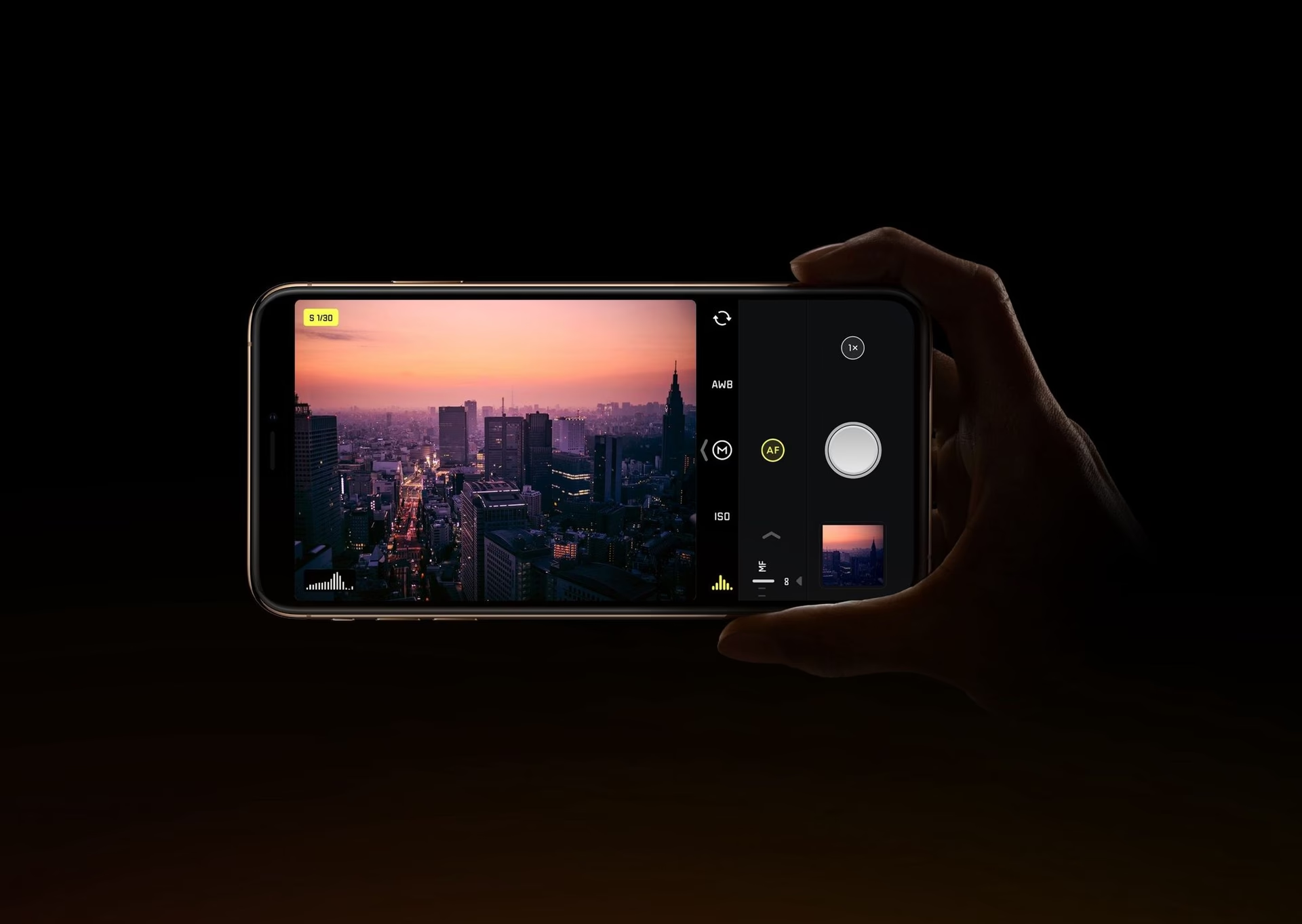

Din iPhone er et kraftfuldt værktøj til både kommunikation og kreativitet, især når det kommer til fotografering. Indbygget i din telefon er et sofistikeret kamerasystem, men for at apps kan udnytte dette system – eller din mikrofon, Bluetooth-forbindelse eller andre hardwarefunktioner – kræves der en vigtig proces: de skal bede om din tilladelse. Dette er en fundamental del af iPhone's design, der er centreret omkring brugerens privatliv og sikkerhed. At forstå, hvordan denne proces fungerer, og hvordan du styrer den, er afgørende for at have fuld kontrol over din enhed og dine personlige data. Udover kameraets brug af apps, er der også den daglige funktion af at dokumentere din skærm, kendt som at tage et skærmbillede, hvilket involverer et specifikt respons fra telefonen, som det er nyttigt at kende til.
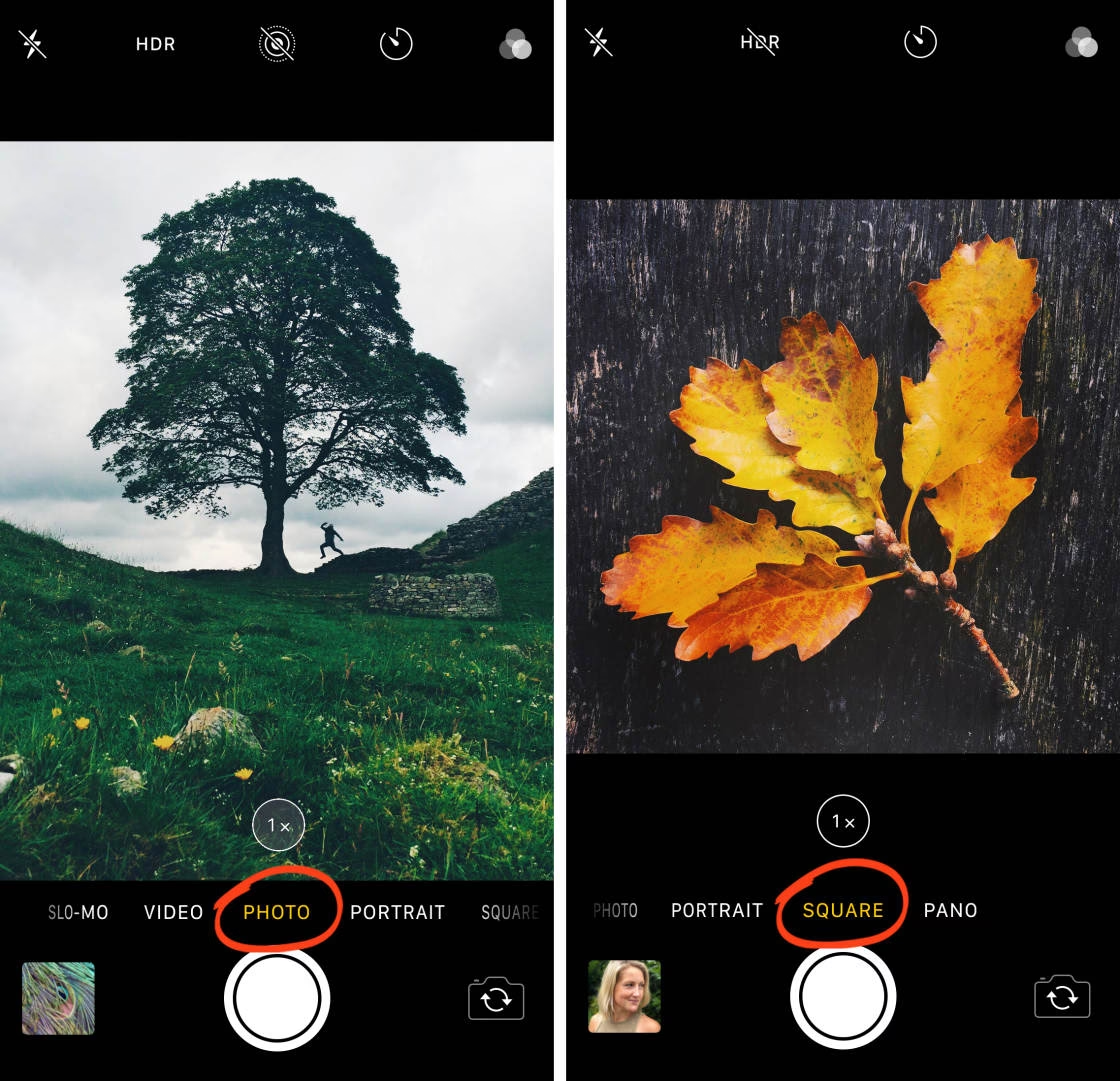
Når du installerer eller åbner en app for første gang, der potentielt kunne bruge hardware som kameraet eller mikrofonen, vil du typisk blive mødt af en anmodning. Denne anmodning er ikke tilfældig; appen er forpligtet til at forklare, hvorfor den har brug for adgang. Forestil dig en app til sociale netværk; den vil sandsynligvis bede om adgang til dit kamera, så du kan tage billeder direkte fra appen og dele dem med det samme. Dette "hvorfor" er designet til at give dig klarhed, før du træffer en beslutning om at give adgang. Men det stopper ikke ved kameraet og mikrofonen. Apps kan også anmode om adgang til en række andre hardwarefunktioner på din iPhone, herunder Bluetooth-forbindelser, som er nødvendige for at oprette forbindelse til trådløse enheder som hovedtelefoner eller smartwatches. Bevægelses- og træningssensorer, som er afgørende for fitness-trackere og sundhedsapps, kræver ligeledes din tilladelse. Selv adgang til enheder på dit lokale netværk, hvilket kan være nødvendigt for at streame indhold til en smart-tv eller kontrollere smarte hjemmeenheder, er underlagt dette tilladelsessystem. Dette omfattende system sikrer, at du som bruger altid er informeret og i kontrol over, hvilke dele af din iPhone's hardware apps har tilladelse til at interagere med.
Sådan Kontrollerer og Ændrer du Appadgang til Hardware
Apple gør det nemt for dig at gennemgå og justere de tilladelser, du har givet til apps over tid. Dette er en vigtig funktion for at opretholde dit digitale privatliv og sikkerhed. Hvis du på et tidspunkt bliver usikker på, hvilke apps der har adgang til dit kamera, mikrofon eller andre følsomme hardwarefunktioner, kan du nemt tjekke dette og foretage ændringer. Processen er ligetil og giver dig et centralt sted at administrere alle disse indstillinger.
For at se eller redigere adgangen til kameraet, mikrofonen og andre hardwarefunktioner, skal du følge disse trin:
- Gå til appen Indstillinger på din iPhone. Dette er kernen for alle konfigurationsmuligheder på din enhed.
- Rul ned, indtil du finder og trykker på menupunktet "Anonymitet & sikkerhed". Dette område er dedikeret til at styre, hvordan apps og tjenester håndterer dine personlige oplysninger og enhedens funktioner.
- Inden for "Anonymitet & sikkerhed" finder du en liste over forskellige hardwarefunktioner og typer af data, som apps kan anmode om adgang til. Tryk på den specifikke hardwarefunktion, du er interesseret i at gennemgå tilladelser for. Eksempler baseret på den givne information inkluderer "Kamera", "Bluetooth", "Lokalt netværk" eller "Mikrofon".
- Når du har valgt en hardwarefunktion, vil skærmen vise en liste over alle de apps, der på et eller andet tidspunkt har anmodet om adgang til netop denne funktion.
- For hver app på listen kan du se, om adgangen i øjeblikket er slået "Til" eller "Fra". Du har mulighed for at ændre denne indstilling ved blot at trykke på kontakten ved siden af appens navn. Hvis kontakten er grøn, er adgangen tilladt; hvis den er grå, er adgangen blokeret. Du kan slå adgangen til eller fra for enhver app på listen efter behov.
Denne mulighed for at gennemgå og ændre tilladelser når som helst giver dig fuld kontrol og ro i sindet. Hvis du fortryder, at du gav en bestemt app adgang til dit kamera, eller hvis du har installeret en app, som du mistænker bruger mikrofonen uden en åbenlys grund, kan du nemt trække tilladelsen tilbage her. Det er en god praksis periodisk at gennemgå disse indstillinger for at sikre, at kun de apps, du stoler på og aktivt bruger med disse funktioner, har den nødvendige adgang.
Forstå de Vigtige Indikatorer for Hardwarebrug
Ud over at give dig kontrol over tilladelser, giver iPhone dig også visuel feedback, når apps aktivt bruger visse hardwarefunktioner, specifikt kameraet og mikrofonen. Disse indikatorer er designet til øjeblikkeligt at advare dig, så du er opmærksom på, hvornår en app potentielt optager video, tager billeder eller lytter med. Dette er endnu et lag af privatlivsbeskyttelse indbygget i iOS-systemet.
Der findes to primære indikatorer, som du skal være opmærksom på:
- En grøn indikator: Når en app bruger kameraet, eller både kameraet og mikrofonen samtidigt, vises der en lille grøn indikator øverst på din skærm. Dette lyser op for at informere dig om, at kameraet er aktivt. Dette er typisk forventeligt i apps som Kamera-appen, videochat-apps eller apps til sociale medier, hvor du optager indhold. Men hvis du ser den grønne prik i en app, hvor du ikke forventer, at kameraet er i brug, kan det være en god idé at undersøge nærmere og eventuelt gennemgå appens tilladelser i Indstillinger > Anonymitet & sikkerhed.
- En orange indikator: Når en app bruger mikrofonen alene, uden at kameraet er aktivt, vises der en orange indikator øverst på skærmen. Denne prik advarer dig om, at mikrofonen lytter med. Dette kan ske i apps, der bruger stemmekommandoer, optager lydbeskeder, eller under et telefonopkald. Ligesom med den grønne indikator, bør en uventet orange prik i en app, der ikke burde have brug for mikrofonen på det pågældende tidspunkt, vække din opmærksomhed.
Disse indikatorer er små, men yderst vigtige visuelle tegn på, hvad din iPhone's hardware foretager sig i realtid. De fungerer som en konstant påmindelse om, at dit privatliv er aktivt beskyttet, og at du har værktøjerne til at overvåge det.
Yderligere giver iOS dig mulighed for at se en historik over nylig hardwarebrug. Øverst i Kontrolcenter, som du tilgår ved at swipe ned fra øverste højre hjørne af skærmen (på de fleste nyere iPhone-modeller), vises der en besked, når en app for nylig har brugt enten kameraet eller mikrofonen. Denne funktion er utrolig nyttig, da den giver dig et overblik over, hvilke apps der har haft adgang til disse følsomme funktioner for nylig, selv efter at indikatoren er forsvundet. Hvis du f.eks. ser, at en app har brugt mikrofonen for nylig, og du ikke kan huske, hvorfor den skulle have gjort det, kan du bruge denne information til at gå til Indstillinger > Anonymitet & sikkerhed og justere tilladelserne for den pågældende app.
Skærmbilleder på iPhone XS: Hvad Sker Der Bagefter?
At tage et skærmbillede er en dagligdags handling for mange iPhone-brugere, en hurtig måde at gemme eller dele det, der vises på skærmen. Selvom den præcise metode til at tage et skærmbillede kan variere lidt mellem forskellige iPhone-modeller, især dem med og uden en Hjem-knap, er den efterfølgende oplevelse konsistent på mange nyere modeller, herunder iPhone XS.
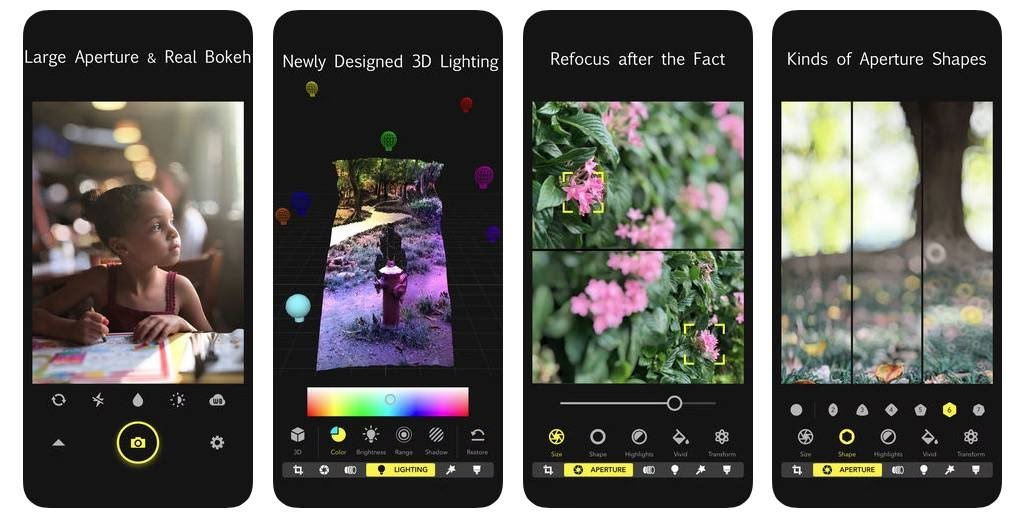
Når du succesfuldt har taget et skærmbillede på en iPhone XS (eller en lignende model), sker der øjeblikkeligt noget visuelt på din skærm. I stedet for blot at gemme billedet direkte i din Fotos-app uden yderligere interaktion, præsenterer iPhone dig for en midlertidig miniature af det netop taget skærmbillede. Denne miniature dukker op i nederste venstre hjørne af din skærm.
Denne miniature er mere end bare en forhåndsvisning; den fungerer som et hurtigt adgangspunkt til at arbejde videre med skærmbilledet. Du har to umiddelbare muligheder, når miniaturen vises:
- Tryk på miniaturen: Hvis du trykker på den lille forhåndsvisning, der vises, åbnes skærmbilledet i et redigeringsvindue. Her kan du beskære billedet, tilføje markeringer, tekst eller figurer ved hjælp af de indbyggede redigeringsværktøjer. Dette er utroligt praktisk, hvis du hurtigt skal fremhæve noget på skærmbilledet, underskrive et dokument, eller blot beskære uønskede dele væk, før du gemmer eller deler det. Når du er færdig med redigeringen, kan du vælge at gemme det redigerede skærmbillede eller slette det.
- Skub til venstre for at fjerne den: Hvis du ikke har brug for at redigere skærmbilledet med det samme, eller hvis du blot vil have miniaturen væk fra skærmen, kan du hurtigt skubbe den til venstre. Når du gør dette, forsvinder miniaturen fra skærmen, og skærmbilledet gemmes automatisk i din Fotos-app, typisk i et album kaldet "Skærmbilleder". Dette er den hurtigste måde at vende tilbage til det, du lavede på din iPhone, uden at blive afbrudt af redigeringsværktøjerne.
Miniaturens tilstedeværelse er midlertidig. Hvis du ikke foretager dig noget – hverken trykker på den eller skubber den væk – vil den efter et par sekunder automatisk forsvinde fra skærmen, og skærmbilledet vil blive gemt i din Fotos-app. Dette system giver dig fleksibilitet; du kan handle med det samme for at redigere, hurtigt gemme og komme videre ved at swipe, eller blot vente og lade den gemme sig selv.
Sammenligning af Indikatorer for Hardwarebrug
For at opsummere de visuelle advarsler, din iPhone giver dig ved brug af kamera og mikrofon, kan vi se på en simpel sammenligningstabel:
| Indikator Farve | Betydning | Relevant Hardware | Eksempler på Brug |
|---|---|---|---|
| Grøn | Hardware i brug | Kamera eller Kamera + Mikrofon |
Foto-apps, videooptagelse, videoopkald, sociale medie-apps der bruger kameraet. |
| Orange | Hardware i brug | Mikrofon alene | Lydoptagelse, stemmekommandoer, telefonopkald, apps der lytter efter lyd. |
Disse indikatorer er din første forsvarslinje mod uønsket hardwarebrug af apps. At kende forskellen mellem den grønne indikator og den orange indikator er essentielt for at overvåge appaktivitet på din iPhone.
Yderligere Overvejelser om Anonymitet og Sikkerhed
Administration af appadgang til hardware er tæt forbundet med den overordnede styring af, hvordan dine oplysninger deles fra din iPhone. iOS tilbyder yderligere funktioner designet til at hjælpe dig med at administrere og beskytte dine data, især i situationer hvor din personlige sikkerhed kan være kompromitteret. Selvom de specifikke detaljer om disse funktioner ligger ud over den direkte information om kamera- og mikrofonadgang, er det værd at bemærke, at systemet er designet til at give dig lag af beskyttelse.
En relevant funktion nævnt i forbindelse med privatliv er muligheden for at administrere deling af oplysninger med Sikkerhedskontrol på iPhone. Dette værktøj er specifikt designet til at hjælpe brugere, der er bekymrede for, hvem der har adgang til deres oplysninger og enhedens funktioner, potentielt i situationer med personlig usikkerhed. Selvom den givne information ikke uddyber, hvordan Sikkerhedskontrol fungerer, indikerer dens eksistens, at Apple tager brugerens sikkerhed og evne til at styre informationsdeling alvorligt. Adgang til hardware som kameraet og mikrofonen er en del af det bredere billede af datadeling og privatliv. Ved at forstå, hvordan du styrer individuelle apptilladelser, tager du et vigtigt skridt mod at sikre, at dine data kun er tilgængelige for de apps og personer, du vælger.
Ofte Stillede Spørgsmål
- Hvorfor beder apps om adgang til mit kamera eller min mikrofon?
- Apps beder om adgang, fordi de har brug for at bruge disse hardwarefunktioner til at udføre deres tilsigtede opgaver. En social medie-app skal f.eks. bruge dit kamera til at lade dig tage billeder eller videoer direkte i appen. De er forpligtet til at give en begrundelse for deres anmodning.
- Hvilke andre hardwarefunktioner kan apps bede om adgang til?
- Ud over kamera og mikrofon kan apps også anmode om tilladelse til at bruge Bluetooth-forbindelser, bevægelses- og træningssensorer samt enheder på dit lokale netværk.
- Hvordan kan jeg se, hvilke apps der har adgang til mit kamera?
- Du kan se og administrere appadgang ved at gå til Indstillinger > Anonymitet & sikkerhed og derefter trykke på "Kamera". Listen viser alle apps, der har anmodet om adgang, og du kan slå adgangen til eller fra for hver enkelt app.
- Hvad betyder den grønne prik øverst på skærmen?
- En grøn indikator øverst på skærmen betyder, at en app aktivt bruger kameraet, eller både kameraet og mikrofonen samtidigt.
- Hvad betyder den orange prik øverst på skærmen?
- En orange indikator øverst på skærmen betyder, at en app aktivt bruger mikrofonen alene, uden at kameraet er i brug.
- Kan jeg se, hvilke apps der for nylig har brugt mit kamera eller min mikrofon?
- Ja, du kan se en besked øverst i Kontrolcenter, der viser, når en app for nylig har brugt kameraet eller mikrofonen.
- Hvad sker der, efter jeg har taget et skærmbillede på min iPhone XS?
- Efter du har taget et skærmbillede, vises en midlertidig miniature nederst til venstre på skærmen. Du kan trykke på den for at åbne og redigere skærmbilledet, eller skubbe til venstre for at fjerne miniaturen og automatisk gemme billedet i din Fotos-app.
- Hvor gemmes skærmbilleder, hvis jeg ikke redigerer dem?
- Hvis du lader miniaturen forsvinde af sig selv, eller hvis du skubber den til venstre, gemmes skærmbilledet automatisk i din Fotos-app, typisk i et dedikeret album for skærmbilleder.
At være informeret om, hvordan apps interagerer med din iPhone's hardware, og hvordan du styrer disse interaktioner, er et vigtigt skridt mod at beskytte dit privatliv. Ved at bruge de indbyggede værktøjer i Indstillinger og være opmærksom på de visuelle indikatorer kan du sikre, at dit kamera, din mikrofon og andre funktioner kun bruges, når du forventer og tillader det.
Hvis du vil læse andre artikler, der ligner Din iPhone, Kameraet og Apps: En Guide, kan du besøge kategorien Fotografi.