


At dykke ned i skyggeeffekter i Adobe Photoshop er en af de mest effektive måder at give dine billeder, tekst eller designelementer dybde, dimension og realisme. En velplaceret skygge kan få et objekt til at 'poppe' frem fra baggrunden, simulere lyskilder og skabe en følelse af rum. Som en, der har brugt utallige timer på at finpudse detaljer i Photoshop, ved jeg, hvor stor en forskel selv et diskret touch som en skyggeeffekt kan gøre. Det er som at tilføje det sidste penselstrøg, der fuldender et kunstværk. I denne artikel vil vi udforske kunsten at skabe skygger i Photoshop, fra de grundlæggende trin ved hjælp af lagtyper til mere avancerede teknikker, der giver dig fuld kontrol over udseendet.
At komme i gang med en skyggeeffekt i Photoshop er en spændende rejse. Du lærer, hvordan du tilføjer en skyggeeffekt, der får din illustration til at vågne til live. Ved at bruge lagtyper til at oprette en skyggeeffekt tilføjer du dybde og dimension, og det giver dig mulighed for at redigere og justere indstillingerne for det perfekte udseende. Med disse responsive teknikker til skyggeeffekter i Photoshop lige ved hånden kan du ændre farven på din skyggeeffekt og endda skabe en realistisk skyggeeffekt med brugerdefinerede pensler. I denne detaljerede og kreative vejledning deler jeg min viden om at bruge lag i Photoshop til at skabe engagerende design, der stimulerer innovation. Når vi udforsker skyggeverdenen sammen, afdækker vi nye måder at få vores arbejde til at skille sig ud. Så vær med, når vi dykker ned i denne smukke verden af lys og mørke og mestrer kunsten at skabe fantastiske billeder, der bryder grænser gennem fantasifuld brug af skygger i vores design.
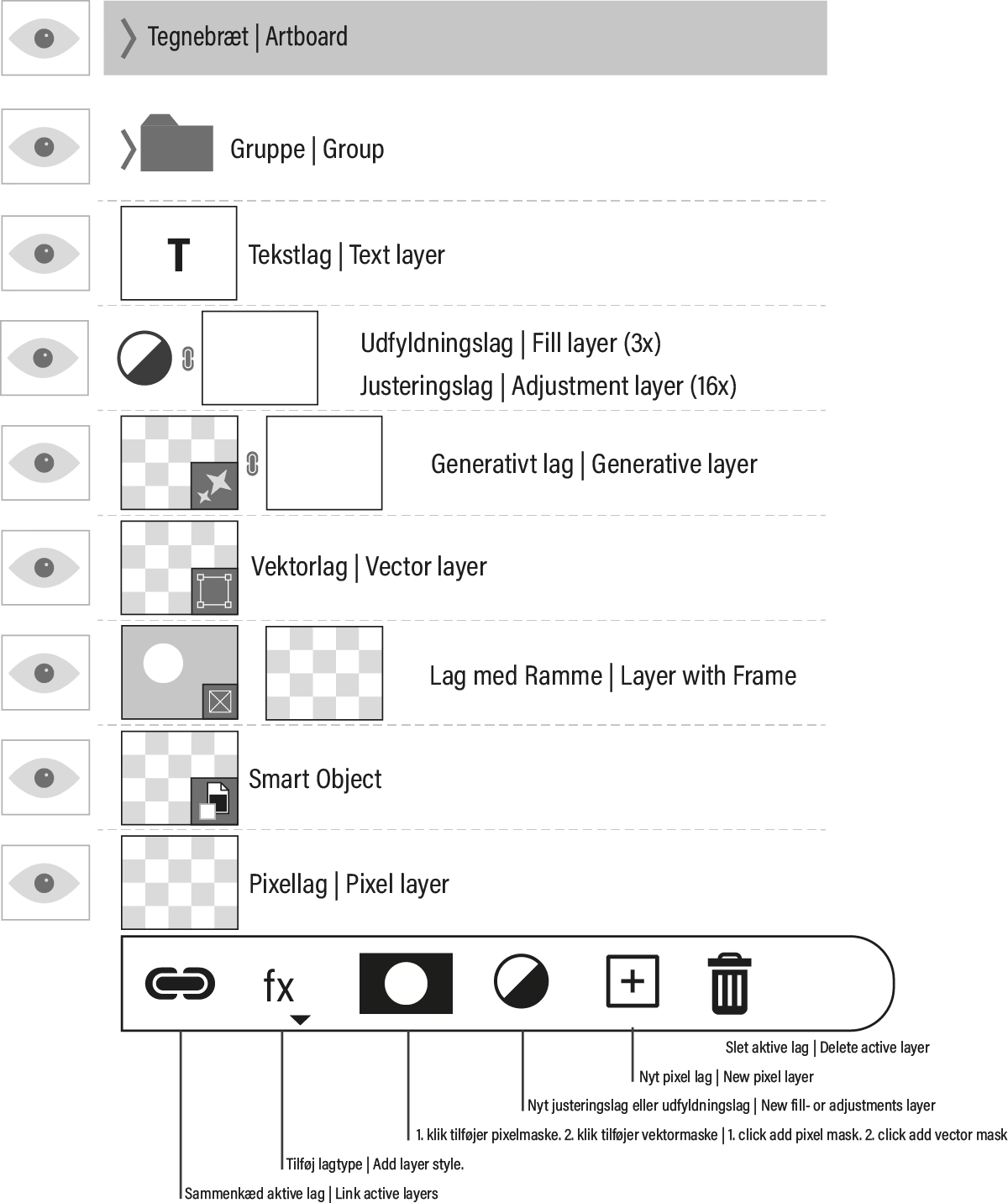
- Trin-for-trin guide: Sådan tilføjer du en skyggeeffekt
- Brug af lagtyper til at oprette en skyggeeffekt
- Rediger og juster indstillinger for skyggeeffekt
- Skift farven på din skyggeeffekt
- Responsive teknikker til skyggeeffekter i Photoshop
- Avancerede tip til brug af skyggeeffekt til tekst og figurer
- Opret en realistisk skyggeeffekt med brugerdefinerede pensler
- Perfekt skyggeeffekter og kombination af effekter for fantastiske resultater
- Fejlfinding af almindelige problemer med skyggeeffekter i Photoshop
- Oversigt
- Skyggeeffekter i Photoshop – Ofte Stillede Spørgsmål
Trin-for-trin guide: Sådan tilføjer du en skyggeeffekt
Omkring 90% af kreative fagfolk bruger Adobe Photoshop, og en populær teknik til at forbedre billeder er tilføjelse af en skyggeeffekt. Dette kan gøre dine design mere dynamiske og skabe dybde ved at få objekter til at se ud, som om de svæver over baggrunden. I denne trinvise vejledning guider jeg dig gennem oprettelsen af en skyggeeffekt i Photoshop, fra at komme i gang til at justere indstillingerne for optimale resultater.
For at begynde skal du åbne det billede eller design, hvor du vil tilføje en skyggeeffekt i Photoshop. Når det er åbnet, skal du sørge for, at laget, der indeholder det objekt eller den tekst, du vil anvende effekten på, er markeret i Lag-panelet (Layers panel). Hvis dit objekt er en del af baggrundslaget, skal du muligvis først duplikere baggrundslaget og derefter isolere objektet på et nyt lag, for eksempel ved hjælp af markeringsværktøjer eller 'Vælg Motiv' (Select Subject).
Når dit objekt er på et separat lag, skal du have dette lag markeret. Klik derefter på 'Lag' (Layer) i topmenuen, vælg 'Lagtype' (Layer Style), og vælg 'Skyggeeffekt' (Drop Shadow) fra rullelisten. Du kan også hurtigt åbne Lagtyper ved at dobbeltklikke på selve laget (men ikke på lagets navn eller miniaturebillede) i Lag-panelet. En dialogboks for Lagtyper åbnes, hvor du kan redigere og justere forskellige aspekter af din skyggeeffekt.
I dialogboksen Lagtype finder du en række indstillinger, der giver dig fuld kontrol over skyggens udseende. De vigtigste indstillinger inkluderer:
- Blandingstilstand (Blend Mode): Bestemmer, hvordan skyggen interagerer med lagene nedenunder. Standard er 'Multiplicer' (Multiply), hvilket er det mest almindelige for realistiske skygger, da det mørkner farverne. Andre tilstande som 'Normal' eller 'Overlay' kan give forskellige, mere stilistiske effekter.
- Opacitet (Opacity): Styrer skyggens gennemsigtighed. En lavere værdi gør skyggen mere gennemsigtig og dermed mindre fremtrædende, mens en højere værdi gør den mere solid.
- Vinkel (Angle): Bestemmer retningen af lyskilden, som kaster skyggen. Justering af vinklen ændrer, hvor skyggen falder i forhold til objektet. Du kan indtaste en vinkel eller trække i cirklen i dialogboksen.
- Brug globalt lys (Use Global Light): Hvis markeret, vil alle lagtyper, der bruger lyskilder (som Skyggeeffekt, Indre Skygge, Facet og Prægning), bruge den samme vinkelindstilling. Dette er nyttigt for at opretholde konsistens i din komposition, hvor lyset kommer fra én retning.
- Afstand (Distance): Styrer, hvor langt skyggen falder fra objektet. En større afstand får objektet til at se ud, som om det svæver højere over baggrunden.
- Spredning (Spread): Styrer skyggens hårdhed. En lav spredning giver en blød, diffus skygge, mens en høj spredning skaber en hård, skarp kantet skygge.
- Størrelse (Size): Kontrollerer skyggens sløring. En større størrelse gør skyggen mere sløret, mens en mindre størrelse gør den skarpere. Dette arbejder sammen med spredning for at definere skyggens udseende.
- Kontur (Contour): Giver dig mulighed for at vælge forskellige kurver for skyggens faldende opacitet, hvilket kan skabe ikke-lineære overgange og mere komplekse skyggeformer.
- Støj (Noise): Tilføjer korn eller tekstur til skyggen, hvilket kan hjælpe med at integrere den bedre med baggrunden, især hvis baggrunden har støj eller tekstur.
- Farve (Color): Klik på farveprøven for at vælge skyggens farve. Selvom sort er standard og ofte mest realistisk, kan en meget mørk grå eller endda en farve, der matcher omgivende nuancer, give et mere naturligt resultat.
Ved at bruge disse muligheder kreativt og følge denne omfattende Photoshop-vejledning omhyggeligt, vil du snart kunne bruge en skyggeeffekt til ethvert projekt eller designbehov. Husk at eksperimentere med indstillingerne og se, hvordan de påvirker skyggens udseende i realtid ved at have 'Forhåndsvisning' (Preview) markeret i dialogboksen.
Brug af lagtyper til at oprette en skyggeeffekt
Nu hvor du er fortrolig med skyggeeffekter, lad os undersøge, hvordan du bruger lagtyper i Photoshop til at skabe denne effekt med lethed og præcision. Lagtyper er et kraftfuldt værktøj i Adobe Photoshop, der giver dig mulighed for at anvende forskellige effekter såsom Streg (Stroke), Facet og Prægning (Bevel and Emboss), Mønsteroverlejring (Pattern Overlay) og selvfølgelig Skyggeeffekter (Drop Shadow).
Fordelen ved at bruge lagtyper er, at effekten er 'ikke-destruktiv' og dynamisk. Dette betyder, at du nemt kan redigere eller fjerne effekten senere uden at påvirke selve lagets indhold. Hvis du flytter objektet på laget, følger skyggen automatisk med og justerer sig i henhold til indstillingerne.
Følg disse trin for at komme i gang med at tilføje skyggeeffekter ved hjælp af lagtyper i Photoshop:
- Åbn dit fotoredigeringsprojekt, eller opret et nyt.
- Vælg det lag i Lag-panelet, der indeholder det objekt eller den tekst, du vil tilføje en skyggeeffekt til.
- Klik på 'Lag' (Layer) i den øverste menulinje, vælg derefter 'Lagtyper' (Layer Style), og vælg 'Skyggeeffekt' (Drop Shadow) fra rullelisten. Alternativt kan du dobbeltklikke på selve lagets navn i Lag-panelet for at åbne Lagtype-dialogboksen.
- I dialogboksen Lagtype, der vises, skal du markere afkrydsningsfeltet ud for 'Skyggeeffekt' i listen til venstre. Sørg for, at 'Skyggeeffekt' er markeret med blåt, så du kan se og justere dens specifikke indstillinger til højre i dialogboksen.
- Juster indstillinger som opacitet, vinkel, afstand, spredning og størrelse som beskrevet tidligere. Husk at bruge 'Forhåndsvisning' (Preview) til at se effekten i realtid på dit lærred.
- Når du er tilfreds med dine justeringer, skal du klikke på 'OK' for at anvende dem.
Lagtype-effekten vises nu under lagets navn i Lag-panelet. Du kan altid dobbeltklikke på 'Skyggeeffekt' i Lag-panelet for at åbne dialogboksen igen og foretage yderligere justeringer. Du kan også højreklikke på 'Effekter' (Effects) eller 'fx'-ikonet under laget i Lag-panelet for at kopiere, indsætte, slette eller deaktivere lagtyper.
En hurtig opsummering af, hvad vi har dækket om lagtyper:
- Brug af lagtyper i Adobe Photoshop for at tilføje effekter.
- Anvendelse af forskellige effekter som Streg og Mønsteroverlejring, udover Skyggeeffekt.
- Oprettelse af præcise skyggeeffekter ved hjælp af dialogboksen Lagtype.
- Tilpasning af egenskaber som opacitet, vinkel, afstand osv. for bedre kontrol over en blandingstilstand.
- Spar tid ved at anvende disse ændringer direkte i Lag-panelet.
Eksperimentering med forskellige kombinationer af indstillinger giver dig forskellige kreative muligheder, når du inkorporerer denne teknik i dine fotoredigeringsprojekter. Vær ikke bange for at lege rundt, indtil du opnår den rigtige skyggeeffekt til dit design. Prøv at ændre blandingstilstand for at se dramatiske ændringer i skyggens udseende.
Rediger og juster indstillinger for skyggeeffekt
Når du har lært, hvordan du tilføjer en skyggeeffekt i Photoshop ved hjælp af lagtyper, er næste skridt at blive fortrolig med de tilgængelige muligheder for at redigere skyggeeffekter. At mestre justeringen af forskellige indstillinger er nøglen til at forbedre udseendet af dine skyggeeffekter, hvilket giver dem det perfekte touch til dine designs. På denne måde vil du være i stand til at skabe mere realistiske og visuelt tiltalende effekter, der problemfrit smelter ind i dit overordnede design.
Justering af faktorer som opacitet, afstand, størrelse, vinkel og spredning kan gøre hele forskellen for at opnå det ønskede skyggeudseende. Forestil dig en skygge kastet af en bold. Hvis lyskilden er tæt på, vil skyggen være skarpere og tættere på bolden (lav afstand, lav størrelse, høj spredning). Hvis lyskilden er langt væk, vil skyggen være blødere og potentielt længere (høj afstand, høj størrelse, lav spredning). For at justere disse indstillinger skal du dobbeltklikke på 'Skyggeeffekt' (Drop Shadow) under laget i Lag-panelet. Dette åbner en dialogboks, hvor du kan ændre specifikke aspekter af din skygge.
Begynd at eksperimentere med opacitet. Forøgelse eller formindskelse af det vil gøre din skygge mere eller mindre gennemsigtig, afhængigt af hvad der passer bedst til dit design. En meget transparent skygge er god til subtile effekter, mens en mere uigennemsigtig skygge skaber en dramatisk effekt.
Prøv derefter at ændre både afstand og størrelse for at finde en ideel balance mellem, hvor langt væk fra objektet det ser ud, og hvor bløde eller skarpe dets kanter er. Afstand bestemmer, hvor langt skyggen 'flytter' sig fra objektet, mens størrelse bestemmer, hvor meget skyggen 'spredes' og bliver sløret. En stor afstand og størrelse kan give en følelse af, at objektet svæver højt.
Du kan også ændre den vinkel, hvor lyset rammer objektet, ved at dreje den cirkulære drejeknap, der omgiver denne indstilling, i Lagtype-menuen. Hvis du gør det, kan det skabe en mere naturlig effekt baseret på, hvor lyskilder i din komposition stammer fra. Hvis du har flere objekter, der kaster skygger, er det vigtigt, at vinklen er den samme for alle, medmindre du bevidst simulerer flere lyskilder.
Glem ikke farve! Du er ikke begrænset til sorte skygger. Hvis du klikker på farveprøven ved siden af blandingstilstand, åbnes Photoshops Farvevælger-værktøj (Color Picker), som giver dig mulighed for at vælge stort set enhver tænkelig nuance. En meget mørk grå eller en farve, der er en mørkere version af baggrunden, kan ofte se mere realistisk ud end ren sort. Husk, at mere subtile nuancer generelt fungerer bedst, når du opretter realistiske skygger i stedet for dristige kontraster mod baggrundsfarver, der allerede findes i dit billede.
Skift farven på din skyggeeffekt
Ændring af nuancen på din skygge kan bringe en helt ny dimension til dit design, så du kan eksperimentere med forskellige farvekombinationer og skabe unikke visuelle effekter. Dette er overraskende nemt og kan gøres i blot et par enkle trin.
Først skal du sikre dig, at du allerede har anvendt en skyggeeffekt på det lag i dit Photoshop-projekt, du vil ændre. Som nævnt tidligere, er den nemmeste måde at gøre dette ved at bruge Lagtyper (Layer Styles). Dobbeltklik derefter på 'Skyggeeffekt' (Drop Shadow) under lagets navn i Lag-panelet. Dette åbner dialogboksen Lagtype (Layer Style), der indeholder alle dine skyggeindstillinger.
I dialogboksen Lagtype skal du sikre dig, at 'Skyggeeffekt' er valgt i listen til venstre, så du kan se dens indstillinger til højre. For at ændre farven på din skyggeeffekt skal du finde indstillingen 'Farve' (Color), som ledsages af en farvet firkant, der repræsenterer den aktuelle farve på din skyggeeffekt. Klik på denne firkant for at åbne Photoshops Farvevælger (Color Picker).
I Farvevælgeren kan du vælge enhver farve, du ønsker, til din skygge. Du kan bruge farvevælgeren til at vælge en farve direkte fra dit billede for at sikre, at skyggen passer naturligt ind i omgivelserne. Overvej at vælge en mørk, mættet farve, der afspejler farverne i dit billede, i stedet for standard sort. Dette kan give et mere sammenhængende og realistisk udseende.
Når du har valgt din ønskede farve i Farvevælgeren, skal du klikke 'OK' i Farvevælgeren og derefter 'OK' i dialogboksen Lagtype for at anvende ændringen. Din skyggeeffekt vil nu have den nye farve.
Hvis du arbejder med flere lag eller har brug for mere frihed, når du vælger farver, kan du overveje mere avancerede teknikker. For eksempel, i stedet for at bruge standard Lagtype-farve, kunne du oprette et nyt lag under dit objekt-lag, male skyggen manuelt med penselværktøjet i den ønskede farve, og derefter anvende sløring (f.eks. Gaussisk sløring) og justere opacitet og blandingstilstand på dette nye skyggelag. Dette giver ultimativ kontrol, men kræver mere manuelt arbejde og er ikke dynamisk på samme måde som Lagtyper. Dog kan det være nyttigt til at skabe meget specifikke eller komplekse skygger.
Responsive teknikker til skyggeeffekter i Photoshop
Du vil blive overrasket over, hvordan responsive teknikker kan transformere dine designs og give dem dybde og dynamik som aldrig før. Nøglen til at mestre slagskygge-kombinationseffekter for fantastiske resultater er at forstå de avancerede tip til brug af skyggeeffekt til tekst og figurer, især i sammenhæng med responsive designs (f.eks. web eller UI), hvor elementer kan ændre størrelse eller position.
Et vigtigt aspekt ved at skabe en responsiv skyggeeffekt – eller i det mindste en skyggeeffekt, der ser god ud på tværs af forskellige anvendelser – er at blødgøre den i henhold til indstillingen og afstanden fra lyskilden i din komposition. Dette kan opnås ved at justere skyggens opacitet, størrelse og vinkel, så den passer til den overordnede belysning i illustrationen. For eksempel, hvis et objekt forventes at skaleres op, kan en skygge med fast afstand og størrelse se malplaceret ud. I mere komplekse responsive designs kan det være nødvendigt at bruge script eller andre metoder uden for Photoshop, men inden for Photoshop handler 'responsive teknikker' primært om at skabe skygger, der ser naturlige ud i forskellige sammenhænge og med forskellige typer indhold.
Dette vil skabe et mere realistisk og visuelt tiltalende objekt til dine grafiske designprojekter. Fejlfinding af almindelige problemer med en skyggeeffekt i Photoshop kan virke skræmmende, men at vide, hvordan du bruger en slagskygge (drop effect) effektivt, vil hæve dine grafiske designfærdigheder. Et typisk problem, designere står over for, er at opnå konsistens, når de anvender flere skygger på forskellige objekter i et projekt. For at sikre ensartethed på tværs af alle elementer skal du bruge ensartede indstillinger (især vinkel og 'Brug globalt lys') for hvert objekt, mens du overvejer deres relative position i forhold til hinanden og lyskilden.
I betragtning af disse faktorer skaber du harmoniske grafiske designs med smukt udformede skyggeeffekter, der forbedrer den visuelle appel og øger professionalismen. En god responsiv tilgang i Photoshop er at bruge Lagtyper klogt og forstå, hvordan indstillingerne skaleres (eller ikke skaleres) med laget, hvis du ændrer dets størrelse. Generelt vil Lagtype-indstillingerne forbliver relative til lagets størrelse, hvilket hjælper med at opretholde et konsistent udseende, selv hvis du skalerer objektet.
Avancerede tip til brug af skyggeeffekt til tekst og figurer
Det er tid til at udforske avancerede skyggeteknikker til tekst og former for at tage dine kreationer et hak op. En nøgle til at skabe responsive skyggeeffekter, især for UI-elementer eller grafik, der kan ændre størrelse, er at forstå, hvordan filterindstillinger påvirker dit designs udseende. Forskydningen (afstand) bestemmer, hvor langt skyggen vises fra objektet, og sløring (størrelse) påvirker dets skarphed.
For at anvende justeringer skal du vælge det ønskede lag eller form i Photoshop og navigere til Lag > Lagtype > Skyggeeffekt (eller dobbeltklik på laget). Der vises et panel, hvor du kan ændre indstillinger. Eksperimenter med blandingstilstande som 'Multiplicer' eller 'Overlay' for forskellige skyggeeffekter. 'Multiplicer' er standard og mest realistisk, men 'Overlay' kan give en lysere, mere intens skygge.
Brug 'pegeeffekter' (hover effects) når du designer webgrænseflader (selvom implementeringen sker i kode, designes effekten ofte i Photoshop). Opret to separate laggrupper - en til et elements normale tilstand (f.eks. En knap) og en anden til dets pegetilstand med en forbedret skyggeeffekt (f.eks. Større afstand og størrelse for at simulere, at knappen 'løfter' sig). Brugere vil se en jævn overgang mellem tilstande, hvilket tilføjer dybde til dine designs.
Photoshops skyderfunktion i skyggepanelet er uvurderlig, når du arbejder med interaktive elementer eller finjusterer udseendet. Juster skyderne som vinkel eller afstand for feedback i realtid om, hvordan ændringer påvirker din komposition. Du kan også oprette flere skyggeeffekter på et enkelt lag ved at klikke på plus-ikonet ved siden af 'Skyggeeffekt' i Lagtype-dialogboksen. Dette giver dig mulighed for at simulere komplekse lyskilder eller oprette unikke, lagdelte skyggeeffekter med forskellige indstillinger for hver. For eksempel en skarp, tæt skygge og en blødere, mere diffus skygge længere væk.
Opret en realistisk skyggeeffekt med brugerdefinerede pensler
Er du klar til at forstærke dit skyggespil endnu mere? Lad os udforske at skabe realistiske skygger ved hjælp af brugerdefinerede penselr. Denne metode giver mulighed for større kontrol og tilpasning af skyggen, hvilket gør den perfekt, når du har brug for noget ekstra for at få dit Photoshop-projekt til at skille sig ud. Brugerdefinerede penselr kan hjælpe med at opnå den svævende effekt og kaste en skygge med mere præcision end standard skyggefilteret, især for komplekse former eller scener med specifik belysning.
At male skygger manuelt giver en grad af frihed, som Lagtyper ikke kan matche. Du kan kontrollere præcis, hvor skyggen falder, hvordan den blander sig, og hvilken form den har. Her er tre vigtige tip til at forbedre din evne til at skabe realistiske skyggeeffekter med brugerdefinerede penselr.
- Vær opmærksom på elementets kant: Samspillet mellem objektet og dets kastede skygge er afgørende. For at skabe en overbevisende illusion af dybde skal du bruge en blød rund pensel rundt om kanterne, hvor objektet møder skyggeeffekten, eller gradvist øge hårdheden, når du bevæger dig væk. Skyggen er ofte skarpest tættest på objektet og bliver blødere, jo længere væk den kommer. Brug en blød pensel (lav hårdhed) med lav opacitet eller flow til at opbygge skyggen gradvist.
- Eksperimenter med forskellige penselindstillinger: Når du anvender skyggeeffekter, skal du ikke være bange for at lege med opacitet, flow, vinkel og andre penselindstillinger i Photoshop. Justering af disse parametre giver dig fuld kontrol over, hvordan lys interagerer med dit motiv og skaber den perfekte svævende effekt. Brug en lavt flow-indstilling for at male lag på lag og opbygge skyggens tæthed gradvist. Overvej også at bruge forskellige blandingstilstande på dit skyggelag (f.eks. 'Multiplicer') for at få skyggen til at interagere korrekt med baggrunden.
- Tilføj skygger inde i dit motiv: For et ekstra strejf af realisme, overvej at tilføje subtile skygger inde i visse områder af dit objekt, hvor lyset ikke rammer direkte. Dette skaber et indtryk af, at dit Photoshop-lag svæver over baggrunden og har dybde i sig selv. Brug en blød pensel med en mørk farve (valgt fra objektets farve) og lav opacitet for at male disse indre skygger på et nyt lag sat til 'Multiplicer' eller 'Blødt lys' (Soft Light) og klippet til objektets lag.
Husk, at øvelse gør mester, så tøv ikke med at eksperimentere og prøve nye teknikker, indtil du finder ud af, hvad der fungerer bedst for dig. Med tålmodighed og vedholdenhed vil du snart mestre at anvende skyggeeffekten i Photoshop ved hjælp af brugerdefinerede penselr.
Perfekt skyggeeffekter og kombination af effekter for fantastiske resultater
Forestil dig de forbløffende billeder, du kan skabe ved at kombinere forskellige skyggeteknikker og andre effekter for fantastiske resultater. Ved at lægge forskellige skyggeeffekter i lag, justere skyggens opacitet og bruge Photoshops kraftfulde værktøjer som 'Multiplicer' og 'Fjer' (Feather) eller sløring (Blur), vil du være i stand til at bringe dine designs til live på ingen tid.
Når det gøres korrekt, kan en velplaceret skyggeeffekt få dit motiv til at skille sig ud fra baggrunden og samtidig give et indtryk af dybde og dimensionalitet. Nøglen er at overveje, hvordan hvert element interagerer med hinanden og med lyskilden. Spørg dig selv, hvor kommer lyskilden fra? Hvordan ville det påvirke skyggernes placering og intensitet?
Du kan kombinere Lagtype-skygger med manuelt malede skygger for at opnå det bedste fra begge verdener. Brug en Lagtype-skyge for en hurtig, justerbar base, og mal derefter yderligere detaljer eller nuancer med penselværktøjet på et separat lag for mere kontrol.
Tilføj en primær skyggeeffekt til dit hovedmotivs Photoshop-lag ved hjælp af Lagtyper for at opnå fantastiske resultater. Leg med indstillinger som afstand, størrelse og vinkel, indtil du finder det, der ser mest naturligt ud for det specifikke billede. En blød skygge (høj størrelse, lav spredning) er ofte god til at simulere fjernt lys eller bløde overflader, mens en hård skygge (lav størrelse, høj spredning) passer til tæt lys eller skarpe kanter.
Dupliker derefter dette lag, men slet Lagtype-effekten fra duplikatet. Brug dette duplikat til at isolere selve skyggen. Højreklik på 'Effekter' under det originale lag og vælg 'Opret lag' (Create Layers). Dette omdanner Lagtype-skyggen til et separat lag. Du kan nu redigere dette skyggelag uafhængigt. Du kan anvende yderligere filtre, som 'Gaussisk sløring' (Gaussian Blur), justere opacitet og blandingstilstand eller endda forvrænge skyggen (Rediger > Transformer > Forvrid - Edit > Transform > Distort) for at få den til at passe til en ujævn overflade.
Tilføj derefter en diskret 'fjer'-kant (ved hjælp af en lagmaske og et sløret pensel) eller anvend en passende sløring på skyggelaget, så de smelter problemfrit ind i deres omgivelser. Dette blødgør eventuelle hårde linjer eller vinkler, der ellers kunne distrahere fra dit designs overordnede æstetik.
Husk, at kombinere effekter effektivt kræver øvelse. Men når du først har mestret disse teknikker i Photoshop, er der ingen grænser for, hvad du kan skabe, så vær ikke bange for at skubbe grænser og udforske nye kreative muligheder.
Sammenligning: Lagtype Skygge vs. Manuel Pensel Skygge
| Funktion | Lagtype Skygge | Manuel Pensel Skygge |
|---|---|---|
| Opsætning | Hurtig og nem via Lagtyper-dialogboks. | Kræver oprettelse af nyt lag, valg af pensel, farve, etc. |
| Redigerbarhed | Dynamisk, nemt at justere indstillinger når som helst. | Kræver manuel sletning/genmaling eller brug af justeringslag/masker. |
| Præcision/Kontrol | Begrænset til indstillinger i dialogboks. | Fuld kontrol over form, placering, blanding. |
| Realisme | God til standardeffekter, kan kræve finjustering. | Potentielt mere realistisk for komplekse scener/objekter. |
| Ydeevne | Let for Photoshop. | Kan kræve mere ressourcer afhængigt af kompleksitet. |
| Anvendelse | Bedst til tekst, simple objekter, UI-elementer. | Bedst til komplekse objekter, specifik belysning, integration med baggrund. |
Fejlfinding af almindelige problemer med skyggeeffekter i Photoshop
Mens mestring af skyggeteknikker kan føre til fantastiske resultater, er det ikke ualmindeligt at støde på et par hikke undervejs. Så lad os tackle nogle almindelige problemer og deres løsninger, så du kan undgå frustration.
Et problem, du måske står over for, er, at skyggeeffekten ikke passer godt sammen med dit projekt, hvilket får det til at se unaturligt eller malplaceret ud. Dette kan skyldes, at skyggen er for mørk, for skarp, har forkert retning eller afstand. Du kan løse dette problem ved at prøve at justere skyggeeffektens opacitet for at gøre den mere diskret, ændre størrelse og spredning for at blødgøre kanterne, eller ændre vinklen, så den stemmer overens med den simulerede lyskilde i dit billede. Husk at de forskellige indstillinger for størrelse og spredning i Lagtyper arbejder sammen på en bestemt måde; spredning styrer skyggens 'kerne's størrelse, mens størrelse styrer sløringen udenfor kernen. Eksperimenter for at forstå, hvordan de interagerer.
Et andet problem, du kan støde på, er uoverensstemmelser i, hvordan forskellige elementer i dit projekt kaster skygger. Dette sker ofte, hvis du manuelt justerer skyggeeffekterne for hvert lag uden at bruge 'Brug globalt lys'. Her er tre trin til at sikre, at skyggerne alle matcher:
- Vær opmærksom på vinklen og afstanden, hvorfra lyset ser ud til at ramme din scene, da dette vil påvirke, hvor toppen af skyggen begynder på hvert element. Aktiver 'Brug globalt lys' i Skyggeeffekt-indstillingerne og indstil vinklen én gang for alle objekter, der skal oplyses af samme kilde.
- Sørg for, at kanterne på dine skygger har et ensartet niveau af blødhed eller hårdhed. Dette kan justeres ved hjælp af Photoshops Lagtype-indstillinger (størrelse og spredning). Hvis du bruger manuelle pensel-skyger, skal du sørge for at bruge ensartede sløringsindstillinger (f.eks. Gaussisk sløring med samme radius) på alle skyggelag.
- Sørg for, at alle genstande under andre får korrekt skygge. Hvis et objekt kaster en skygge, men ikke modtager en fra et andet objekt over sig, skal du justere lagtypen (eller tilføje en manuel skygge) i overensstemmelse hermed. Dette kræver at tænke i 3D-rum, selvom du arbejder i 2D. Objekter tættere på baggrunden vil have skarpere, tættere skygger, mens objekter længere væk vil have blødere, mere diffuse skygger.
En anden almindelig fejl er, at skyggen ser 'klippet' ud i kanterne af lærredet. Dette sker, hvis skyggen strækker sig ud over lærredets grænser. For at undgå dette kan du enten justere skyggens afstand og størrelse, eller du kan konvertere lagtypen til et lag ('Opret lag') og derefter transformere skyggelaget for at få det til at passe inden for lærredet, eller udvide lærredets størrelse.
Ved at løse disse almindelige problemer og finjustere detaljer som lysretning og kantkvalitet skaber du et indtryk af, at hvert lag i dit projekt svæver og kaster realistiske skygger på dem under dem. Resultatet? Et sammenhængende design med dybde og dimension, der virkelig fanger seernes fantasi.
Oversigt
I sidste ende er perfektionering af skyggeeffekten i Photoshop som at have en tryllestav lige ved hånden. Med blot et par klik og justeringer kan du omdanne flade billeder til visuelt slående mesterværker, der springer ud af skærmen. Nu, hvor jeg har finpudset mine evner til at skabe realistiske skygger og tilføje dybde til tekst og former – både med Lagtyper og manuelle penselteknikker – føler jeg mig rustet til at tackle ethvert designprojekt. Jeg kan lave iøjnefaldende designs og lade min kreativitet få frit løb. Ved at mestre de forskellige indstillinger for opacitet, afstand, størrelse, spredning og vinkel, og ved at eksperimentere med blandingstilstande og farver, kan jeg skabe skygger, der ikke bare er effekter, men integrerede dele af kompositionen, der forstærker realismen og den visuelle appel. Jeg skubber grænserne for, hvad der er muligt med dette kraftfulde værktøj.
Skyggeeffekter i Photoshop – Ofte Stillede Spørgsmål
Spørgsmål: Hvad er en skyggeeffekt?
Svar: En skyggeeffekt (eller slagskygge) er en visuel effekt, der føjes til et billede, en tekst eller et objekt for at skabe illusionen om, at elementet svæver og kaster en skygge på overfladen under det, hvilket giver dybde og dimension.
Spørgsmål: Hvordan bruger jeg en skyggeeffekt i Photoshop?
Svar: For at bruge en skyggeeffekt i Photoshop skal du markere laget, du vil tilføje skyggen til, i Lag-panelet. Gå derefter til menuen Lag > Lagtype > Skyggeeffekt. Alternativt kan du dobbeltklikke på laget i Lag-panelet. I dialogboksen Lagtype kan du justere skyggens indstillinger som opacitet, afstand, størrelse, vinkel og spredning.
Spørgsmål: Kan jeg oprette skyggeeffekter i Photoshop uden at bruge menuen Lagtyper?
Svar: Ja, du kan oprette skyggeeffekter i Photoshop ved manuelt at male en skygge på et nyt lag under dit objekt-lag ved hjælp af penselværktøjet. Du maler typisk med en blød pensel i en mørk farve, og derefter justerer du lagets opacitet og blandingstilstand og muligvis anvender en sløring som Gaussisk sløring. Denne metode giver mere manuel kontrol.
Spørgsmål: Hvordan kan jeg få en skyggeeffekt til at se naturlig ud?
Svar: For at få en skyggeeffekt til at se naturlig ud, skal du være opmærksom på belysningen i dit billede. Vælg en vinkel for skyggen, der stemmer overens med den simulerede lyskilde. Juster opacitet og størrelse, så skyggen er blødere og mere gennemsigtig, jo længere væk den er fra objektet. Overvej også skyggens farve; en mørk grå eller en farve, der afspejler omgivelserne, kan være mere realistisk end ren sort. Brug 'Brug globalt lys' for konsistens.
Spørgsmål: Hvordan justerer du indstillingerne for en skyggeeffekt?
Svar: Du justerer indstillingerne for en skyggeeffekt (som opacitet, vinkel, afstand, spredning og størrelse) ved at åbne dialogboksen Lagtype. Dobbeltklik på 'Skyggeeffekt' under laget i Lag-panelet. Du kan også finjustere belysningen ved at justere skyggens farve eller blandingstilstand.
Spørgsmål: Hvad er spredningsindstillingen i skyggeeffektmenuen?
Svar: Spredningsindstillingen i skyggeeffektmenuen (i Lagtyper) styrer, hvor hård eller blød skyggens 'kerne' er. En højere spredningsværdi vil gøre skyggens kant skarpere, mens en lavere værdi vil gøre den blødere tæt på objektet. Den arbejder sammen med størrelse-indstillingen, som styrer den generelle sløring.
Spørgsmål: Hvordan får jeg et objekt til at se ud til at svæve ved hjælp af en skyggeeffekt?
Svar: For at få et objekt til at se ud til at svæve og kaste en skygge i Photoshop, skal du tilføje en skyggeeffekt (via Lagtyper eller manuelt) og justere vinklen og afstanden, så skyggen ser ud til at berøre overfladen direkte under objektet. En blød skygge med passende afstand og størrelse forstærker illusionen af svævning.
Spørgsmål: Kan jeg bruge en skyggeeffekt til at få et objekt til at se tredimensionelt ud?
Svar: Ja, selvom en skyggeeffekt alene ikke skaber ægte 3D, kan den give indtryk af, at dit billede eksisterer i et tredimensionelt rum. Ved at tilføje en skyggeeffekt til et objekt og justere dens indstillinger kan du skabe indtryk af, at et lag svæver over eller under et andet lag, hvilket tilføjer dybde til kompositionen.
Spørgsmål: Hvordan kan jeg føje en skyggeeffekt til en bestemt del af mit billede?
Svar: Hvis du kun vil have en skygge på en del af et objekt eller en bestemt del af billedet, er den bedste metode typisk at male skyggen manuelt på et nyt lag under dit objekt-lag ved hjælp af penselværktøjet. Du kan styre præcis, hvor skyggen males, og derefter justere dens opacitet, blandingstilstand og sløring for at opnå det ønskede resultat.
Spørgsmål: Kan jeg kombinere skyggeeffekter med andre effekter, f.eks. gradueringer eller teksturer?
Svar: Ja, du kan kombinere skyggeeffekter med andre effekter for at skabe et unikt udseende. Du kan f.eks. bruge en skyggeeffekt sammen med en Farveoverlejring (Color Overlay) eller Gradiantoverlejring (Gradient Overlay) for at få et element til at se ud, som om det gløder og kaster en farvet skygge, eller kombinere en skyggeeffekt med en Teksturoverlejring (Pattern Overlay) for at give både objektet og dets skygge en tekstur.
Hvis du vil læse andre artikler, der ligner Skab dybde: Skyggeeffekter i Photoshop, kan du besøge kategorien Fotografi.