

I den digitale tidsalder strækker fotografens arbejde sig ofte langt ud over selve optagelsen. Efterbehandling og forberedelse af billeder til forskellige formål, såsom print eller online deling, er afgørende skridt. At forstå, hvordan digitale billeder fungerer, især når det kommer til fysisk udskrivning, er nøglen til at opnå de bedste resultater. En vigtig faktor i denne proces er billedets størrelse og opløsning, ofte udtrykt i DPI.
Størrelsen på et billede på din computerskærm er sjældent identisk med dets størrelse, når det udskrives. Dette skyldes, at antallet af prikker (kaldet 'pixels' på skærmen) per tomme plads ofte varierer betydeligt mellem skærme og udskrevne dokumenter. Hemmeligheden bag at oprette dit digitale billede i den korrekte størrelse på skærmen for den ønskede printstørrelse er at bruge de rigtige indstillinger i din billedbehandlingssoftware og have en solid forståelse for DPI.
Hvad er DPI, og hvorfor er det Vigtigt?
DPI er et centralt begreb, når du planlægger at udskrive dine billeder. Du vil ofte støde på det i de tekniske specifikationer for den printer, du bruger, eller når du taler med et trykkeri om at udskrive et billede. 'DPI' står for 'dots per inch', hvilket direkte oversat betyder 'prikker per tomme'. Det refererer til det antal prikker (som i denne sammenhæng er det samme som pixels), en printer vil placere inden for hver tomme plads på papiret.
Så når nogen refererer til DPI-værdien af dit billede, taler de om, hvor mange af billedets pixels der vil blive fordelt over en tomme plads, når det udskrives. En gennemsnitlig computerskærm har typisk en opløsning på omkring 72 DPI, mens et print af høj kvalitet ofte kræver 300 DPI eller endda 600 DPI. Dette illustrerer tydeligt, at der kræves mange flere pixels per tomme plads, når et billede skal udskrives.
For eksempel, hvis du opretter et billede, der er 800 x 600 pixels, ser det måske ud til at have en rimelig størrelse på din skærm. Men hvis du printer det på en printer, der anvender 300 prikker per tomme, vil billedet kun være omkring 2,6 tommer bredt og 2 tommer højt. Dette skyldes, at printeren bruger 300 af billedets pixels for hver tomme. Med 800 pixels i bredden bliver det 800 / 300 = 2.66 tommer, og med 600 pixels i højden bliver det 600 / 300 = 2 tommer.
Derfor er DPI ikke noget, du nødvendigvis behøver at bekymre dig om, når du skaber et billede til visning på skærmen – du opretter bare et billede, der ser ud til at have den rigtige størrelse, mens du arbejder med det. Men du er nødt til at tænke over det, hvis du planlægger at printe billedet senere. Forståelsen af DPI er afgørende for at sikre, at dit printede billede får den ønskede størrelse og kvalitet.
Forberedelse til Print: Indstilling af Størrelse
Når du arbejder med digital billedbehandling med henblik på print, tilbyder mange programmer specifikke funktioner til at indstille billedets størrelse baseret på printkrav. En almindelig tilgang er at bruge en 'Printstørrelse'-indstilling i stedet for blot at angive pixeldimensioner.
I software, der understøtter dette, kan du typisk vælge mellem at oprette et billede baseret på 'Skærmstørrelse' (pixeldimensioner) eller 'Printstørrelse' (fysiske dimensioner og DPI). Når du vælger 'Skærmstørrelse', angiver du simpelthen bredde og højde i pixels. Dette er ideelt, hvis dit billede primært skal vises digitalt, for eksempel deles online.
Men for print er 'Printstørrelse' den relevante mulighed. Her indtaster du de faktiske fysiske dimensioner, dit billede skal have, når det udskrives (f.eks. 10x15 cm eller A4), samt den DPI-værdi, som den printer, du vil bruge, kræver. Softwaren vil derefter automatisk beregne det samlede antal pixels, billedet skal have i bredde og højde for at opfylde disse krav.
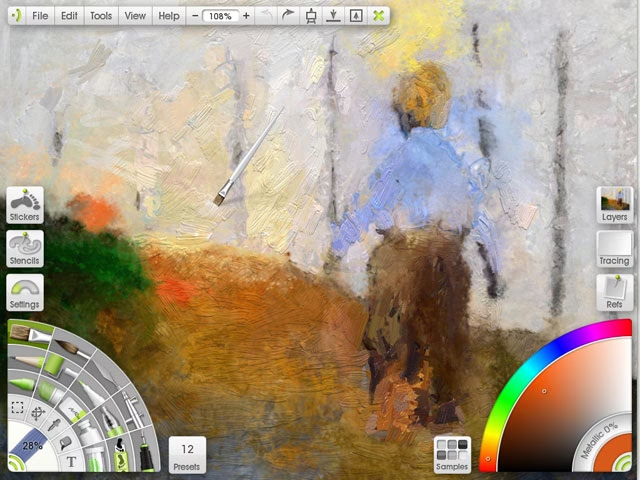
Det er vigtigt at bemærke, at dette i nogle tilfælde kan resultere i et meget stort billede med et enormt antal pixels. Et A4-billede ved 300 DPI er for eksempel betydeligt større i pixels end et skærmbillede ved 72 DPI. At arbejde med billeder med meget høje pixeldimensioner kan potentielt gøre softwaren langsommere. I sådanne situationer kan det være nemmere at oprette billedet i en mindre størrelse og derefter eksportere det og øge størrelsen i en anden applikation, hvis nødvendigt, selvom opskalering altid indebærer en risiko for kvalitetstab.
Import og Eksport af Billeder
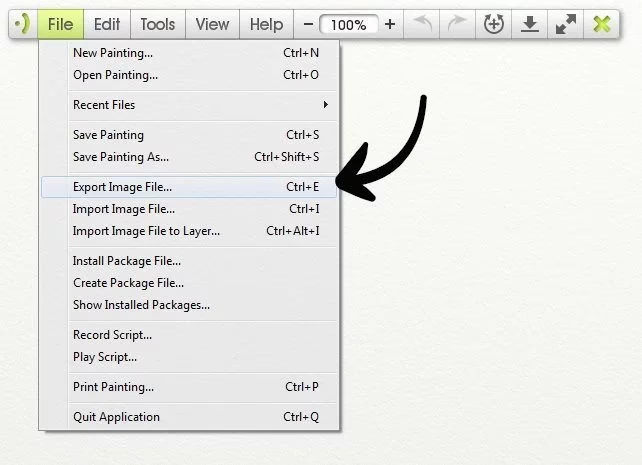
Ud over at oprette nye billeder er evnen til at importere og eksportere eksisterende billedfiler fundamental i digital billedbehandling. Import bruges til at åbne normale billedfiler (som JPEG, PNG, TIFF osv.) i din software, så du kan redigere dem. Når du importerer en billedfil, oprettes der typisk et nyt lærred (eller dokument) til at indeholde billedet.
Eksport er processen, hvor du gemmer en kopi af dit redigerede billede i et standard billedformat, som andre programmer kan forstå, eller som er egnet til online deling eller print. Dette er afgørende, fordi mange billedbehandlingsprogrammer gemmer arbejdet i deres eget specifikke filformat (f.eks. .PSD for Photoshop eller .PTG for ArtRage, baseret på den leverede information), der indeholder ekstra information som lag, justeringer og indstillinger, som normale billedvisningsprogrammer ikke kan læse.
Det er vigtigt at skelne mellem at gemme dit arbejdsfil og at eksportere en billedkopi. Du bør altid gemme dit arbejde som en arbejdsfil (.PTG, .PSD, etc.) for at bevare alle lag og redigeringsmuligheder. Eksport bruges til at skabe den 'flade' version af billedet til deling eller print. Gem aldrig kun dit arbejde ved at eksportere det, da du mister alle lag og redigeringshistorik.
Arbejde med Lag for Fleksibilitet
Lag er et af de mest kraftfulde koncepter inden for digital billedbehandling og er direkte relevant for fotografer, der efterbehandler deres billeder. Forestil dig lag som stakke af gennemsigtige plastikark, som du kan male eller redigere på uafhængigt af hinanden. Hvert ark kan indeholde forskellige elementer af dit billede eller forskellige justeringer.
I et typisk fotoredigeringsworkflow kan du have et lag for den originale baggrund, et andet lag for lysjusteringer, et tredje for farvekorrektioner, et fjerde for retouchering, og så videre. Dette giver dig mulighed for at arbejde ikke-destruktivt, hvilket betyder, at du kan foretage ændringer på et lag uden permanent at ændre pixelinformationen på de underliggende lag. Hvis du ikke kan lide en justering, sletter du blot det pågældende lag eller ændrer dets opacitet eller blandingstilstand uden at påvirke resten af billedet.
Lagene stables oven på hinanden, og rækkefølgen i lagpanelet bestemmer, hvordan de vises på dit lærred – laget øverst på listen er synligt øverst på billedet. Du kan nemt omarrangere lag ved at trække dem i lagpanelet. Hvert lag har også indstillinger for opacitet (hvor gennemsigtigt det er) og blandingstilstande (hvordan det interagerer med lagene nedenunder), hvilket giver utrolig kontrol over det endelige resultat.
Transformationer og Filtre
Digital billedbehandling software tilbyder en række værktøjer til at manipulere billedets indhold. Blandt de mest grundlæggende er transformationsværktøjer, der giver dig mulighed for at justere positionen, rotationen eller skalaen af objekter eller hele lag.
Med et transformationsværktøj kan du typisk vælge et element (som et lag eller en del af et lag) og derefter bruge kontrolhåndtag til at ændre dets størrelse (skalere), trække inde i rammen for at flytte det, eller trække uden for rammen for at rotere det. Nogle programmer tilbyder både lineær transformation (hvor hele objektet skaleres proportionalt) og fri transformation (hvor du kan manipulere individuelle håndtag for at deformere objektet).
Filtre er en anden vigtig kategori af værktøjer. Filtre anvender foruddefinerede effekter eller justeringer på et lag eller en del af et lag. Eksempler på almindelige filtre, der nævnes i den medfølgende information, inkluderer:
- Sløring (Blur): Gør dele af billedet uskarpt.
- Justering af Lagfarver: Værktøjer til at ændre kontrast, farvetone (hue), lysstyrke (brightness) og andre farveegenskaber for et specifikt lag. Dette er yderst relevant for fotografer.
- Tilføj Støj (Add Noise): Introducerer tilfældige pixels for at skabe tekstur eller simulere filmkorn.
- Fjern Farvematte (Remove Color Matte): Fjerner en bestemt farve fra et lag (nyttigt for f.eks. chroma keying).
- Vrid (Warp): Deformerer eller forvrænger dele af billedet.
Mange programmer understøtter også brugen af tredjeparts plugins, herunder Photoshop-filtre, hvilket yderligere udvider de kreative muligheder. At mestre brugen af transformationer og filtre er essentielt for at forme dine billeder præcist som ønsket.
Yderligere Værktøjer og Hjælpemidler
Udover de grundlæggende redigeringsværktøjer indeholder digital billedbehandlingssoftware ofte en række hjælpemidler, der kan assistere i processen. Eksempler baseret på den medfølgende tekst inkluderer:
- Referencebilleder: Muligheden for at indlæse referencebilleder, der flyder oven på arbejdsområdet som visuelle guider eller inspiration. Disse kan bruges til at samle farver fra (med et farveprøveværktøj) eller blot som en visuel påmindelse om et ønsket look.
- Layoutværktøjer: Værktøjer som net (grids) og guider (guides) hjælper med komposition og justering. Netlægger et regelmæssigt gitter over lærredet, mens guider er individuelle vandrette eller lodrette linjer, der kan placeres frit. Nogle programmer tilbyder endda perspektivguider til hjælp med at tegne eller placere elementer i perspektiv. Disse værktøjer kan ofte indstilles til at 'snappe' markøren til linjerne, hvilket gør præcise justeringer lettere.
- Stencils: Flytbare masker eller guideformer, der kan placeres på lærredet. Stencils forhindrer maling eller justeringer i at blive anvendt på områder under dem (maskering). De kan også fungere som guider eller linealer, hvor markøren snappes til deres kanter for at hjælpe med at skabe lige linjer eller kurver. Selvom de primært er designet til maling, kan maskeringskonceptet også anvendes i mere generel billedredigering for at isolere områder.
Disse værktøjer, selvom de stammer fra en beskrivelse af malersoftware, illustrerer principper, der findes i mange typer digital kreativ software, herunder dem der bruges til fotoredigering.
Ofte Stillede Spørgsmål om Billedstørrelse og Print
Her er svar på nogle almindelige spørgsmål vedrørende billedstørrelse, opløsning og forberedelse til print:
| Spørgsmål | Svar |
|---|---|
| Hvad er den bedste DPI til print? | For print af høj kvalitet, såsom fotos, anbefales typisk 300 DPI. Dette giver tilstrækkelig detaljegrad til, at printet ser skarpt ud, når det betragtes på normal afstand. For store print, der ses på afstand (f.eks. plakater), kan en lavere DPI (f.eks. 150-200 DPI) være tilstrækkelig. |
| Hvordan ved jeg, hvor stort mit billede kan printes? | For at finde den maksimale printstørrelse ved en given DPI, dividerer du billedets pixeldimensioner med den ønskede DPI. F.eks. et billede på 3000x2400 pixels kan printes op til 10x8 tommer (3000/300 = 10, 2400/300 = 8) ved 300 DPI. |
| Hvad er forskellen på DPI og PPI? | Teknisk set refererer DPI (dots per inch) til printerens evne til at placere blækprikker på papiret, mens PPI (pixels per inch) refererer til tætheden af pixels i et digitalt billede. I praksis bruges termerne dog ofte synonymt, især når man taler om billedfiler og deres egnethed til print. Softwarens 'DPI'-indstilling ved eksport eller printstørrelse refererer typisk til PPI-værdien for billedfilen, der skal bruges af printeren. |
| Hvilket filformat skal jeg bruge til print? | Formater som TIFF eller høj-kvalitets JPEG (med minimal kompression) anbefales ofte til print, da de bevarer billedkvaliteten godt. PSD er også egnet, hvis trykkeriet understøtter det, da det bevarer lag. PNG er bedst til billeder med gennemsigtighed, men er ikke altid det foretrukne format til fotoprint. |
| Hvad sker der, hvis jeg printer et billede med for lav DPI? | Hvis billedets DPI er for lav i forhold til den ønskede printstørrelse, vil pixels blive spredt for langt fra hinanden. Dette resulterer i et print, der ser uskarpt, 'pixeliseret' eller blokagtigt ud, især når det ses tæt på. |
At forstå disse begreber er grundlæggende for at opnå tilfredsstillende resultater, når du tager dine digitale billeder fra skærmen til den fysiske verden.
Afrunding
Digital billedbehandling er en uundværlig del af den moderne fotografiske proces. Fra at forstå de tekniske aspekter af billedstørrelse og opløsning, såsom DPI, til at mestre brugen af lag, transformationer og filtre, giver softwareværktøjer fotografer mulighed for at forfine og forberede deres billeder til ethvert formål. Uanset om du sigter efter et print af høj kvalitet eller optimerer billeder til online visning, ligger nøglen i at udnytte de digitale værktøjers potentiale fuldt ud. Ved at anvende de principper, der er beskrevet her – selv hvis de stammer fra eksempler i software designet til andre formål som digital maling – kan du forbedre din arbejdsgang og sikre, at dine billeder altid præsenteres bedst muligt.
Hvis du vil læse andre artikler, der ligner Digital Billedbehandling & Printforberedelse, kan du besøge kategorien Fotografi.