

At arbejde med flere elementer i Photoshop kræver ofte præcision. Uanset om du designer grafik, laver collager eller redigerer billeder med flere lag, er det essentielt at kunne placere dine objekter nøjagtigt i forhold til hinanden. Uden de rette værktøjer kan det føles som en umulig opgave at få alt til at sidde lige og med ensartet afstand. Heldigvis har Photoshop indbyggede funktioner, der gør denne proces hurtig og ubesværet.
https://www.youtube.com/watch?v=0gcJCfcAhR29_xXO
I denne artikel dykker vi ned i, hvordan du bruger Flytteværktøøjets kraftfulde justerings- og fordelingsfunktioner til at skabe symmetri og orden i dine kompositioner. Vi vil gennemgå de forskellige muligheder for at justere, centrere og fordele objekter, så du kan opnå et professionelt resultat hver gang.
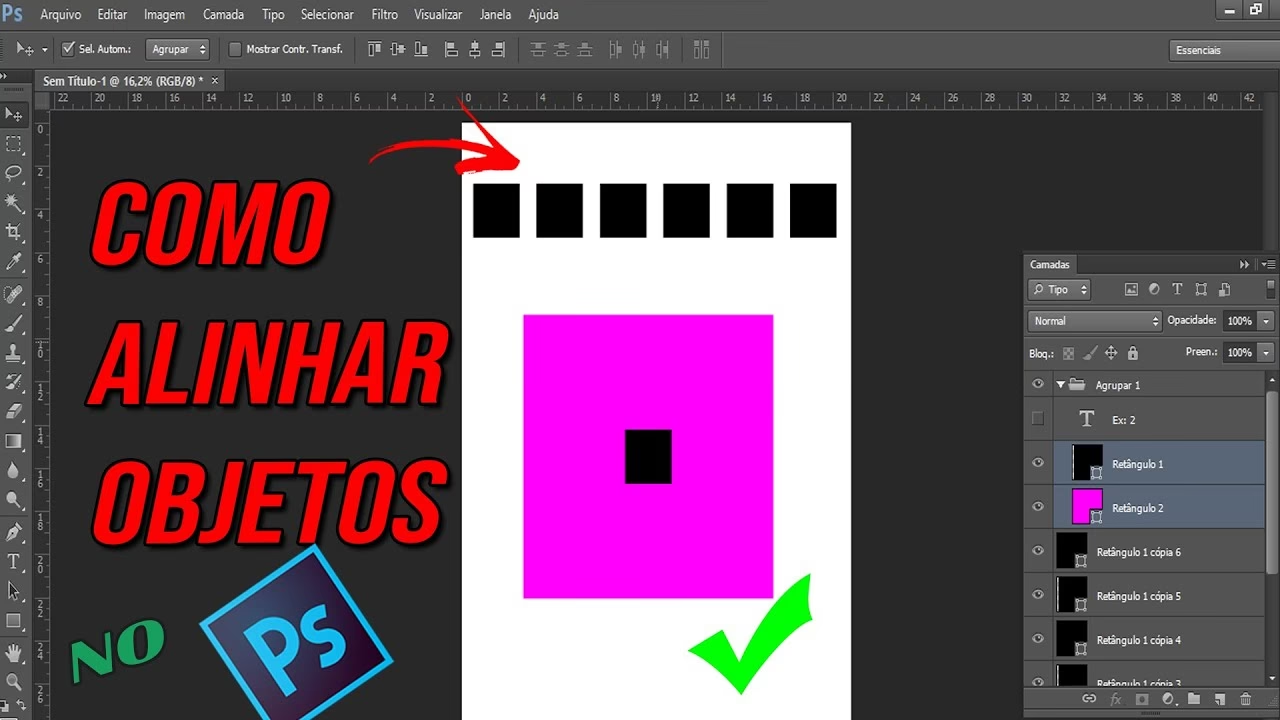
Aktivering af Justeringsfunktionerne
Før du kan begynde at justere, skal du have mindst to lag eller objekter, som du ønsker at arbejde med. Disse skal være valgt samtidigt for, at justerings- og fordelingsindstillingerne bliver tilgængelige. Når du har valgt flere lag i dit Lag-panel (Layers), skal du aktivere Flytteværktøjet (Move Tool) ved at trykke på tasten V eller vælge det fra værktøjslinjen. Så snart Flytteværktøjet er aktivt, og du har flere lag valgt, vil en række justerings- og fordelingsikoner dukke op i indstillingslinjen øverst på skærmen.
Disse ikoner repræsenterer de forskellige måder, du kan justere eller fordele dine valgte objekter på. De er intuitive at bruge, når du først forstår, hvad hvert ikon gør.
Sådan Justerer du Objekter i Photoshop
Justeringsfunktionerne bruges til at placere objekter langs en fælles kant (top, bund, venstre, højre) eller langs en fælles centerlinje (vandret eller lodret). Dette er ideelt, når du f.eks. vil have en række billeder til at flugte langs toppen eller en gruppe af tekstbokse til at være perfekt centreret oven på hinanden.
For at justere objekter skal du:
- Sørg for, at du har mindst to lag, du vil justere.
- Marker disse lag i Lag-panelet (f.eks. ved at holde
ShiftellerCtrl/Commandnede og klikke på lagene). - Vælg Flytteværktøjet (V).
- Klik på det relevante justeringsikon i indstillingslinjen øverst.
Her er de primære justeringsmuligheder:
- Juster Topkanter: Justerer alle valgte lag, så deres øverste pixel flugter med det øverste lag af de valgte.
- Juster Lodrette Centre: Justerer alle valgte lag, så deres lodrette centerlinjer flugter. Resultatet er, at objekterne stables lodret med deres centre på linje.
- Juster Bundkanter: Justerer alle valgte lag, så deres nederste pixel flugter med det nederste lag af de valgte.
- Juster Venstrekanter: Justerer alle valgte lag, så deres venstre pixel flugter med det venstre lag af de valgte.
- Juster Vandrette Centere: Justerer alle valgte lag, så deres vandrette centerlinjer flugter. Resultatet er, at objekterne stables vandret med deres centre på linje.
- Juster Højrekanter: Justerer alle valgte lag, så deres højre pixel flugter med det højre lag af de valgte.
Sådan Fordeler du Objekter Jævnt i Photoshop
Hvor justering handler om at flugte kanter eller centre, handler fordeling om at skabe ensartet afstand mellem objekter. Dette er uundværligt, når du har flere elementer, der skal placeres med præcis samme afstand imellem sig, f.eks. en række ikoner eller billeder.
For at fordele objekter skal du:
- Sørg for, at du har mindst tre lag, du vil fordele. (Fordeling giver kun mening med tre eller flere objekter).
- Marker disse lag i Lag-panelet.
- Vælg Flytteværktøjet (V).
- Klik på det relevante fordelingsikon i indstillingslinjen øverst.
Fordelingsfunktionerne er:
- Fordel Topkanter: Fordeler objekter lodret, så afstanden mellem deres topkanter er ensartet.
- Fordel Lodrette Centere: Fordeler objekter lodret, så afstanden mellem deres lodrette centere er ensartet.
- Fordel Bundkanter: Fordeler objekter lodret, så afstanden mellem deres bundkanter er ensartet.
- Fordel Venstrekanter: Fordeler objekter vandret, så afstanden mellem deres venstre kanter er ensartet.
- Fordel Vandrette Centere: Fordeler objekter vandret, så afstanden mellem deres vandrette centere er ensartet.
- Fordel Højrekanter: Fordeler objekter vandret, så afstanden mellem deres højre kanter er ensartet.
Derudover findes der også generelle vandrette og lodrette fordelingsmuligheder, der sikrer ensartet mellemrum mellem objekterne baseret på deres ydre grænser.
- Fordel Vandret Mellemrum: Skaber ensartet vandret afstand mellem objekterne.
- Fordel Lodret Mellemrum: Skaber ensartet lodret afstand mellem objekterne.
Centrering af Objekter
En hyppig opgave er at centrere et eller flere objekter i forhold til hinanden. Dette gøres ved at kombinere de vandrette og lodrette centerjusteringer.
For at centrere valgte objekter i forhold til hinanden:
- Vælg de lag, du vil centrere.
- Vælg Flytteværktøjet (V).
- Klik på ikonet "Juster Vandrette Centere".
- Klik derefter på ikonet "Juster Lodrette Centere".
Dette vil flytte alle valgte objekter, så de overlapper perfekt i midten af det samlede område, de dækker.
Justeringsmuligheder i Oversigt
Her er en oversigt over de mest almindelige justerings- og fordelingsmuligheder, du finder i indstillingslinjen, når Flytteværktøjet er aktivt, og flere lag er valgt:
| Funktion | Beskrivelse | Retning | Antal lag (minimum) |
|---|---|---|---|
| Juster Topkanter | Flugter objekter langs den øverste kant | Lodret | 2 |
| Juster Lodrette Centere | Flugter objekter langs den lodrette midterlinje | Lodret | 2 |
| Juster Bundkanter | Flugter objekter langs den nederste kant | Lodret | 2 |
| Juster Venstrekanter | Flugter objekter langs den venstre kant | Vandret | 2 |
| Juster Vandrette Centere | Flugter objekter langs den vandrette midterlinje | Vandret | 2 |
| Juster Højrekanter | Flugter objekter langs den højre kant | Vandret | 2 |
| Fordel Topkanter | Skaber ensartet lodret afstand mellem topkanter | Lodret | 3 |
| Fordel Lodrette Centere | Skaber ensartet lodret afstand mellem lodrette centere | Lodret | 3 |
| Fordel Bundkanter | Skaber ensartet lodret afstand mellem bundkanter | Lodret | 3 |
| Fordel Venstrekanter | Skaber ensartet vandret afstand mellem venstre kanter | Vandret | 3 |
| Fordel Vandrette Centere | Skaber ensartet vandret afstand mellem vandrette centere | Vandret | 3 |
| Fordel Højrekanter | Skaber ensartet vandret afstand mellem højre kanter | Vandret | 3 |
| Fordel Vandret Mellemrum | Skaber ensartet vandret mellemrum mellem objekter | Vandret | 3 |
| Fordel Lodret Mellemrum | Skaber ensartet lodret mellemrum mellem objekter | Lodret | 3 |
Genveje og Tips til Effektivt Arbejde
Mens de direkte justerings- og fordelingsfunktioner primært aktiveres ved at klikke på ikonerne i indstillingslinjen, er der andre nyttige genveje, der kan fremskynde dit workflow, især når du arbejder med lag.
| Handling | Windows Genvej | macOS Genvej |
|---|---|---|
| Vælg alle lag | Ctrl + Alt + A |
Command + Option + A |
| Vælg næste lag opad | Alt + ] |
Option + ] |
| Vælg næste lag nedad | Alt + [ |
Option + [ |
| Føj til lagvalg (op/ned) | Shift + Alt + ] eller [ |
Shift + Option + ] eller [ |
| Gruppér lag | Ctrl + G |
Command + G |
| Fjern gruppering af lag | Ctrl + Shift + G |
Command + Shift + G |
| Duplikér lag | Ctrl + J |
Command + J |
Disse genveje hjælper dig med hurtigt at vælge de lag, du skal justere eller fordele, uden at skulle klikke i Lag-panelet hver gang.
Ofte Stillede Spørgsmål om Justering i Photoshop
Q: Hvorfor kan jeg ikke se justerings- og fordelingsikonerne?
A: Du skal have Flytteværktøjet (V) valgt, og du skal have markeret mindst to lag i dit dokument.
Q: Hvad er forskellen på at justere og at fordele?
A: Justering flugter objekter langs en fælles linje (kant eller center). Fordeling skaber ensartet afstand mellem objekterne.
Q: Kan jeg justere objekter i forhold til lærredet i stedet for hinanden?
A: Ja, i indstillingslinjen for Flytteværktøjet er der en dropdown-menu kaldet "Juster til" (Align To). Her kan du vælge "Lærred" (Canvas) i stedet for "Valg" (Selection), som er standard, når du har flere lag valgt. Dette vil justere de valgte lag i forhold til dokumentets lærredskanter eller midte.
Q: Virker disse funktioner også på tekstlag?
A: Ja, justerings- og fordelingsfunktionerne virker på alle typer lag, herunder pixel-lag, tekstlag, form-lag og smarte objekter.
Q: Hvad sker der, hvis jeg justerer et objekt alene?
A: Justerings- og fordelingsfunktionerne kræver minimum to valgte lag for at være aktive. Hvis du kun har ét lag valgt, vil ikonerne være gråtonede og utilgængelige, da der ikke er noget andet at justere eller fordele i forhold til (medmindre du vælger at justere til lærredet).
Konklusion
At mestre justerings- og fordelingsværktøjerne i Photoshop er en fundamental færdighed, der sparer dig tid og sikrer, at dine designs ser professionelle og velorganiserede ud. Ved at bruge Flytteværktøjet korrekt kan du nemt placere dine elementer præcist, uanset om du skal flugte billeder, centrere tekstbokse eller fordele ikoner med ensartet afstand. Øv dig i at bruge de forskellige justerings- og fordelingsmuligheder, og integrer de relevante genveje i dit workflow. Snart vil du finde, at præcis placering af objekter bliver en naturlig og hurtig del af din redigeringsproces.
Hvis du vil læse andre artikler, der ligner Juster Objekter Nemt i Photoshop, kan du besøge kategorien Fotografi.