

At redigere billeder i Photoshop kan virke som en uendelig proces med et utal af skydere og værktøjer. Heldigvis indeholder programmet også smarte funktioner, der kan give dine billeder et hurtigt løft. To af disse funktioner, som ofte forveksles eller misforstås, er autofarvning og de relaterede 'Auto' justeringer som Auto Tone, Auto Contrast og Auto Color. Lad os dykke ned i, hvad disse værktøjer gør, og hvordan du bedst bruger dem til at forbedre dine fotografier.
https://www.youtube.com/watch?v=0gcJCdgAo7VqN5tD
Først, lad os kort berøre en anden form for autofarvning, der kan findes i visse arbejdsprocesser i Photoshop, ofte relateret til farvepaletter eller specifikke værktøjer, hvor du vælger en farve fra et foruddefineret sæt. Hvis du arbejder med elementer, der kaldes 'droplets' (små farveprøver eller elementer), viser en farvepalet et sæt tilpassede farver for hver enkelt. For at ændre farven på en 'droplet', skal du blot vælge den specifikke 'droplet'. Når den er valgt, fremhæves den typisk med en blå kontur, hvilket indikerer, at den er aktiv og klar til redigering. Derefter skal du klikke på den ønskede farve direkte fra den tilgængelige farvepalet. Alternativt kan du også bruge den lodrette skyder i et panel kaldet 'All Applicable Colors' for at vælge en farve, eller benytte et specifikt ikon til farvevalg. Den sidst brugte farve gemmes og vises ved siden af farveprøverne i farvepaletten, hvilket gør det nemt at vælge den samme farve igen, hvis nødvendigt. Denne form for autofarvning er mere situationsbestemt og afhænger af den specifikke funktion eller det panel, du arbejder med, men princippet er det samme: vælg elementet, vælg farven, og programmet anvender automatisk farven.
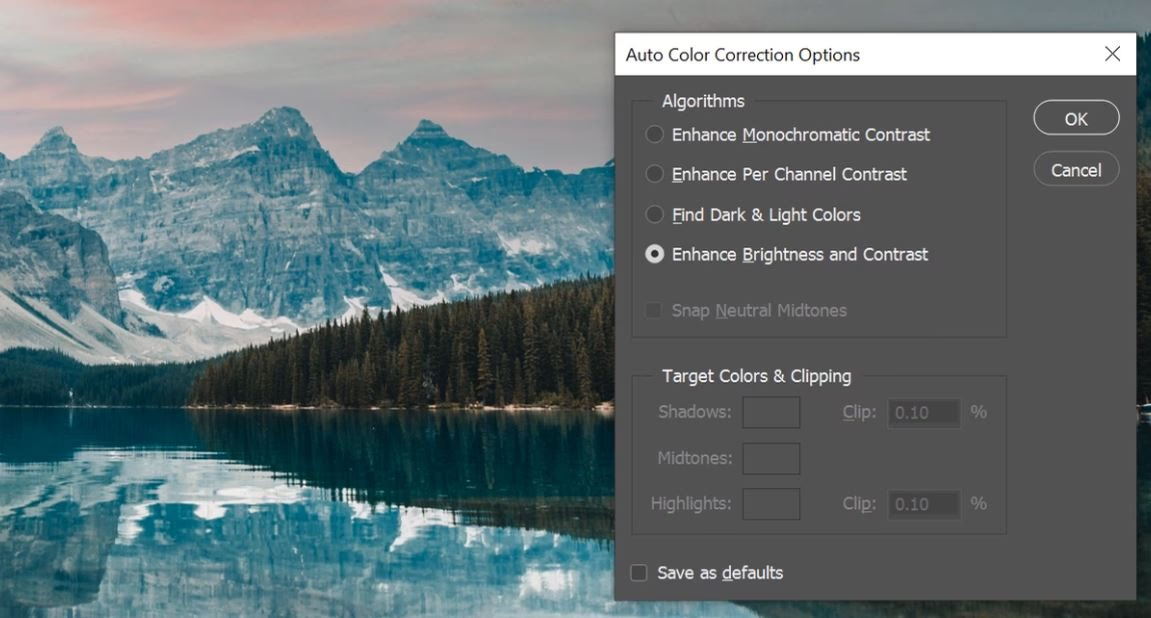
Hvad er forskellen mellem Auto Tone, Auto Contrast og Auto Color?
Nu til de mere generelle 'Auto' justeringer, som findes under menuen 'Image' i Photoshop. Disse værktøjer – Auto Tone, Auto Contrast og Auto Color – er designet til øjeblikkeligt at adressere farve- og kontrastproblemer i dine billeder ved hjælp af Photoshops indbyggede algoritmer. Et enkelt klik sætter disse algoritmer i gang; billedet analyseres, og Photoshop anvender, hvad det har bestemt er 'rigtigt' for billedet baseret på dets beregninger.
Det er vigtigt at forstå, at disse 'Auto' funktioner potentielt kan ændre det arbejde, du allerede har lagt i manuel justering af skydere som Exposure, Contrast, Shadows, Highlights, Whites og Blacks, samt din White Balance. De genvurderer og justerer disse værdier. Det kan føles som en kamp mellem, hvad du personligt syntes var bedst for billedet, og hvad Photoshops algoritme anser for 'korrekt' baseret på billedets pixeldata. Det er i bund og grund en forskel mellem et potentielt 'populært' look og et 'teknisk korrekt' look.
Auto Tone forklaret
Auto Tone arbejder ved at analysere hele billedet, men den gør det ved at evaluere farveværdierne individuelt for hver farvekanal: rød, grøn og blå. For hver enkelt farvekanal går algoritmen ind, identificerer den mørkeste pixel i den specifikke kanal og sætter dens værdi til sort. Derefter identificerer den den lyseste pixel i den samme kanal og sætter dens værdi til hvid. De resterende pixelværdier i den kanal omfordeles derefter mellem disse nye sorte og hvide punkter. Denne proces gentages for den grønne kanal og til sidst for den blå kanal.
Fordi hver farvekanal behandles separat, justeres kontrasten for hver kanal uafhængigt. Når disse tre uafhængigt justerede kanaler kombineres igen for at danne det endelige billede, kan resultatet ofte være ret dramatisk. Dette skyldes, at den relative balance mellem rød, grøn og blå kan have ændret sig markant, hvilket fører til en helt ny kombination af farver og toner i billedet. Auto Tone fokuserer primært på at maksimere kontrasten inden for hver enkelt farvekanal.
Auto Contrast forklaret
I modsætning til Auto Tone, som splitter farverne ad, arbejder Auto Contrast med de tre farveværdier kombineret. Ligesom Auto Tone identificerer den den mørkeste pixel i det samlede billede (ikke per kanal) og sætter den til sort, og den lyseste pixel og sætter den til hvid. Den omfordeler også de resterende værdier en smule imellem disse punkter. Resultatet er forhåbentlig, at farver, der måske manglede lidt punch, nu får det. Auto Contrast justerer altså den overordnede kontrast baseret på billedets samlede luminansværdier, snarere end at justere kontrasten per farvekanal.
Auto Color forklaret
Auto Color starter på samme måde som Auto Tone ved at splitte farverne ad i individuelle kanaler og sætte den mørkeste pixel i hver kanal til sort og den lyseste pixel i hver kanal til hvid. Men i stedet for blot at omfordele de resterende værdier, forsøger Auto Color at korrigere farverne i stedet for kun at sprede dem ud. Hvad den gør, er at den neutraliserer midtonerne en smule for at korrigere eventuelle uønskede farvestik. Samtidig fremhæver den også den kontrastforøgelse, der opnås ved at sætte sort- og hvidpunkterne. Auto Color er altså en kombination af kontrastjustering (ligesom Auto Tone) og en automatisk hvidbalance-lignende korrektion, der forsøger at give billedet mere neutrale farver, især i midtonerne.
Så for at opsummere forskellen i funktionalitet:
- Auto Tone: Justerer kontrasten per farvekanal (R, G, B individuelt). Kan føre til store farveændringer.
- Auto Contrast: Justerer den overordnede kontrast baseret på samlede pixelværdier.
- Auto Color: Justerer kontrasten per farvekanal (som Auto Tone) men neutraliserer også midtonerne for at fjerne farvestik.
Populært vs. Korrekt: En Billedlig Sammenligning
Nu hvor vi kender den tekniske forskel, kan vi bedre forstå, hvorfor man kan sige, at det er en kamp mellem, hvad der er 'populært' og hvad der er 'rigtigt'. Se på populære billedredigeringer i dag. De har ofte 'crushed' toner (hvor skyggerne mister detaljer og bliver helt sorte), sorte farver der ikke er helt sorte, eller et kontrastområde, der er så smalt, at billedet teknisk set ikke ville vinde nogen konkurrencer for 'billedperfektion'. Men i forhold til popularitet og æstetik rammer de plet.
Forestil dig et billede af palmetræer i silhuet mod en solnedgang. En populær redigering ville måske fremhæve de varme, dramatiske farver fra solnedgangen og holde palmerne som rene, mørke silhuetter med minimale detaljer i skyggerne. Kontrasten ville være høj, og farverne mættede for at skabe en stemning, som mange finder visuelt tiltalende. Dette er et resultat, der er skabt med æstetik og 'følelse' for øje.
Hvis du derimod anvender Auto Tone på det samme billede, kan resultatet se markant anderledes ud. Fordi Auto Tone justerer hver farvekanal individuelt, kan det føre til, at de mørkeste punkter i de røde, grønne og blå kanaler trækkes ned til sort, og de lyseste punkter op til hvid, uafhængigt af hinanden. Dette kan potentielt 'åbne' skyggerne i palmetræerne ved at lyse op i de mørkeste punkter i f.eks. den grønne eller blå kanal, selvom palmerne skulle være sorte silhuetter. Solnedgangens farver kan også ændre sig, da balancen mellem rød, grøn og blå forskydes. Resultatet af Auto Tone kan føles mindre 'kunstnerisk' eller 'stemningsfuldt' i denne specifikke situation, men det er teknisk set en langt bedre repræsentation af, hvad der 'burde' være der i form af de tilgængelige farver og toner i billedet, baseret på en ren matematisk analyse af pixeldataene. Det er 'rigtigt' i en teknisk, databaseret forstand.
En visuel sammenligning side om side ville tydeligt vise forskellen: den ene (din manuelle, 'populære' redigering) med dramatiske farver og dybe silhuetter; den anden (Auto Tone) med potentielt mere åbne skygger, en anderledes farvebalance og et generelt mere 'fladt' eller 'realistisk' (men måske mindre spændende) udtryk, afhængigt af originalbilledet.
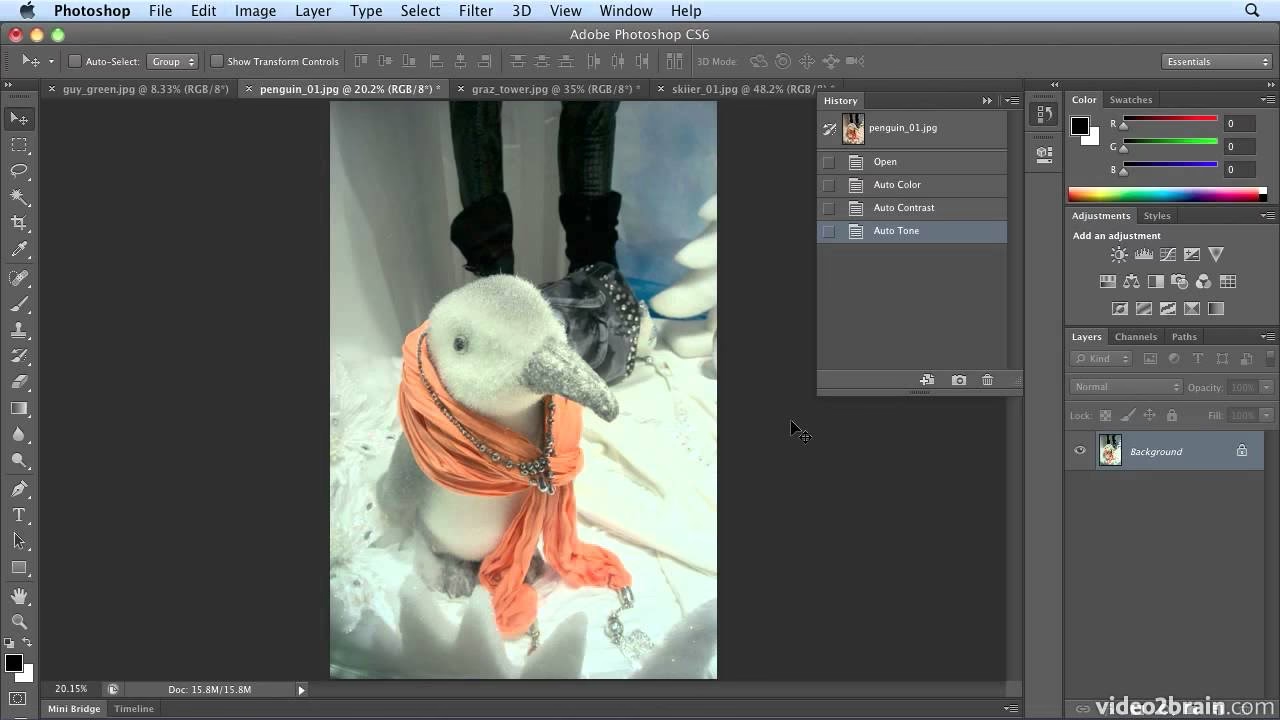
Hvornår og hvordan bruger man 'Auto' funktionerne?
Det er let at se 'Auto' knapperne som en genvej for dem, der ikke ved, hvad de laver – en 'cop-out' knap, der fjerner den kreative kontrol fra fotografen. Men dette synspunkt overser den enorme nytte, disse værktøjer faktisk besidder. De er ikke kun for begyndere; de kan være utroligt værdifulde selv for erfarne redigeringsfolk.
Her er et nyttigt tip: Lav dine egne justeringer først. Sæt billedet op, præcis som du ønsker det. Juster eksponering, kontrast, skygger, højlys og farvebalance, indtil du er tilfreds. Først derefter, prøv at klikke på Auto Tone, Auto Contrast, Auto Color, eller endda alle tre efter hinanden (eller hver for sig for at se effekten). Tjek resultatet. Hvad du ender med, er en 'overvejet' version – en version der tager højde for dine indledende justeringer, men som derefter justeres af Photoshops algoritmer baseret på, hvad de teknisk set anser for 'korrekt'. Dette giver dig et nyt perspektiv på dit billede. Måske afslører Auto Color et farvestik, du ikke selv havde lagt mærke til. Måske giver Auto Tone en kontrast i skyggerne, du overvejede, men fravalgte. Det er et hurtigt værktøj til at se et alternativt, teknisk optimeret resultat, som du derefter kan vælge at beholde, justere yderligere, eller blot bruge som inspiration til at finjustere din egen redigering.
Ofte Stillede Spørgsmål om Autojusteringer i Photoshop
Her er svar på nogle almindelige spørgsmål vedrørende Auto Tone, Auto Contrast og Auto Color:
Q: Er 'Auto' funktionerne gode at bruge for begyndere?
A: Ja, de kan være et godt udgangspunkt for begyndere til hurtigt at se en forbedring i billedets tone og farve. Det giver en hurtig reference for, hvad der teknisk set kan gøres for at forbedre billedet, før man kaster sig ud i manuelle justeringer.
Q: Vil en 'Auto' justering altid forbedre mit billede?
A: Ikke nødvendigvis. Som eksemplet med solnedgangen viser, kan 'Auto' justeringer give et teknisk korrekt resultat, der måske ikke stemmer overens med den kreative vision, du har for billedet. De er bedst at bruge som et værktøj til hurtig optimering eller som en kilde til inspiration.
Q: Hvilken 'Auto' funktion skal jeg bruge?
A: Det afhænger af problemet med billedet. Hvis billedet mangler generel kontrast, kan Auto Contrast hjælpe. Hvis billedet har et tydeligt farvestik, kan Auto Color være effektiv. Hvis du ønsker at maksimere kontrasten inden for hver farvekanal, hvilket potentielt kan ændre farverne, så er Auto Tone værktøjet.
Q: Kan jeg bruge mere end én 'Auto' funktion på samme billede?
A: Ja, du kan anvende flere af disse funktioner efter hinanden. Vær dog opmærksom på, at resultatet af den ene funktion vil påvirke udgangspunktet for den næste, hvilket kan give uforudsigelige resultater. Det er ofte bedst at eksperimentere og se, hvilken kombination eller enkeltstående funktion der giver det bedste resultat for netop dit billede.
Q: Hvor finder jeg disse 'Auto' funktioner i Photoshop?
A: Du finder Auto Tone, Auto Contrast og Auto Color i menuen 'Image' øverst i Photoshop.
Konklusion
Photoshops 'Auto' justeringer, herunder Auto Tone, Auto Contrast og Auto Color, er kraftfulde værktøjer, der hurtigt kan analysere og justere dine billeders tone og farve. Selvom de arbejder baseret på algoritmer, der søger et teknisk 'korrekt' resultat, som ikke altid stemmer overens med populære eller kunstneriske redigeringstrends, er de langt fra ubrugelige. Ved at forstå forskellen på, hvordan Auto Tone (kanal-baseret kontrast), Auto Contrast (overordnet kontrast) og Auto Color (kanal-baseret kontrast + farvekorrektion) fungerer, kan du bruge dem strategisk.
Den bedste måde at udnytte disse værktøjer på, for både begyndere og erfarne, er at se dem som et supplement til din arbejdsgang. Foretag dine egne justeringer først, og brug derefter 'Auto' funktionerne til at få et alternativt perspektiv – et teknisk optimeret udgangspunkt, der kan afsløre muligheder eller problemer, du måske har overset. De er hurtige, effektive og kan, når de bruges med omtanke, hjælpe dig med at opnå et endnu bedre resultat i din billedredigering.
Hvis du vil læse andre artikler, der ligner Autofarvning i Photoshop: En Dybdegående Guide, kan du besøge kategorien Redigering.