
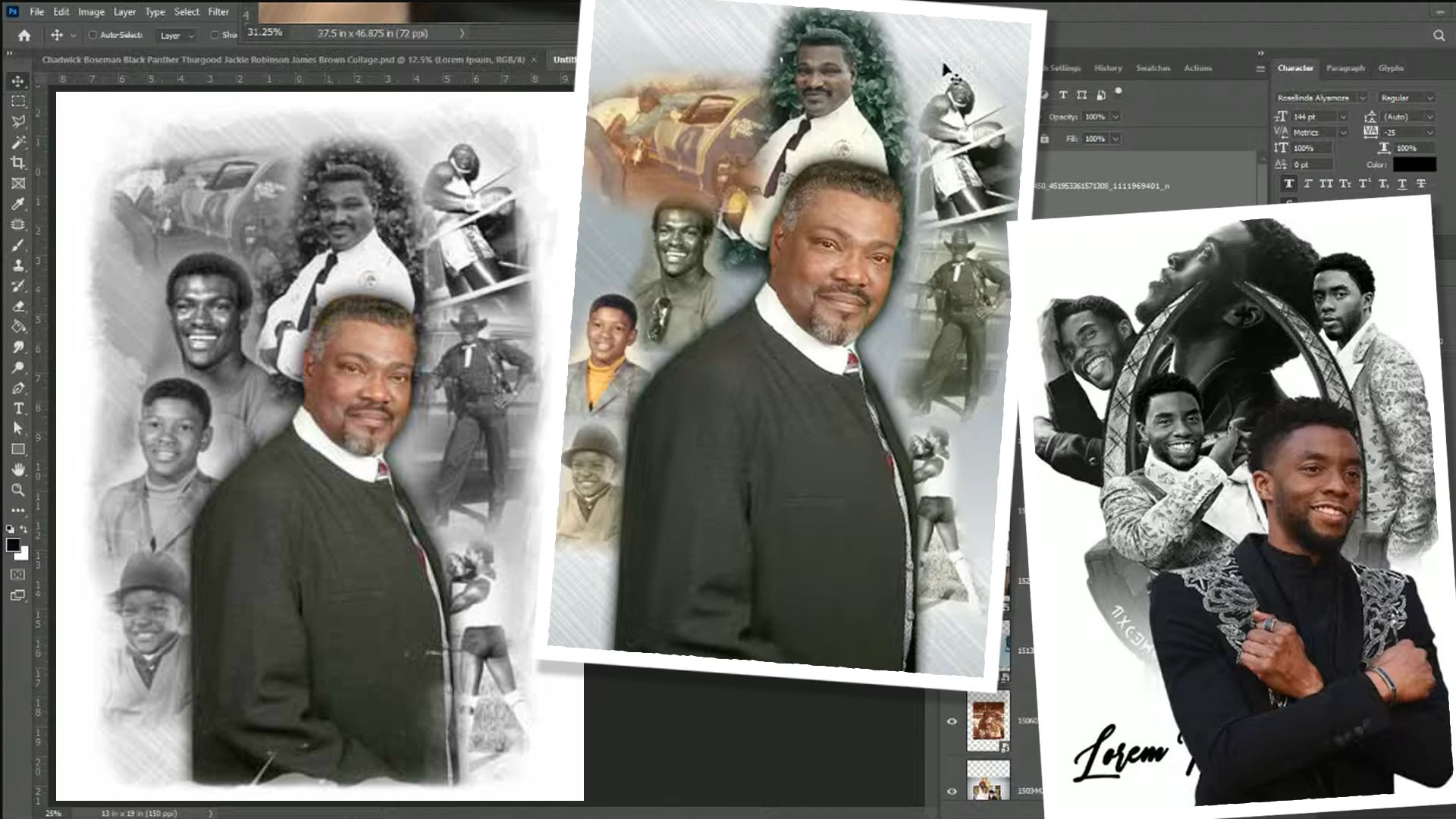

I en verden hvor billeder er centrale for kommunikation og dokumentation, opstår ofte behovet for både præcision og kreativitet. Forestil dig at arbejde med et teknisk billede, som et satellitfoto, der kræver nøjagtige målinger og en klar reference i form af et skaleret gitter. Samtidig har du måske et ønske om at samle en række personlige minder i en smuk og overskuelig fotokollage. Selvom disse opgaver kan virke vidt forskellige, involverer de begge manipulation af billeder og kræver de rette værktøjer og teknikker.
Denne artikel dykker ned i to specifikke behov inden for billedredigering: hvordan man opretter et skalerbart gitter på et billede med kendt skala i Adobe Photoshop, og hvordan man hurtigt og nemt kan skabe fotokollager ved hjælp af automatiserede onlineværktøjer. Vi vil guide dig gennem processerne og give dig den viden, du behøver for at mestre disse nyttige færdigheder.

- Oprettelse af et Skalerbart Gitter i Photoshop
- Nem Oprettelse af Fotokollager
-
Ofte Stillede Spørgsmål
- Kan jeg lave et gitter i Photoshop, der automatisk justeres, hvis jeg ændrer billedets størrelse?
- Er der en nemmere måde at tegne gitteret i Photoshop end manuelt?
- Kan jeg bruge andre enheder end pixels til gitteret i Photoshop?
- Er online kollageværktøjer gratis?
- Kan jeg redigere billederne inde i en online kollagebygger?
- Konklusion
Oprettelse af et Skalerbart Gitter i Photoshop
At arbejde med satellitbilleder eller andre kortlignende billeder, hvor skalaen er kendt, er ofte afgørende for at kunne foretage nøjagtige målinger eller placere elementer korrekt. En af de mest effektive måder at visualisere skalaen på er ved at lægge et gitter hen over billedet, hvor hver celle repræsenterer et bestemt fysisk område, f.eks. 20x20 meter.
Photoshop har en indbygget gitterfunktion, men den er primært baseret på pixelmål eller dokumentets enheder (f.eks. centimeter eller tommer). At få dette gitter til at repræsentere en specifik fysisk skala på et billede kræver en smule forarbejde og forståelse for billedets opløsning og den kendte skala.
Forstå Billedets Skala og Opløsning
Før du kan oprette et skaleret gitter, skal du kende billedets skala og dets opløsning i pixels per fysisk enhed. Satellitbilleder leveres typisk med metadata, der angiver dette. For eksempel kan du vide, at billedet har en opløsning på 10 pixels per meter, og du ønsker et gitter med celler på 20x20 meter.
For at finde den nødvendige pixelafstand for gitteret, ganger du den ønskede fysiske afstand (20 meter) med billedets opløsning (10 pixels/meter):
- 20 meter * 10 pixels/meter = 200 pixels
Dette betyder, at hver celle i dit gitter skal være 200 pixels bred og 200 pixels høj for at repræsentere 20x20 meter.
Indstilling af Gitteret i Photoshop
Photoshops standardgitter er et visuelt hjælpemiddel, der ikke automatisk gemmes med billedet, når det eksporteres. Det er primært til at hjælpe med placering og justering under redigeringen. Du kan dog indstille dette gitter til at matche den beregnede pixelafstand:
- Gå til
Rediger > Præferencer > Hjælpelinjer, Gitter og Udsnit(på Mac:Photoshop > Præferencer > Hjælpelinjer, Gitter og Udsnit). - Find sektionen
Gitter. - Under
Gitter hver, indtast den beregnede pixelafstand (i vores eksempel 200) og vælgpixelssom enhed. - Under
Underinddelinger, kan du indstille, hvor mange mindre sektioner hvert gitterfelt skal opdeles i. Hvis du f.eks. sætter den til 2, vil hvert 200x200 pixels felt indeholde fire mindre 100x100 pixels felter. For et simpelt 20x20m gitter, kan du sætte den til 1. - Klik
OK.
For at se gitteret, gå til Vis > Vis > Gitter. Gitterlinjerne vil nu optræde som en overlay på dit billede med den specificerede afstand.
Oprettelse af et Gitter der Gemmes med Billedet
Som nævnt er standardgitteret kun et visuelt hjælpemiddel. For at gitteret skal være en permanent del af billedet, skal du tegne det på et nyt lag.
- Opret et nyt, tomt lag over dit satellitbillede ved at klikke på ikonet
Opret nyt lagi Lag-panelet (eller gå tilLag > Nyt > Lag). Navngiv eventuelt laget 'Gitter'. - Sørg for, at gitteret stadig er synligt (
Vis > Vis > Gitter). - Brug
Linjeværktøjet(Line Tool) ellerPensel værktøjet(Brush Tool) til at tegne gitterlinjer. Du kan bruge gitteret, du lige indstillede, som visuel guide til at placere dine linjer præcist. HoldShiftnede, mens du tegner, for at sikre, at linjerne er helt vandrette eller lodrette. - Vælg en passende farve og tykkelse til dine gitterlinjer, der er tydelige mod satellitbilledet.
- Tegn linjer langs de synlige gitterlinjer, både vandret og lodret, over hele det område af billedet, du ønsker dækket af gitteret. Dette kan være tidskrævende for store billeder.
En alternativ metode, der kan være hurtigere for store områder, er at oprette et mønster af gitterlinjer og bruge det til at fylde et lag:
- Opret et nyt dokument med den beregnede gitterafstand som dimension (f.eks. 200x200 pixels).
- Brug
Blyantværktøjet(Pencil Tool) med en tykkelse på 1 pixel til at tegne en linje langs højre kant og en linje langs bunden af dette lille dokument i den ønskede gitterfarve. Sørg for, at linjerne går helt ud til kanten. - Gå til
Rediger > Definer Mønster(Define Pattern) og giv mønsteret et navn (f.eks. '20m Gitter'). Luk dette lille dokument uden at gemme. - Gå tilbage til dit satellitbillede. Opret et nyt, tomt lag over billedet.
- Gå til
Rediger > Fyld(Fill). - Vælg
Mønster(Pattern) underIndhold(Contents). - Vælg dit nydefinerede gittermønster fra rullemenuen
Tilpasset mønster(Custom Pattern). - Sørg for, at
Tilstand(Mode) er sat tilNormalogOpacitet(Opacity) til 100%. - Klik
OK.
Dette vil fylde det nye lag med det gentagne gittermønster, hvilket skaber et gitter, der dækker hele billedet og gemmes med det.
Eksport af Billedet med Gitter
Når du har oprettet gitteret på et separat lag, kan du gemme eller eksportere billedet som normalt. Sørg for, at gitterlaget er synligt i lagpaletten, før du gemmer eller eksporterer. Brug Filer > Gem som eller Filer > Eksport > Eksportér som for at gemme billedet i et format som JPEG, PNG eller TIFF, der understøtter lag eller flader billedet (hvis du gemmer som JPEG, vil lagene blive slået sammen).
Nem Oprettelse af Fotokollager
Fra det tekniske til det kreative skiftes fokus nu til fotokollager. Hvor Photoshop kræver præcis manuel kontrol, er målet med kollager ofte at samle minder eller temaer på en visuelt tiltalende måde, ofte hurtigt og uden dyb teknisk viden. At lave en kollage manuelt i software som Photoshop eller GIMP kan være tidskrævende, da det involverer at placere, skalere og arrangere hvert enkelt billede individuelt.
Heldigvis findes der mange værktøjer, især online, der automatiserer processen og gør det utroligt nemt at skabe flotte kollager på få minutter. Brugerens reference til Canva er et glimrende eksempel på et sådant værktøj.
Fordele ved Automatiske Kollageværktøjer
Automatiske eller skabelonbaserede kollageværktøjer tilbyder en række fordele:
- Hastighed: Processen er markant hurtigere end manuel opbygning.
- Brugervenlighed: Kræver sjældent forudgående design- eller billedredigeringserfaring.
- Skabeloner: Adgang til et stort udvalg af professionelt designede layouts, der passer til forskellige antal billeder og formål.
- Tilgængelighed: Mange er webbaserede og kan bruges fra enhver enhed med internetadgang.
- Ensartethed: Skabeloner sikrer et pænt og ryddeligt udseende.
Hvordan det Fungerer (eksempel baseret på beskrivelsen)
Processen er typisk meget intuitiv:
- Vælg en skabelon, der passer til det antal billeder, du vil inkludere, og det ønskede layout.
- Upload dine billeder til værktøjet.
- Træk og slip dine billeder ind i de foruddefinerede rammer i skabelonen. Værktøjet tilpasser ofte billederne automatisk til rammerne.
- Juster eventuelt billedernes placering inden for rammerne eller foretag simple redigeringer som beskæring eller filtre (afhængigt af værktøjets funktioner).
- Download den færdige kollage i et passende filformat (f.eks. JPG eller PNG).
Dette står i kontrast til manuel kollagefremstilling, hvor du selv skal oprette et dokument i den rigtige størrelse, importere hvert billede, placere dem individuelt, justere størrelser og proportioner, beskære, og eventuelt tilføje kanter eller baggrunde. Den manuelle metode giver maksimal kontrol, men den automatiske metode giver uovertruffen hastighed og brugervenlighed.
Sammenligning: Manuel vs. Automatisk Kollage
| Funktion | Manuel Kollage (f.eks. Photoshop) | Automatisk Kollage (f.eks. Canva) |
|---|---|---|
| Hastighed | Langsom (kræver manuel placering og justering) | Hurtig (skabelonbaseret, træk-og-slip) |
| Brugervenlighed | Kræver kendskab til billedredigeringssoftware | Meget brugervenlig, designet til alle |
| Kontrol | Fuld kontrol over hvert element og layout | Begrænset af skabeloner og værktøjets funktioner |
| Skabeloner | Skal opbygges fra bunden eller bruge egne skabeloner | Adgang til et stort bibliotek af færdige skabeloner |
| Krævet software/adgang | Installationsprogram | Typisk webbaseret, kræver internet |
| Bedst til | Unikke, komplekse designs; finjustering | Hurtig oprettelse; standardlayouts; brugere uden teknisk erfaring |
Valget mellem manuel og automatisk kollage afhænger altså helt af dit behov: ønsker du fuld kreativ frihed og kontrol, eller vægter du effektivitet og brugervenlighed højest?
Ofte Stillede Spørgsmål
Kan jeg lave et gitter i Photoshop, der automatisk justeres, hvis jeg ændrer billedets størrelse?
Nej, det gitter du tegner på et lag, er statisk. Hvis du ændrer billedets størrelse eller opløsning efter at have tegnet gitteret, vil gitterets proportioner i forhold til billedets indhold ændre sig. Det visuelle gitter (Vis > Vis > Gitter) justeres med zoomniveauet, men dets 'enheder' (f.eks. pixels) forbliver de samme i forhold til dokumentet.
Er der en nemmere måde at tegne gitteret i Photoshop end manuelt?
Metoden med at definere et mønster og fylde et lag er den mest 'automatiske' måde at få et tegnet gitter, der dækker et stort område i Photoshop. Der findes scripts eller plugins, der potentielt kan automatisere gittertegningen yderligere, men disse er ikke standardfunktioner.
Kan jeg bruge andre enheder end pixels til gitteret i Photoshop?
Ja, i Præferencer for Gitter kan du vælge enheder som centimeter, millimeter, tommer, punkter eller picas. Men når du arbejder med et satellitbillede med en kendt geografisk skala, er det ofte nemmest at omregne den ønskede geografiske afstand (f.eks. 20 meter) til pixels baseret på billedets opløsning, da billedet i Photoshop er defineret i pixels.
Er online kollageværktøjer gratis?
Mange online kollageværktøjer, herunder grundlæggende funktioner i f.eks. Canva, tilbyder gratis muligheder. Dog kan der være begrænsninger på antallet af skabeloner, adgang til premium funktioner eller opløsningen af den downloadede kollage. Betalte abonnementer giver typisk adgang til flere funktioner og ressourcer.
Kan jeg redigere billederne inde i en online kollagebygger?
Det afhænger af værktøjet. Mange avancerede onlineværktøjer tilbyder simple redigeringsfunktioner som beskæring, justering af lys/farve eller tilføjelse af filtre. Mere komplekse redigeringer kræver dog stadig dedikeret billedredigeringssoftware.
Konklusion
Uanset om dit mål er teknisk præcision med et skaleret gitter på et satellitbillede eller kreativ udtryksfuldhed gennem en nem og hurtig fotokollage, findes der værktøjer og teknikker til at hjælpe dig. Photoshop giver den nødvendige kontrol til at skabe et nøjagtigt, skaleret gitter ved at forstå billedets opløsning og omregne fysiske mål til pixelafstande, som derefter kan tegnes på et lag. For kollager tilbyder onlineværktøjer som Canva en imponerende brugervenlighed og hastighed, der gør det muligt for enhver at samle billeder i attraktive layouts på få øjeblikke. Ved at vælge det rette værktøj til opgaven kan du optimere din arbejdsgang og opnå de ønskede resultater med dine billeder.
Hvis du vil læse andre artikler, der ligner Præcise Gitter og Kreative Kollager, kan du besøge kategorien Fotografi.