

Når du redigerer billeder i Photoshop, hvad enten det er produktbilleder, skærmbilleder eller andre typer, står du ofte i en situation, hvor du ønsker en stram beskæring uden overflødige pixels omkring dit motiv. At bruge det almindelige beskæringsværktøj til dette indebærer typisk, at du manuelt skal forsøge at justere beskæringsboksens kanter perfekt til dit motivs kanter. Dette er ikke altid så ligetil, som det lyder, og det kan være tidskrævende at opnå et præcist resultat.
Heldigvis gemmer Photoshop på smarte funktioner, der kan automatisere dele af denne proces for dig. To af disse kraftfulde værktøjer er 'Trim' (Beskær) og 'Content-Aware Crop' (Indholdsafhængig Beskæring). Selvom de begge handler om at justere billedets størrelse, tjener de forskellige formål og løser forskellige problemer.
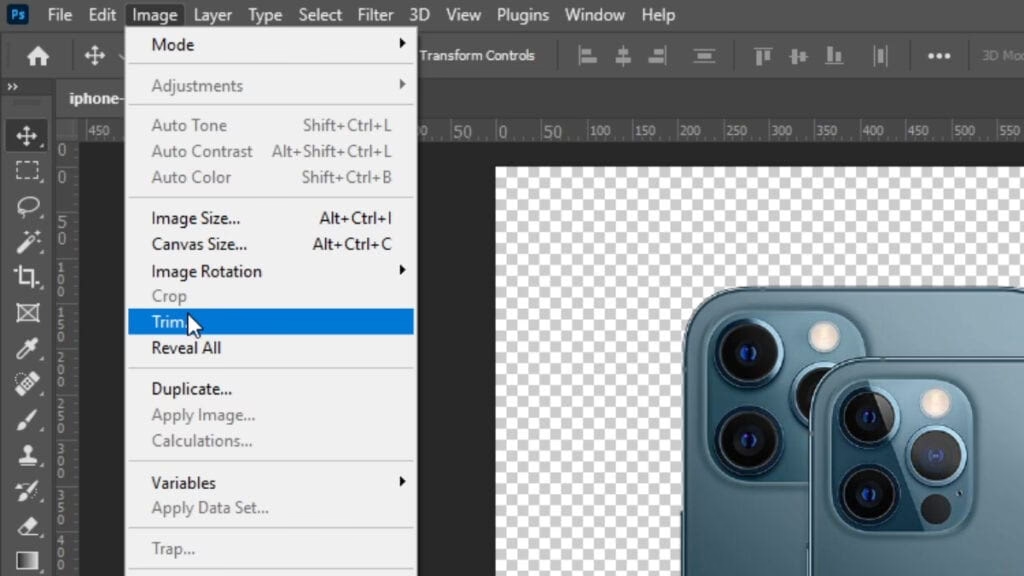
Fjern overflødigt med 'Trim' kommandoen
'Trim' er en kommando i Photoshop, der er designet specifikt til at fjerne uønskede, overflødige områder langs billedets kanter. Den er særligt nyttig i situationer, hvor du har fjernet baggrunden fra et billede og nu står med et motiv omgivet af gennemsigtige pixels, eller når du skal rydde op i et skærmbillede med ensfarvede kanter.
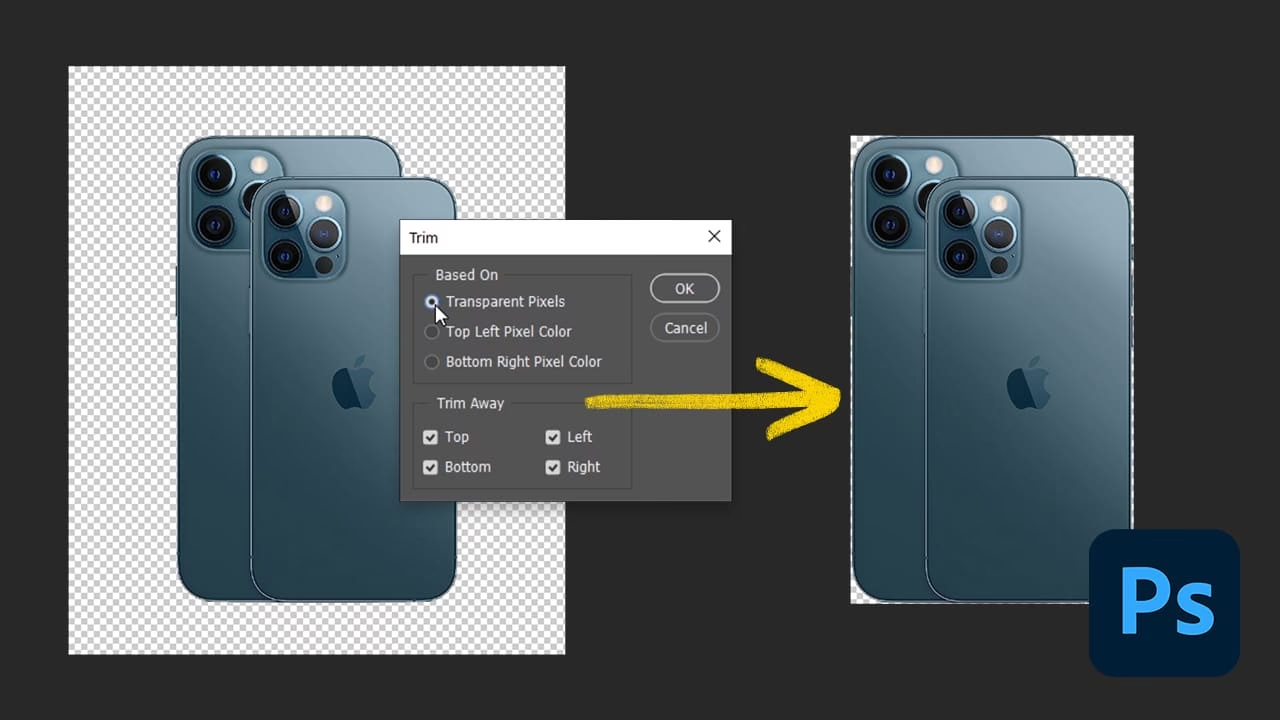
Forestil dig, at du har brugt timevis på at fjerne baggrunden fra et produktbillede. Resultatet er et perfekt udklippet produkt, men dit lærred er stadig den oprindelige størrelse, og produktet er omgivet af et stort, tomt, transparent område. I stedet for møjsommeligt at bruge beskæringsværktøjet til at ramme præcist rundt om produktet, kan du bruge 'Trim'.
Sådan bruger du 'Trim':
- Gå op i menuen 'Image' (Billede).
- Vælg 'Trim' (Beskær).
Dette åbner en dialogboks, hvor du kan konfigurere, hvordan Photoshop skal 'trimme' dit billede.
Indstillinger i 'Trim' dialogboksen:
- Based On (Baseret på): Dette er kernen i 'Trim' funktionen. Her vælger du, hvad Photoshop skal lede efter langs kanterne for at bestemme, hvor der skal beskæres.
- Transparent Pixels (Gennemsigtige Pixels): Dette er den mest almindelige indstilling, især efter baggrundsfjernelse. Photoshop vil scanne billedets kanter og fjerne alle rækker og kolonner af pixels, der udelukkende består af gennemsigtighed. Det stopper først, når det rammer en pixel, der indeholder farve eller delvis gennemsigtighed.
- Top Left Pixel Color (Farven på øverste venstre pixel): Hvis dit billede har en ensfarvet baggrund, f.eks. et skærmbillede med en hvid ramme, kan du vælge denne mulighed. Photoshop vil identificere farven på den pixel, der sidder allerøverst til venstre i dit billede, og derefter fjerne alle rækker og kolonner af pixels langs kanterne, der har præcis den samme farve.
- Bottom Right Pixel Color (Farven på nederste højre pixel): Fungerer ligesom 'Top Left Pixel Color', men baserer beskæringen på farven af pixlen allerinderst nede til højre. Nyttig hvis den ensfarvede baggrund er mere konsistent i det hjørne.
- Trim Away (Beskær væk): Her vælger du, hvilke sider af billedet der skal trimmes. Du kan vælge enhver kombination af 'Top' (Top), 'Bottom' (Bund), 'Left' (Venstre) og 'Right' (Højre). I eksemplet med det transparent omgivne produktbillede ville du typisk vælge alle fire sider for at fjerne alt det overflødige gennemsigtige område rundt om motivet. Hvis du f.eks. kun ville fjerne en hvid kant foroven og forneden på et skærmbillede, ville du vælge 'Top' og 'Bottom' og 'Based On' Top Left/Bottom Right Pixel Color.
Når du har valgt de passende indstillinger, klikker du på 'OK'. Photoshop vil øjeblikkeligt beskære dit billede baseret på dine valg. Denne funktion er utrolig effektiv og præcis til sit specifikke formål.
'Trim' fungerer fremragende med billeder, der har en solid farvebaggrund, og jeg bruger det ofte til at rydde op i skærmbilleder. Det er en hurtig og nem måde at komme af med uønsket tom plads.
Udvid billedet intelligent med 'Content-Aware Crop'
Hvor 'Trim' fjerner overflødig plads, gør 'Content-Aware Crop' det modsatte og mere avancerede: det kan tilføje plads til dit billede og intelligent udfylde den nye tomme plads med indhold, der passer til resten af billedet.
Adobe introducerede denne indholdsafhængige funktion til beskæringsværktøjet i Photoshop CC 2015.5. Ideen er ikke bare at tilføje 'tomt rum' (hvilket standard beskæringsværktøjet altid har kunnet), men at udvide billedets grænser ved at lade Photoshop analysere det eksisterende billede og generere nyt, matchende indhold til at fylde de tomme områder.

Hvornår er 'Content-Aware Crop' nyttigt?
Denne funktion er ekstremt nyttig, når du beskærer et billede efter at have rettet det op. Når du roterer et billede for at rette en skæv horisont eller et skævt motiv, opstår der uundgåeligt tomme, trekantede områder i hjørnerne af dit lærred. Standard beskæring vil tvinge dig til at beskære billedet tættere ind, så du mister dele af det oprindelige billede for at undgå de tomme områder. Med 'Content-Aware Crop' kan Photoshop udfylde disse tomme hjørner, så du kan bevare mere af dit oprindelige billede.
Det er også fantastisk til simpelthen at tilføje mere plads foroven, forneden eller langs siderne af dit billede, f.eks. for at give plads til tekst, logoer eller for at få billedet til at passe bedre ind i et layout. I stedet for at få et tomt, hvidt eller transparent område, får du et udvidet billede, hvor Photoshop har forsøgt at gætte og skabe indhold, der ligner det eksisterende.
Sådan bruger du 'Content-Aware Crop':
- Vælg 'Crop Tool' (Beskæringsværktøj) fra værktøjslinjen (ikonet ligner en beskæringsramme).
- Kig i indstillingslinjen øverst på skærmen. Find indstillingen 'Content-Aware' (Indholdsafhængig) og sæt et flueben i boksen ved siden af.
- Nu kan du bruge beskæringsværktøjet som normalt. Hvis du retter billedet op med 'Straighten Tool' (Opretningsværktøj) (findes også i indstillingslinjen, når beskæringsværktøjet er valgt) ved at tegne en linje over noget, der skal være lige, vil Photoshop rotere billedet og vise beskæringsrammen. Med 'Content-Aware' slået til vil beskæringsrammen ofte strække sig ud over det oprindelige billedes grænser og ind i de tomme områder, der opstod ved rotationen. Photoshop signalerer hermed, at det er klar til at udfylde disse områder.
- Alternativt kan du manuelt trække i beskæringsrammens håndtag (på siderne eller i hjørnerne) og trække dem udad væk fra billedets centrum for at tilføje ekstra plads.
- Når du er tilfreds med beskæringsrammens placering og størrelse, trykker du på 'Enter' (Windows) eller 'Return' (Mac) på dit tastatur for at acceptere beskæringen.
Photoshop vil nu behandle billedet. Fordi det skal analysere og generere nyt indhold, tager dette trin lidt længere tid end en standardbeskæring. Du vil se en statuslinje, der viser processen.
Resultatet er et billede, der er blevet beskåret/udvidet, og hvor de tomme områder er blevet udfyldt med indhold, som Photoshop har genereret baseret på de omkringliggende pixels. I eksemplet med opretning af et billede af et landskab vil Photoshop forsøge at udfylde hjørnerne med mere himmel, græs eller træer, der matcher det eksisterende landskab.
Begrænsninger ved 'Content-Aware Crop'
'Content-Aware Crop' kan virke som magi, men det er vigtigt at forstå dets begrænsninger. Funktionen fungerer bedst i områder med relativt ensfarvet indhold, som en klar blå himmel, eller i områder med mange tilfældige detaljer, som græs, blade, vand eller sand. Her er det nemmere for Photoshop at 'gætte' og generere troværdigt nyt indhold.
Den fungerer derimod ikke særlig godt i områder, der er meget specifikke, detaljerede eller indeholder genkendelige mønstre eller objekter. Hvis du f.eks. forsøger at udvide et billede forneden, hvor der er en del af en persons kjole eller hånd, vil Photoshop sandsynligvis fejle. I stedet for at skabe en overbevisende fortsættelse af kjolen, vil den måske kopiere og klistre eksisterende dele af kjolen eller hånden ind i det nye område, hvilket resulterer i et meget unaturligt og kludret udseende.
Derfor gælder det generelt, at jo mere du beder Photoshop om at udfylde (jo større et tomt område du trækker ud), og jo mere specifikke og komplekse detaljerne i de omkringliggende områder er, desto større er risikoen for, at resultatet ikke bliver perfekt og måske kræver manuel efterbehandling med værktøjer som 'Clone Stamp' (Kloningsstempel) eller 'Healing Brush' (Reparationspensel).
Brug 'Content-Aware Crop' til at håndtere de tomme områder, der opstår naturligt ved opretning, eller til at tilføje et lille ekstra pusterum omkring et motiv i områder med simpelt indhold. Undgå at bruge det til at forsøge at genskabe manglende dele af komplekse objekter eller personer.
Sammenligning: Trim vs. Content-Aware Crop
| Funktion | Formål | Baseret på | Anvendelse | Resultat |
|---|---|---|---|---|
| Trim | Fjerne overflødig plads | Gennemsigtige pixels eller hjørnepixelens farve | Efter baggrundsfjernelse, oprydning af skærmbilleder | Billedet beskæres tættere ind til det meningsfulde indhold |
| Content-Aware Crop | Tilføje plads og udfylde intelligent | Omkringliggende billedindhold | Opretning af billeder, tilføje plads til layout/tekst | Billedet udvides, og tomme områder udfyldes med genereret indhold |
Som tabellen viser, er de to funktioner designet til meget forskellige opgaver. 'Trim' er til præcis fjernelse af definerede tomme områder, mens 'Content-Aware Crop' er til kreativ udvidelse og intelligent udfyldning.
Ofte stillede spørgsmål om automatisk beskæring i Photoshop
Her er svar på nogle almindelige spørgsmål vedrørende disse beskæringsfunktioner:
Kan jeg bruge 'Trim' på et billede uden gennemsigtige pixels?
Ja, absolut. Hvis dit billede har en ensfarvet baggrund, f.eks. et produktbillede på en hvid baggrund eller et skærmbillede med en farvet ramme, kan du bruge 'Based On' indstillingen til at vælge 'Top Left Pixel Color' eller 'Bottom Right Pixel Color'. Photoshop vil så fjerne alle rækker og kolonner af pixels langs kanterne, der har den pågældende farve.
Virker 'Content-Aware Crop' altid perfekt?
Nej, som nævnt har funktionen sine begrænsninger. Den virker bedst med simple, tilfældige detaljer som himmel, græs eller vand. Den kan have svært ved at genskabe troværdigt indhold i områder med komplekse mønstre, teksturer eller dele af objekter og personer. Jo større område du beder den om at udfylde, og jo mere komplekst det omkringliggende indhold er, desto større er sandsynligheden for et mindre overbevisende resultat, der kræver manuel justering.
Er 'Content-Aware Crop' det samme som 'Content-Aware Fill'?
De bruger begge lignende bagvedliggende teknologi til at analysere og generere indhold baseret på omgivelserne, men de bruges i forskellige sammenhænge. 'Content-Aware Fill' bruges typisk til at fjerne uønskede objekter inden for et eksisterende billede ved at udfylde det tomme område med matchende indhold. 'Content-Aware Crop' bruges specifikt til at udvide lærredet og udfylde de nye tomme områder langs kanterne.
Kan jeg bruge disse funktioner til at beskære flere billeder på én gang?
Den information, du gav, nævner et onlineværktøj (Fotor) til batch-beskæring. Photoshops indbyggede 'Trim' og 'Content-Aware Crop' funktioner er designet til brug på et enkelt billede ad gangen via menuen eller værktøjsindstillingerne. At automatisere disse specifikke funktioner på flere billeder i Photoshop ville typisk kræve brug af Actions (Handlinger) eller scripts, hvilket går ud over den simple brug af kommandoerne/værktøjet.
Konklusion
At mestre beskæring er en fundamental del af billedredigering, og Photoshop tilbyder mere end bare et simpelt beskæringsværktøj. Kommandoen 'Trim' er en sand tidsbesparer, når du hurtigt skal fjerne overflødige gennemsigtige eller ensfarvede kanter. Samtidig åbner 'Content-Aware Crop' op for nye muligheder for at justere billedets komposition og fjerne de negative konsekvenser af opretning ved intelligent at udfylde tomme områder. Ved at kende og anvende disse funktioner kan du optimere din arbejdsgang og opnå mere professionelle resultater med mindre manuel indsats.
Hvis du vil læse andre artikler, der ligner Automatisk beskæring i Photoshop forklaret, kan du besøge kategorien Fotografi.