
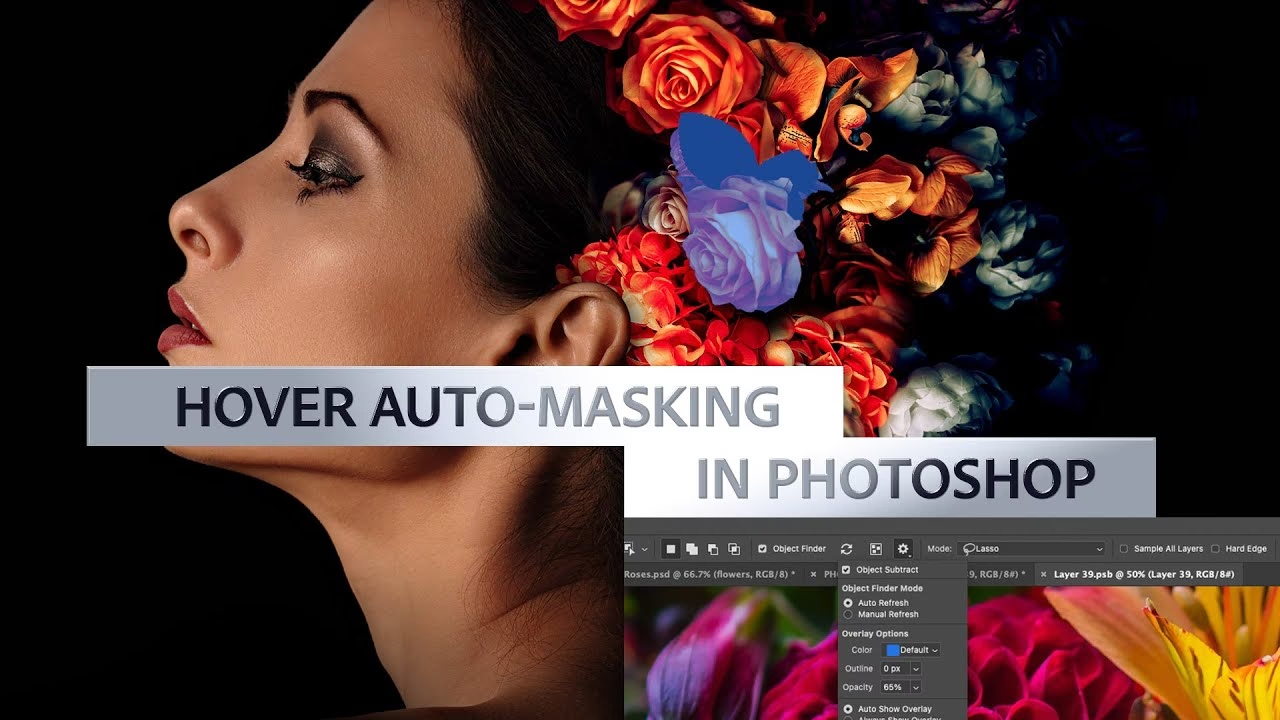

At arbejde med masker er en fundamental del af avanceret billedredigering. Masker giver dig mulighed for selektivt at anvende justeringer, effekter eller redigeringer på specifikke områder af dit billede uden at påvirke resten. For at opnå professionelle resultater er præcision altafgørende, især når du arbejder med objekter, der har komplekse eller utydelige kanter. Et værktøj, der kan revolutionere din maskingproces og spare dig for utallige timers finjustering, er funktionen kaldet Auto Mask. Denne smarte indstilling hjælper din pensel med at 'klæbe' sig til kanterne og forhindre, at masken spilder ud over de ønskede grænser. Men hvordan aktiverer man præcist denne funktion? Denne artikel guider dig igennem de nødvendige trin for at slå Auto Mask til og begynde at nyde fordelene ved mere intelligent masking.
Find det rette værktøj: Start med Masken
Før du kan aktivere Auto Mask, skal du naturligvis have det rette værktøj valgt. Auto Mask er en indstilling, der typisk er knyttet til penselværktøjer, specifikt dem der bruges til at 'male' masker. Det første skridt i processen er derfor at vælge det værktøj, der lader dig tegne eller male din maske. I mange redigeringsprogrammer findes dette værktøj under navne som 'Draw Mask' eller blot 'Brush' inden for masking-konteksten. Den angivne instruktion nævner specifikt at vælge 'Draw Mask (B)' ikonet. Dette ikon er ofte placeret i enten Lagværktøjet (Layers Tool), som er panelet der styrer de forskellige lag i dit billede, eller i Markørværktøjslinjen (Cursor Toolbar), som er en kontekstafhængig værktøjslinje, der dukker op, når du har et bestemt værktøj valgt.

At vælge det korrekte værktøj er det fundamentale udgangspunkt. Uden det aktive maske-penselværktøj vil du ikke have adgang til de indstillinger, der styrer penslens adfærd, herunder Auto Mask funktionen. Sørg for at klikke på det relevante ikon – det kan have et udseende, der ligner en pensel eller en cirkel, ofte med en stiplet linje omkring for at indikere dets masking-formål – for at aktivere penselværktøjet til masking.
Åbn døren til Penselindstillingerne
Når du har valgt dit masking-penselværktøj, er næste skridt at få adgang til de detaljerede indstillinger, der styrer, hvordan penslen opfører sig. Auto Mask er ikke en funktion, der typisk har sin egen dedikerede knap på hovedværktøjslinjen; i stedet er den en del af et større sæt af justeringer for penslen. Instruktionen giver to metoder til at åbne panelet med disse indstillinger. Den første metode er at højreklikke et vilkårligt sted i 'Viewer'. Viewer er den del af programmet, hvor du ser dit billede – det store arbejdsområde. Et hurtigt højreklik på billedet, mens masking-penslen er aktiv, er ofte en genvej til de mest relevante indstillinger for det valgte værktøj. Dette sparer dig tid ved at bringe indstillingerne direkte til din markør.
Den anden metode, der er nævnt, er at klikke på 'Brush Settings icon'. Dette ikon, der ligner en pensel eller et gear, vil typisk være placeret i værktøjslinjen øverst eller nederst i Viewer, eller muligvis i et sidepanel dedikeret til værktøjsindstillinger. Uanset hvilken metode du vælger, er målet det samme: at åbne 'Brush Settings panel' – panelet med Penselindstillinger. Dette panel indeholder en række skydere, afkrydsningsfelter og muligheder, der lader dig finjustere alt fra penselstørrelse og hårdhed til opacitet og altså også specialfunktioner som Auto Mask.
Sæt kryds ved Auto Mask
Nu hvor panelet med Penselindstillinger er åbent, er du kun et enkelt klik fra at aktivere den ønskede funktion. Gennemse indstillingerne i panelet. Du vil sandsynligvis se muligheder for størrelse (Size), hårdhed (Hardness), flow (Flow) og opacitet (Opacity) samt andre potentielle avancerede indstillinger. Et sted i dette panel vil du finde en indstilling mærket 'Auto Mask'. Ved siden af navnet vil der være et lille afkrydsningsfelt (checkbox). Instruktionen angiver klart, at du skal 'Check-mark the Auto Mask option box' for at aktivere funktionen. At 'afkrydse' et felt i en software-brugerflade betyder simpelthen at klikke på det, så der vises et flueben eller et kryds indeni. Dette indikerer, at den tilhørende indstilling er slået til eller valgt.
Klik på afkrydsningsfeltet ud for 'Auto Mask'. Så snart du har gjort dette, er funktionen aktiv for den pensel, du bruger til at male din maske. Du vil sandsynligvis ikke se en øjeblikkelig visuel ændring på dit billede, men penslens adfærd vil nu være ændret, så den tager højde for billedets indhold, når du maler.
Hvad gør Auto Mask egentlig?
Når Auto Mask er aktiveret, bruger redigeringssoftwaren algoritmer til at analysere billedets kanter og kontraster, mens du maler. I stedet for blot at male en ensartet farve eller gennemsigtighed, forsøger penslen intelligent at begrænse sig til det område, du startede med at male på, baseret på de omkringliggende kanter. Hvis du f.eks. begynder at male på et blåt himmelområde ved siden af et træ, vil Auto Mask forsøge at forhindre din pensel i at male ind over træets grene. Dette er især nyttigt, når du skal lave præcise markeringer omkring objekter, der står i kontrast til deres baggrund.
Funktionen er designet til at forbedre præcisionen af dine masker og minimere behovet for manuelt at male helt op til kanten eller rydde op i masken bagefter. Den er ikke perfekt i alle situationer, især ikke ved meget svage eller komplekse kanter, men i mange tilfælde kan den dramatisk forbedre din workflow og kvaliteten af dine masker.
Hvorfor bruge Auto Mask? Fordele ved præcision
Anvendelsen af Auto Mask bringer flere fordele med sig, primært relateret til præcision og effektivitet. Når du arbejder med billeder, der kræver nøjagtige selektioner – f.eks. til at udskifte en baggrund, anvende en lokal justering på et motiv eller skabe komplekse kompositioner – er en ren maske essentiel. Uden Auto Mask kræver det en meget stabil hånd og ofte en lille pensel at male præcist langs kanter. Selv da er det let at komme til at male for langt ind i objektet eller for langt ud i baggrunden, hvilket resulterer i synlige artefakter eller upræcise justeringer.
Med Auto Mask kan du bruge en lidt større pensel og male med mere flydende strøg tæt på kanterne. Softwaren hjælper dig med at holde dig inden for eller uden for det definerede område baseret på billedets indhold. Dette accelererer maskingprocessen betydeligt, reducerer frustrationen ved at skulle lave mange små korrektioner og forbedrer den overordnede kvalitet af dine masker, hvilket fører til mere professionelt udseende redigeringer. Det er et kraftfuldt værktøj til at opnå høj præcision med mindre manuel indsats.
Ofte Stillede Spørgsmål (FAQ) om Auto Mask
Her besvarer vi nogle almindelige spørgsmål relateret til aktivering og brug af Auto Mask.
Hvad er formålet med Auto Mask?
Formålet med Auto Mask er at hjælpe dig med at male masker mere præcist langs genkendelige kanter i dit billede. Den forhindrer penslen i at 'spilde' over til områder med markant anderledes farve eller lysstyrke, hvilket gør det lettere at oprette rene selektioner.
Hvor finder jeg Draw Mask værktøjet?
Ifølge instruktionerne finder du 'Draw Mask (B)' ikonet i enten Lagværktøjet (Layers Tool) eller i Markørværktøjslinjen (Cursor Toolbar) i dit redigeringsprogram.
Hvordan åbner jeg Penselindstillingerne for at finde Auto Mask?
Du kan åbne panelet med Penselindstillinger ved enten at højreklikke et vilkårligt sted i 'Viewer' (billedvisningen) eller ved at klikke på 'Brush Settings icon', som typisk findes tæt på Viewer eller i et sidepanel.
Er Auto Mask altid aktivt, når jeg har slået det til?
Ja, når du har afkrydset feltet for Auto Mask i Penselindstillingerne, forbliver funktionen aktiv for det masking-penselværktøj, du bruger, indtil du selv slår det fra igen ved at fjerne afkrydsningen.
Fungerer Auto Mask med alle typer masker?
Auto Mask er en indstilling for selve penselværktøjet ('Draw Mask'), som bruges til at male masker. Det påvirker altså den måde, du manuelt maler masken på, uanset om masken er på et lag, en justeringslag eller en anden form for maske, der males med en pensel.
Kan jeg justere, hvor aggressiv Auto Mask er?
De grundlæggende instruktioner nævner kun at slå funktionen til/fra. Nogle avancerede redigeringsprogrammer kan have yderligere indstillinger relateret til Auto Mask, f.eks. en tolerance-skyder, men dette afhænger af det specifikke software. Baseret på den givne information er det en simpel on/off funktion.
Hvad sker der, hvis jeg ikke vælger Draw Mask værktøjet først?
Hvis du ikke har det relevante masking-penselværktøj valgt, vil du sandsynligvis ikke kunne åbne de korrekte Penselindstillinger, og dermed vil muligheden for at aktivere Auto Mask ikke være tilgængelig.
Konklusion
At mestre masking er et vigtigt skridt mod mere sofistikeret billedredigering. Funktionen Auto Mask er et uvurderligt værktøj i denne proces, der tilbyder en forbedret grad af præcision og effektivitet, især når du arbejder med billeder, der indeholder tydelige kanter. Ved at følge de simple trin – vælge det rette penselværktøj til masking, åbne Penselindstillingerne (enten via højreklik i Viewer eller ved at klikke på ikon for indstillinger), og derefter afkrydse feltet for Auto Mask – kan du nemt aktivere denne funktion og begynde at opleve fordelene ved mere intelligente og præcise masker i dine redigeringer. Tag kontrol over dine masker og løft dine billeder til et nyt niveau med Auto Mask.
Hvis du vil læse andre artikler, der ligner Sådan aktiverer du Auto Mask til præcision, kan du besøge kategorien Redigering.