


Når du arbejder med billedredigering i Adobe Photoshop, er det essentielt at kunne lokalisere de specifikke værktøjer, du har brug for, for at udføre dine redigeringer effektivt. Et af de værktøjer, som brugere ofte søger, er Magisk Viskelæderværktøj. At vide præcis, hvor dette værktøj befinder sig i Photoshops interface, er det første skridt mod at kunne anvende det i dine projekter. Selvom Photoshop har en omfattende samling af værktøjer, er placeringen af Magisk Viskelæderværktøj heldigvis ligetil, så snart man kender de få simple trin til at finde det.
Photoshops brugerflade er designet med en værktøjslinje, typisk placeret langs venstre side af programvinduet, der indeholder et bredt udvalg af redigeringsværktøjer. Hvert værktøj repræsenteres af et ikon, der ofte antyder dets funktion. For mange værktøjers vedkommende kan du finde dem direkte eksponeret på denne værktøjslinje, klar til at blive valgt med et enkelt klik. Magisk Viskelæderværktøj kan i visse opsætninger være direkte synligt på denne primære liste af værktøjer. Du kan hurtigt scanne værktøjslinjen for at se, om ikonet for Magisk Viskelæderværktøj er umiddelbart tilgængeligt. Værktøjer i Photoshop har ofte også en tilknyttet tastaturgenvej, som kan gøre udvælgelsesprocessen endnu hurtigere. For Magisk Viskelæderværktøj er standardgenvejen bogstavet 'E'. Ved at trykke på 'E' på dit tastatur kan du cykle gennem de forskellige viskelæderværktøjer, herunder potentielt Magisk Viskelæderværktøj, forudsat at et af viskelæderværktøjerne allerede er aktivt eller det senest anvendte værktøj i denne kategori.
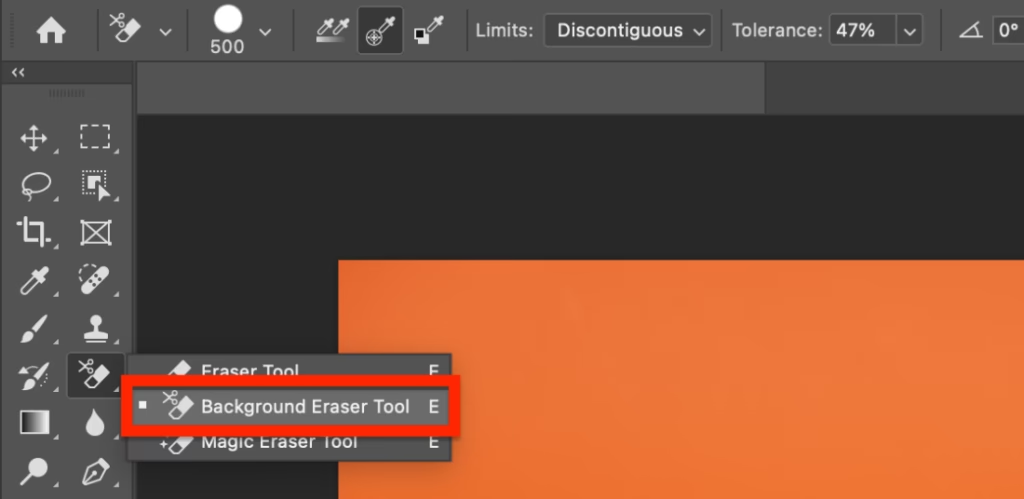
Det er dog ikke altid, at Magisk Viskelæderværktøj vises direkte på den umiddelbart synlige del af værktøjslinjen. Photoshop grupperer ofte relaterede værktøjer under et enkelt ikon for at spare plads og holde brugerfladen mere organiseret. Dette gælder især for værktøjer, der deler en lignende funktionel kategori. Viskelæderværktøjet er et klassisk eksempel på et sådant grupperet værktøj. Standard Viskelæderværktøjet har sit eget ikon på værktøjslinjen, men dette ikon kan gemme på yderligere, relaterede værktøjer, herunder Magisk Viskelæderværktøj.
Hvis du kigger på ikonet for Viskelæderværktøjet på værktøjslinjen, vil du måske bemærke en lille trekant i et af hjørnerne af ikonet. Denne lille trekant er en visuel indikator for, at der er flere værktøjer gemt under dette ikon. For at få adgang til disse skjulte, relaterede værktøjer, herunder Magisk Viskelæderværktøj, skal du udføre en specifik handling på ikonet for Viskelæderværktøjet. Det er ikke nok blot at klikke én gang, som du ville gøre for at vælge et værktøj, der er direkte synligt.
Trinnet til at afsløre de skjulte værktøjer er at vælge ikonet for Viskelæderværktøjet og derefter holde nede museknappen (på en pc) eller trackpad'en i et kort øjeblik. Når du klikker og holde nede på ikonet for Viskelæderværktøjet, vil en lille pop-up menu eller en liste folde sig ud ved siden af ikonet. Denne liste vil vise alle de relaterede værktøjer, der er grupperet under Viskelæderværktøjet. Typisk vil denne liste inkludere standard Viskelæderværktøjet (som du klikkede på), Baggrundsviskelæderværktøj, og vigtigst af alt, Magisk Viskelæderværktøj.
Når listen over relaterede værktøjer er foldet ud, kan du flytte din markør over listen og klikke på navnet eller ikonet for Magisk Viskelæderværktøj for at vælge det. Så snart du har klikket på Magisk Viskelæderværktøj i pop-up menuen, vil menuen forsvinde, og ikonet på værktøjslinjen vil muligvis ændre sig for at vise ikonet for Magisk Viskelæderværktøj, hvilket indikerer, at dette nu er det aktive værktøj. Fra dette punkt er Magisk Viskelæderværktøj valgt og klar til brug på dit lærred.
Det er vigtigt at huske denne metode med at klikke og holde nede på ikoner med en lille trekant, da mange værktøjskategorier i Photoshop benytter sig af denne gruppering. Hvis du leder efter et specifikt værktøj og ikke umiddelbart kan se det på værktøjslinjen, er det en god praksis at kigge efter relaterede værktøjer grupperet under et lignende ikon. I tilfældet med Magisk Viskelæderværktøj er udgangspunktet altid Viskelæderværktøjet.
Så for at opsummere processen for at finde Magisk Viskelæderværktøj i Photoshop: Start med at kigge på værktøjslinjen langs siden af dit Photoshop-vindue. Se efter ikonet for Viskelæderværktøjet (som ligner en viskelæder). Hvis Magisk Viskelæderværktøj ikke er direkte synligt som et separat ikon, skal du klikke og holde nede museknappen på ikonet for Viskelæderværktøjet. En liste over relaterede værktøjer vil dukke op. Find Magisk Viskelæderværktøj på denne liste og klik på det for at vælge det. Alternativt kan du forsøge at trykke på tastaturgenvejen 'E' for at se, om det cykler til det ønskede værktøj, hvis Viskelæderværktøjet-kategorien er aktiv.
At mestre navigationen i Photoshops værktøjslinje og forstå, hvordan relaterede værktøjer er grupperet, er en grundlæggende færdighed for enhver Photoshop-bruger. Når du ved, at værktøjer som Magisk Viskelæderværktøj kan være gemt under mere generiske ikoner som Viskelæderværktøjet, bliver det meget nemmere at finde det specifikke værktøj, du har brug for, uden frustration. Husk blot trinene: find basisikonet (Viskelæder), klik og holde nede for at afsløre listen over relaterede værktøjer, og vælg derefter Magisk Viskelæderværktøj fra den fremkomne liste. Dette simple trick sparer tid og gør din arbejdsgang i Photoshop mere flydende, så du hurtigt kan komme i gang med at redigere dine billeder ved brug af det valgte værktøj.
Hvis du vil læse andre artikler, der ligner Find Magisk Viskelæder i Photoshop, kan du besøge kategorien Software.