


At skabe imponerende portrætter handler ofte om mere end bare modellen og lyset. Baggrunden spiller en afgørende rolle for billedets samlede udtryk og stemning. Selvom du ikke har adgang til et professionelt fotostudie med diverse baggrunde, kan du med Adobe Photoshop nemt designe din egen studie-lignende baggrund. Denne guide viser dig, hvordan du trin for trin kan skabe en simpel, men effektiv baggrund, der får dine portrætter til at se ud, som om de er taget i et ægte studie.
Denne teknik er særligt effektiv, hvis personen på dit billede allerede er klædt pænt på og sidder i en passende positur. For at gøre processen med at placere personen foran din nye baggrund så let som muligt, er det en stor fordel, hvis det originale foto er taget foran en ensfarvet baggrund, helst hvid. Dette gør det meget nemmere at isolere personen fra deres oprindelige omgivelser.
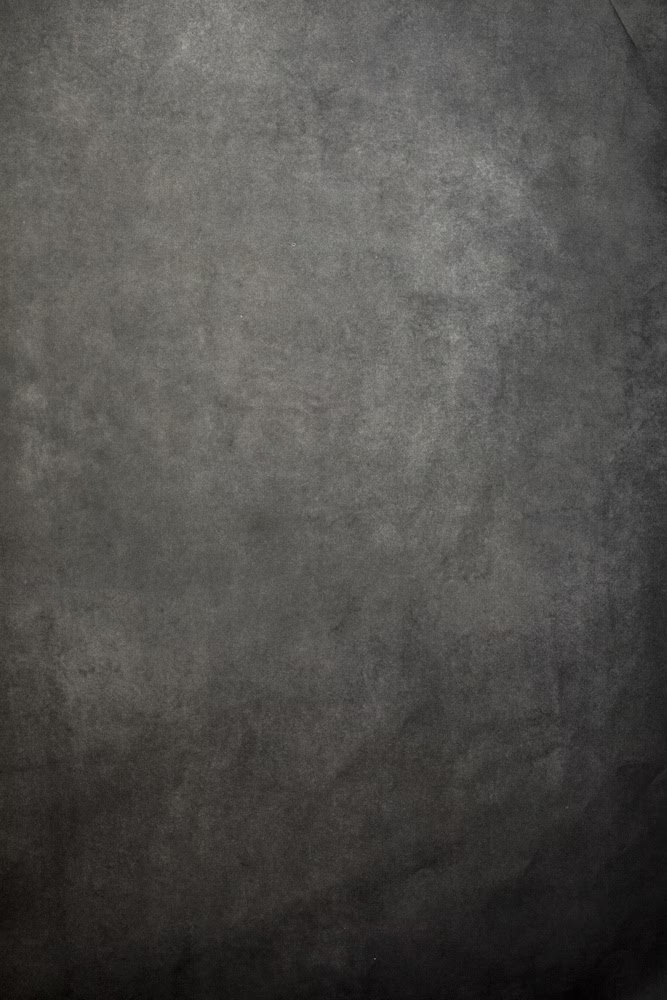
- Trin 1: Opret et nyt dokument i Photoshop
- Trin 2: Fyld dokumentet med sort
- Trin 3: Opret et nyt, tomt lag
- Trin 4: Anvend 'Skyer'-filteret på det nye lag
- Trin 5: Sænk opaciteten for 'Skyer'-laget
- Trin 6: Flet lagene
- Trin 7: Anvend 'Stænk'-børstefilteret
- Trin 8: Færdiggør filtereffektens opacitet
- Trin 9: Anvend 'Sprøjtede strøg'-filteret
- Trin 10: Færdiggør filtereffektens opacitet igen
- Trin 11: Øg billedopløsningen til 300 pixels/tomme
- Trin 12: Tilføj et 'Nuance/Mætning' justeringslag
- Trin 13: Gem Photoshop-dokumentet
- Trin 14: Placer personen fra det originale foto
-
Ofte Stillede Spørgsmål (FAQ)
- Hvorfor starter vi ved 72 pixels/tomme?
- Kan jeg bruge en anden farve end sort til at starte med?
- Hvad hvis jeg ikke kan lide det mønster, 'Skyer'-filteret skaber?
- Hvorfor skal jeg bruge 'Udton'-funktionen efter filtrene?
- Hvilken interpolationsmetode skal jeg vælge, når jeg øger opløsningen?
- Hvad er fordelen ved at bruge et justeringslag til farve/lyshed?
- Min person ser ud til at blive påvirket af justeringslaget. Hvad er der galt?
Trin 1: Opret et nyt dokument i Photoshop
Vi starter med at oprette et nyt dokument i Photoshop. Gå til menuen 'Filer' øverst på skærmen og vælg 'Ny', eller brug genvejen Ctrl+N (Windows) / Command+N (Mac). Dette åbner dialogboksen 'Nyt dokument'. Vi vælger en standardstørrelse, der passer til portrætter, f.eks. 8x10 tommer. Det er vigtigt på dette trin at indstille opløsningen til 72 pixels/tomme.
Du undrer dig måske over, hvorfor vi vælger en så lav opløsning, især hvis du ved lidt om billedopløsning og printkvalitet. En professionel printkvalitet kræver typisk 300 pixels/tomme. Og ja, et billede printet ved 72 pixels/tomme vil normalt se ret dårligt ud. Men bare rolig, vi vil ikke beholde denne lave opløsning for evigt.
Grunden til, at vi starter med 72 pixels/tomme, er, at vi skal bruge Photoshops 'Skyer'-filter til at skabe vores baggrund, og dette filter er opløsningsafhængigt. Det fungerer bedst ved lavere opløsninger. Hvis vi forsøgte at bruge 'Skyer'-filteret ved 300 pixels/tomme, ville vi få en masse meget små skyer i stedet for et par store, bløde former, hvilket er det, vi ønsker til denne effekt. Jeg viser dig forskellen om et øjeblik. For nu skal du oprette dit nye dokument ved at klikke 'OK'.
Trin 2: Fyld dokumentet med sort
Vores baggrund skal være sort som udgangspunkt. Tryk på tasten D på dit tastatur for at nulstille forgrunds- og baggrundsfarverne; dette sætter sort som forgrundsfarve. Brug derefter tastaturgenvejen Alt+Backspace (Windows) / Option+Delete (Mac) til at fylde hele dokumentet med sort.
Trin 3: Opret et nyt, tomt lag
Se i dit 'Lag'-panel (Layers palette). Du bør kun have et enkelt lag, 'Baggrundslag' (Background layer). Vi skal tilføje et nyt, tomt lag over dette. Klik på ikonet 'Nyt lag' nederst i 'Lag'-panelet (ikonet til venstre for skraldespanden).
Photoshop tilføjer et nyt, tomt lag over det originale baggrundslag og navngiver det 'Lag 1'. At arbejde på separate lag er altid en god praksis, da det giver fleksibilitet og mulighed for at redigere elementer uafhængigt af hinanden.
Trin 4: Anvend 'Skyer'-filteret på det nye lag
Sørg for, at det nye lag ('Lag 1') er valgt i 'Lag'-panelet (det valgte lag er fremhævet). Gå op til menuen 'Filter', vælg 'Gengivelse' (Render), og vælg derefter 'Skyer' (Clouds). Selvom 'Skyer'-filteret sjældent skaber realistiske skyer, er det perfekt til at skabe de bløde overgange og mønstre, vi ønsker i vores studiebaggrund. Dit dokument vil nu have et mønster, der ligner bløde skyer eller røg.
Resultatet af 'Skyer'-filteret er tilfældigt hver gang. Hvis du ikke bryder dig om det mønster, der genereres, kan du nemt trykke Ctrl+F (Windows) / Command+F gentagne gange for at genanvende filteret og få et nyt mønster hver gang. Prøv det et par gange for at se de forskellige variationer.
Opløsningens betydning for 'Skyer'-filteret
For at illustrere, hvorfor vi startede ved 72 pixels/tomme i stedet for 300, se på denne konceptuelle sammenligning:
| Opløsning | Resultat af 'Skyer'-filteret |
|---|---|
| 72 pixels/tomme | Store, bløde, diffuse skyer/mønstre |
| 300 pixels/tomme | Meget små, tættere, finere 'sky-partikler' |
Som tabellen viser, giver 300 pixels/tomme et meget travlere og finere mønster, som ikke egner sig godt til den bløde, overtonede baggrund, vi forsøger at skabe. Derfor er den lave opløsning på 72 pixels/tomme afgørende for dette trin.
Trin 5: Sænk opaciteten for 'Skyer'-laget
De skyer, vi lige har anvendt, er sandsynligvis for intense. Vi ønsker en meget mere subtil effekt, der kun giver let struktur og dybde til baggrunden. Gå til indstillingen 'Opacitet' (Opacity) øverst til højre i 'Lag'-panelet og sænk opaciteten for 'Lag 1' (sky-laget) til omkring 40%. Dette reducerer synligheden af skyerne og gør dem til en mere diskret skyggeeffekt.
Trin 6: Flet lagene
Nu hvor vi har den ønskede skyggeeffekt med reduceret opacitet, skal vi flette de to lag sammen. Dette gøres nemt med tastaturgenvejen Ctrl+E (Windows) / Command+E (Mac). Se igen i dit 'Lag'-panel. Du vil se, at 'Lag 1' og 'Baggrundslag' er blevet flettet til et enkelt lag, der nu igen hedder 'Baggrund'.
Trin 7: Anvend 'Stænk'-børstefilteret
Lad os give baggrunden lidt mere interesse ved at tilføje en smule tekstur. Gå op til menuen 'Filter' igen, vælg 'Penselstrøg' (Brush Strokes), og vælg derefter 'Stænk' (Spatter). Når dialogboksen vises, indstil 'Sprøjteradius' (Spray Radius) til 10 og 'Glathed' (Smoothness) til 5. Klik derefter 'OK' for at anvende filteret. Dette filter tilføjer en let ruhed eller et 'malet' udseende til baggrunden, der bryder de ellers helt glatte overgange.
Trin 8: Færdiggør filtereffektens opacitet
Umiddelbart efter at have anvendt 'Stænk'-filteret, og *før* du klikker andre steder i Photoshop, skal du gå op til menuen 'Rediger' (Edit) øverst på skærmen og vælge 'Udton Stænk' (Fade Spatter). 'Udton'-indstillingen er kun tilgængelig som den allerførste handling, du foretager efter at have anvendt et filter. Hvis du klikker et andet sted først, vil 'Udton'-indstillingen være nedtonet og utilgængelig. Når dialogboksen 'Udton' vises, sænk opacitetsværdien for filtereffekten til 50% for at reducere intensiteten af stænkeffekten. Klik 'OK'.
Trin 9: Anvend 'Sprøjtede strøg'-filteret
Lad os tilføje endnu en smule tekstur til baggrunden. Gå igen tilbage til menuen 'Filter', vælg 'Penselstrøg' (Brush Strokes), og vælg denne gang 'Sprøjtede strøg' (Sprayed Strokes). Når dialogboksen vises, indstil 'Strøglængde' (Stroke Length) til 12, 'Sprøjteradius' (Spray Radius) til 7, og 'Strøgretning' (Stroke Direction) til 'Højre diagonal' (Right Diagonal). Klik 'OK' for at anvende filteret. Dette tilføjer endnu et lag af tekstur, der forstærker det 'malede' eller stoflignende udseende af baggrunden. Effekten kan være subtil, men bidrager til den samlede tekstur.
Trin 10: Færdiggør filtereffektens opacitet igen
Som med 'Stænk'-filteret, skal vi nu udtone effekten af 'Sprøjtede strøg'. Gå straks til menuen 'Rediger' og vælg 'Udton Sprøjtede strøg' (Fade Sprayed Strokes). Når dialogboksen vises, sænk opacitetsværdien til 50%, ligesom vi gjorde med 'Stænk'-filteret. Klik 'OK'. Dette trin sikrer, at teksturerne er til stede, men ikke dominerende – de skal bare give baggrunden en smule mere visuel interesse.
Trin 11: Øg billedopløsningen til 300 pixels/tomme
Nu hvor vi er færdige med at bruge 'Skyer'-filteret og de andre teksturfiltre (som fungerede bedst ved lav opløsning), kan vi øge billedets opløsning til, hvad den bør være for professionel printkvalitet. Normalt er det noget, vi så vidt muligt vil undgå, da øgning af opløsningen i Photoshop uden at tilføje mere information (hvilket Photoshop ikke kan) ofte resulterer i et blødt og uskarpt billede. Men da vi kun skaber en baggrund – og baggrunde i portrætter ofte er sløret for at fremhæve motivet – kan vi godt tillade os det her.
For at øge opløsningen skal du gå op til menuen 'Billede' (Image) og vælge 'Billedstørrelse' (Image Size). Når dialogboksen 'Billedstørrelse' vises, indtast en værdi på 300 pixels/tomme for indstillingen 'Opløsning' (Resolution). Sørg også for, at indstillingen 'Genberegn billedstørrelse' (Resample Image) er markeret nederst i dialogboksen. Hvis du bruger Photoshop CS2 eller nyere, skal du indstille 'Interpolationsmetode' (Interpolation Method) (rullelisten til højre for 'Genberegn billedstørrelse') til 'Bikubisk glattere' (Bicubic Smoother), hvilket generelt bruges, når man gør billeder større. Hvis du bruger en ældre version af Photoshop, skal du indstille den til 'Bikubisk' (Bicubic). Klik 'OK'. Den eneste umiddelbare forskel, du vil bemærke på skærmen (hvis du zoomer til 100%), er, at billedet nu ser meget større ud. Baggrundens detaljer kan virke en smule blødere, men det er forventeligt og acceptabelt for en baggrund.
Trin 12: Tilføj et 'Nuance/Mætning' justeringslag
Vores baggrund er nu teknisk set færdig, men lad os give os selv mere kontrol over den ved at tilføje et 'Nuance/Mætning' (justeringslag). Dette lag giver os mulighed for at lysne baggrunden, hvis den er for mørk, og vigtigst af alt, ændre dens farve nemt og ikke-destruktivt. Klik på ikonet 'Nyt justeringslag' (New Adjustment Layer) nederst i 'Lag'-panelet (ikonet, der ligner en cirkel delt diagonalt mellem sort og hvid).
Vælg derefter 'Nuance/Mætning' (Hue/Saturation) fra listen over justeringslag, der vises. Når dialogboksen 'Nuance/Mætning' dukker op, kan du foretage justeringer. Hvis din baggrund virker for mørk, træk i 'Lyshed'-skyderen (Lightness) til højre for at lysne den. For at tilføje farve til baggrunden, marker først indstillingen 'Farvelæg' (Colorize) nederst til højre. Træk derefter i 'Nuance'-skyderen (Hue) til venstre eller højre for at vælge en farve. Du kan justere farvens intensitet ved at trække i 'Mætning'-skyderen (Saturation) i midten af dialogboksen. Selvom vi ikke farvelægger den endelige baggrund i eksemplet, er dette lag afgørende for fleksibiliteten.
Selv hvis du ikke ønsker at lysne eller farvelægge baggrunden lige nu, skal du klikke 'OK' for at lukke dialogboksen. I dit 'Lag'-panel vil du nu se 'Nuance/Mætning'-justeringslaget liggende over 'Baggrunds'-laget. Fordelen ved et justeringslag er, at du når som helst senere kan dobbeltklikke direkte på lagets miniature i 'Lag'-panelet for at åbne 'Nuance/Mætning'-dialogboksen igen og foretage ændringer uden at påvirke baggrundens pixels direkte. Dette er et kerneprincip i ikke-destruktiv redigering i Photoshop.
Trin 13: Gem Photoshop-dokumentet
Vores arbejde med at skabe baggrunden er nu færdigt. Det er vigtigt at gemme dokumentet, så du kan genbruge denne baggrund, når du har brug for den, i stedet for at skulle oprette den fra bunden hver gang. Brug tastaturgenvejen Ctrl+S (Windows) / Command+S (Mac). Første gang du gemmer, åbner Photoshop dialogboksen 'Gem som', da den skal vide, hvor filen skal gemmes, hvad den skal hedde, og hvilket format den skal have. Sørg for at gemme dokumentet som en Photoshop .PSD-fil. Giv dokumentet et logisk navn, f.eks. "Studie-Baggrund.PSD", og gem det et sted på din computer, hvor du nemt kan finde det igen. .PSD-formatet bevarer lagene, hvilket er essentielt, hvis du vil justere justeringslaget senere.
Trin 14: Placer personen fra det originale foto
Nu mangler vi bare at placere personen foran vores nyoprettede baggrund. Åbn det foto, der indeholder den person, du vil bruge. Brug derefter det udvælgelsesværktøj, du foretrækker, til at isolere personen fra deres oprindelige baggrund. Dette kan gøres med værktøjer som 'Lasso-værktøjet' (Lasso Tool), 'Pen-værktøjet' (Pen Tool), 'Vælg emne' (Select Subject) eller mere avancerede metoder som 'Ekstraher'-filteret (Extract filter - selvom dette er et emne for en anden guide) eller masker.
Når personen er valgt, tryk på tasten V på tastaturet for hurtigt at vælge 'Flytteværktøjet' (Move Tool). Klik og træk derefter personen fra deres originale dokument over i dokumentet med den nye baggrund. Det er vigtigt, at du i baggrundsdokumentet har valgt 'Nuance/Mætning'-justeringslaget (eller et hvilket som helst lag over baggrundslaget) *før* du trækker personen ind. Dette sikrer, at personen placeres på et nyt lag *over* justeringslaget. Hvis personen ender under justeringslaget, vil justeringslagets effekt (lysning og/eller farvelægning) påvirke både baggrunden og personen, hvilket vi ikke ønsker.
Med 'Flytteværktøjet' stadig aktivt, træk personen på plads foran baggrunden. Du kan bruge 'Transformér' (Transform - Ctrl+T/Cmd+T) til at ændre størrelse eller rotere personen, hvis nødvendigt.
Tilpasning af baggrundsfarven
På dette tidspunkt kan du beslutte at tilføje farve til baggrunden for at matche stemningen i portrættet eller personens tøj. Dobbeltklik på 'Nuance/Mætning'-justeringslagets miniature i 'Lag'-panelet. I dialogboksen, der dukker op, marker 'Farvelæg'. Vælg en passende farve med 'Nuance'-skyderen og juster intensiteten med 'Mætning'-skyderen. En varm farve kan f.eks. fungere godt med hudtoner. Juster 'Lyshed', hvis baggrunden skal være lysere eller mørkere. Klik 'OK' for at anvende ændringerne. Da det er et justeringslag, kan du altid vende tilbage og ændre farven eller lysheden igen senere.
Og der har du det! Du har nu skabt en enkel, genanvendelig portrætstudie-lignende baggrund i Photoshop, som du kan tilpasse i farve og lyshed efter behov. Denne teknik giver dine portrætter et mere poleret og professionelt udseende, selv hvis de oprindeligt blev taget under mindre ideelle forhold.
Ofte Stillede Spørgsmål (FAQ)
Her er svar på nogle almindelige spørgsmål vedrørende denne teknik:
Hvorfor starter vi ved 72 pixels/tomme?
Vi starter ved en lav opløsning på 72 ppi, fordi Photoshops 'Skyer'-filter er opløsningsafhængigt og producerer de ønskede store, bløde mønstre bedst ved lavere opløsninger. Ved 300 ppi ville mønsteret være for fint og tæt.
Kan jeg bruge en anden farve end sort til at starte med?
Ja, du kan starte med en anden farve, men sort giver en god base for de bløde overgange og teksturer, der skabes af filtrene. Hvis du starter med en anden farve, vil resultatet med 'Skyer'-filteret og teksturerne se anderledes ud.
Hvad hvis jeg ikke kan lide det mønster, 'Skyer'-filteret skaber?
Da 'Skyer'-filteret er tilfældigt, kan du blot trykke Ctrl+F (Windows) / Command+F gentagne gange lige efter at have anvendt det for at generere nye mønstre, indtil du finder et, du kan lide.
Hvorfor skal jeg bruge 'Udton'-funktionen efter filtrene?
'Udton'-funktionen giver dig mulighed for at reducere opaciteten af den sidst anvendte filtereffekt. Dette er vigtigt for 'Stænk' og 'Sprøjtede strøg' filtrene, da vi ønsker, at teksturen skal være subtil og ikke for dominerende i baggrunden.
Hvilken interpolationsmetode skal jeg vælge, når jeg øger opløsningen?
Når du gør et billede større (upscaling), anbefales det generelt at bruge 'Bikubisk glattere' (Bicubic Smoother) i nyere versioner af Photoshop (CS2 og opefter). I ældre versioner er 'Bikubisk' (Bicubic) det bedste valg. Disse metoder er designet til at give det bedst mulige resultat ved forstørrelse, selvom en vis blødhed er uundgåelig.
Hvad er fordelen ved at bruge et justeringslag til farve/lyshed?
Et justeringslag er ikke-destruktivt. Det betyder, at det anvender ændringer 'ovenpå' lagene under sig uden at ændre de faktiske pixels. Dette giver dig mulighed for nemt at redigere, ændre eller fjerne justeringen når som helst uden at forringe billedkvaliteten eller skulle starte forfra.
Min person ser ud til at blive påvirket af justeringslaget. Hvad er der galt?
Sandsynligvis er personen placeret på et lag under justeringslaget i 'Lag'-panelet. Justeringslag påvirker alle lag under sig. Træk personens lag over justeringslaget i 'Lag'-panelet for at sikre, at justeringen kun påvirker baggrunden.
Med disse trin og tips kan du nu nemt skabe professionelt udseende portrætbaggrunde i Photoshop og give dine billeder det studie-look, du drømmer om.
Hvis du vil læse andre artikler, der ligner Skab din egen portrætbaggrund i Photoshop, kan du besøge kategorien Fotografi.