
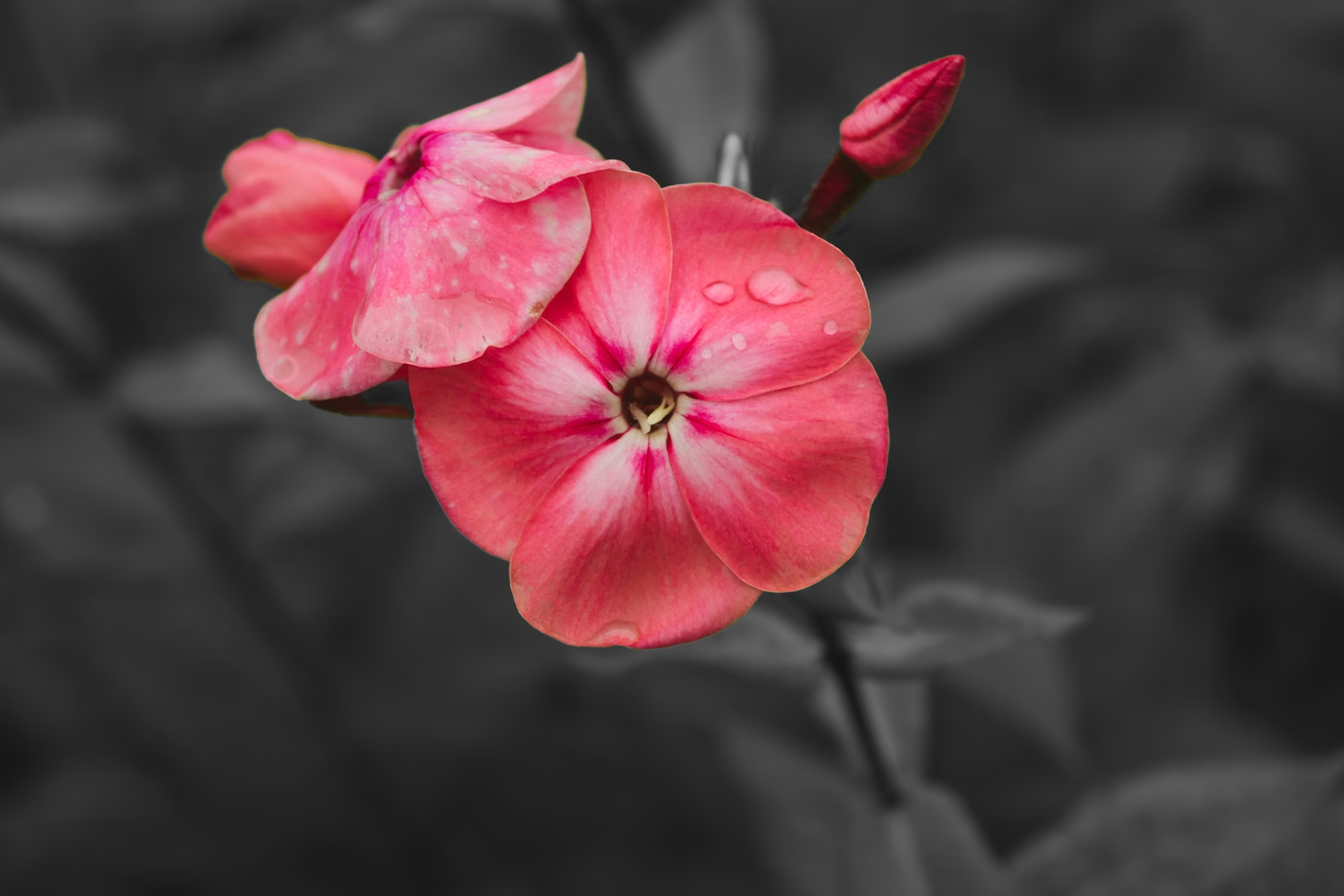

Din computers skrivebordsbaggrund er mere end bare et billede; det er et lærred, der kan afspejle din personlighed, dine interesser eller endda dit humør. At ændre baggrunden er en af de nemmeste og mest effektive måder at gøre din Windows-enhed helt din egen. Uanset om du er til betagende landskaber, personlige familiebilleder, abstrakt kunst eller bare en beroligende ensfarvet flade, giver Windows dig masser af muligheder for at tilpasse dit digitale rum.
I denne guide vil vi dykke ned i, hvordan du trin for trin kan skifte din skrivebordsbaggrund i Windows. Vi vil se på de forskellige typer af baggrunde, du kan vælge imellem, og hvordan du får dem til at passe perfekt til din skærm. Det er en simpel proces, der kan have en stor indvirkning på din daglige computeroplevelse.
De Simple Trin til en Ny Baggrund
At skifte din baggrund i Windows er heldigvis en meget ligetil proces. Der er et par veje, du kan tage for at komme til de relevante indstillinger. Den mest almindelige metode er via appen Indstillinger, men der er også en hurtig genvej direkte fra skrivebordet.
Via Indstillinger Appen
Dette er den mest omfattende måde at tilgå baggrundsindstillingerne på, da den giver dig adgang til alle de forskellige tilpasningsmuligheder:
- Åbn Indstillinger. Du kan gøre dette ved at klikke på Start-knappen og vælge tandhjulsikonet, eller ved at trykke på Windows-tasten + I.
- I Indstillinger-vinduet skal du klikke på 'Tilpasning'. Dette afsnit er dedikeret til at gøre din Windows-oplevelse personlig.
- I menuen til venstre under Tilpasning skal du vælge 'Baggrund'. Dette er, hvor magien sker!
Nu er du på siden 'Baggrund', hvor du kan begynde at vælge og justere din nye skrivebordsbaggrund.
Via Højreklik på Skrivebordet
Dette er en hurtig genvej, der tager dig direkte til det mest relevante sted for baggrundsindstillinger:
- Højreklik et tomt område på dit skrivebord.
- I den kontekstmenu, der popper op, skal du vælge 'Tilpas'.
- Dette vil åbne Tilpasning -> Baggrund sektionen i Indstillinger-appen, præcis som beskrevet ovenfor.
Uanset hvilken metode du vælger, ender du det samme sted, klar til at give dit skrivebord et nyt look.
Vælg Din Baggrundstype
På siden 'Baggrund' finder du en rullemenu under 'Tilpas din baggrund'. Her kan du vælge mellem tre hovedtyper af baggrunde:
- Billede
- Enfarvet farve
- Slideshow
Lad os se nærmere på hver af disse muligheder.
Billede
Dette er nok den mest populære mulighed. Med 'Billede' kan du vælge et enkelt foto til at pryde dit skrivebord. Windows tilbyder et udvalg af standardbilleder, men det mest spændende er muligheden for at bruge dine egne. Under rullemenuen 'Tilpas din baggrund' vil du se en sektion, hvor du kan vælge et nyligt brugt billede, eller du kan klikke på 'Gennemse' for at finde et billede gemt et sted på din computer. Dette kan være et feriebillede, et billede af dine kæledyr, et kunstværk du beundrer, eller hvad som helst, der gør dig glad.
Når du har valgt dit billede, er der endnu en vigtig indstilling at tage stilling til: 'Vælg en pasform' (eller 'Choose a fit'). Denne indstilling bestemmer, hvordan billedet skal vises på din skærm, især hvis billedets proportioner ikke passer perfekt til din skærms proportioner. De forskellige pasform-indstillinger er designet til at håndtere forskellige scenarier og give dig kontrol over det endelige udseende. At forstå disse indstillinger er nøglen til at få dit valgte billede til at se bedst muligt ud.
Forstå de Forskellige Pasform-Indstillinger
Her er en oversigt over de mest almindelige pasform-indstillinger, du finder i Windows:
| Indstilling | Beskrivelse | Typisk Anvendelse |
|---|---|---|
| Udfyld (Fill) | Strækker eller beskærer billedet, så det fylder hele skærmen uden at forvrænge proportionerne. En del af billedet kan blive klippet af ved kanterne. | God til bredformatbilleder på bredformatsskærme, hvor man vil undgå sorte bjælker, selv hvis det betyder at miste lidt af billedet. |
| Tilpas (Fit) | Tilpasser billedet, så hele billedet er synligt på skærmen. Proportionerne bevares. Der kan opstå sorte (eller baggrundsfarvede) bjælker langs kanterne, hvis billedets proportioner ikke passer til skærmen. | Ideel, hvis det er vigtigt at se hele billedet, f.eks. et portræt eller et billede med vigtige detaljer tæt på kanterne. |
| Stræk (Stretch) | Strækker billedet, så det fylder hele skærmen. Proportionerne bevares ikke nødvendigvis. Billedet kan se forvrænget eller strukket ud. | Anbefales sjældent, da det forvrænger billedet. Bruges kun hvis man absolut vil fylde skærmen uden at beskære, og billedets forvrængning er acceptabel. |
| Centrer (Center) | Placerer billedet i midten af skærmen i dets originale størrelse. Hvis billedet er mindre end skærmen, vil der være tom plads omkring det. Hvis det er større, vil kun den midterste del være synlig. | God til billeder, der er præcis skærmens størrelse, eller til at vise et lille billede som et centralt element omgivet af en ensfarvet baggrund (som kan vælges i Tilpasningsindstillingerne). |
| Side om side (Tile) | Gentager billedet flere gange, indtil det fylder skærmen. Godt for små mønstre eller ikoner. | Bruges mest til små, gentagelige mønstre eller teksturer, der ser godt ud, når de gentages. |
| Spænd (Span) | Designet til opsætninger med flere skærme. Strækker billedet hen over alle tilsluttede skærme. | Perfekt til at have et enkelt stort billede spredt ud over to eller flere skærme, hvilket skaber et imponerende panorama. |
Valget af pasform afhænger helt af det billede, du bruger, og hvordan du ønsker, det skal præsenteres. Eksperimenter med de forskellige indstillinger for at se, hvad der fungerer bedst for dig.

Enfarvet Farve
Nogle foretrækker et rent og minimalistisk look. Med 'Enfarvet farve' kan du vælge en simpel farve til din baggrund i stedet for et billede. Windows tilbyder et udvalg af standardfarver, men du kan også klikke på 'Brugerdefineret farve' for at åbne en farvevælger og finde præcis den nuance, du ønsker. Dette er en fremragende mulighed, hvis du vil have en baggrund, der ikke distraherer, eller hvis du vil matche din baggrund med farverne i dit operativsystems tema eller dine vinduesrammer.
En ensfarvet baggrund kan skabe et meget roligt og professionelt udseende. Det er også praktisk, hvis du ofte arbejder med mange åbne vinduer, da en ensfarvet baggrund gør det nemmere at skelne mellem vinduer og skrivebordet.
Slideshow
Hvis du ikke kan nøjes med ét billede, er 'Slideshow' løsningen for dig. Denne indstilling lader dig vælge en mappe med billeder, og Windows vil automatisk skifte baggrunden med jævne mellemrum. Dette er en fantastisk måde at nyde en hel samling af dine yndlingsbilleder på, uden at skulle skifte dem manuelt.
Når du vælger 'Slideshow', får du flere indstillinger:
- Vælg album til dit slideshow: Klik på 'Gennemse' for at vælge den mappe, der indeholder de billeder, du vil inkludere i slideshowet.
- Skift billede hver: Vælg, hvor ofte baggrunden skal skifte. Indstillingerne varierer fra hvert minut til en gang om dagen.
- Bland: Aktivér denne mulighed for at få billederne vist i tilfældig rækkefølge i stedet for den rækkefølge, de er gemt i mappen.
- Lad slideshowet køre, selvom jeg bruger batteristrøm: Som standard stopper slideshowet for at spare strøm, når din bærbare computer kører på batteri. Du kan tilsidesætte dette her, hvis du ønsker.
- Vælg en pasform: Ligesom med et enkelt billede skal du også vælge, hvordan hvert billede i slideshowet skal tilpasses skærmen.
Slideshow-funktionen er perfekt til at holde dit skrivebord levende og dynamisk. Det er en konstant påmindelse om gode minder eller en måde at nyde en samling af smukke billeder, du har samlet.
Avancerede Tips og Overvejelser
Udover de grundlæggende indstillinger er der et par yderligere ting at overveje, når du tilpasser din baggrund:
- Opløsning: For at få det skarpeste billede anbefales det at bruge billeder, der har samme eller højere opløsning end din skærm. For eksempel, hvis din skærm er 1920x1080 pixels, vil et billede med den opløsning se bedst ud ved pasformen 'Udfyld' eller 'Tilpas'. Større billeder skaleres ned, mens mindre billeder kan blive slørede, hvis de strækkes for meget.
- Flere Skærme: Hvis du har flere skærme tilsluttet din computer, giver Windows dig mulighed for at vælge forskellige baggrunde for hver skærm. Når du er på 'Baggrund'-siden i Indstillinger og vælger 'Billede', kan du højreklikke på et af de nyligt brugte billeder (eller et billede, du lige har valgt via Gennemse) og vælge, hvilken skærm det skal vises på ('Indstil til skærm 1', 'Indstil til skærm 2' osv.). Dette giver en enorm fleksibilitet til at tilpasse hver enkelt skærm i din opsætning.
- Temapakker: Windows tilbyder også 'Temapakker', som er pakker, der inkluderer en baggrund (ofte et sæt billeder til et slideshow), farver til vinduesrammer og lydskemaer. Disse kan findes og downloades via Microsoft Store og giver en nem måde at ændre flere visuelle elementer på én gang. Du finder tema-indstillinger lige under Baggrund i Tilpasning-menuen.
Hvad med at ændre baggrunden PÅ et billede?
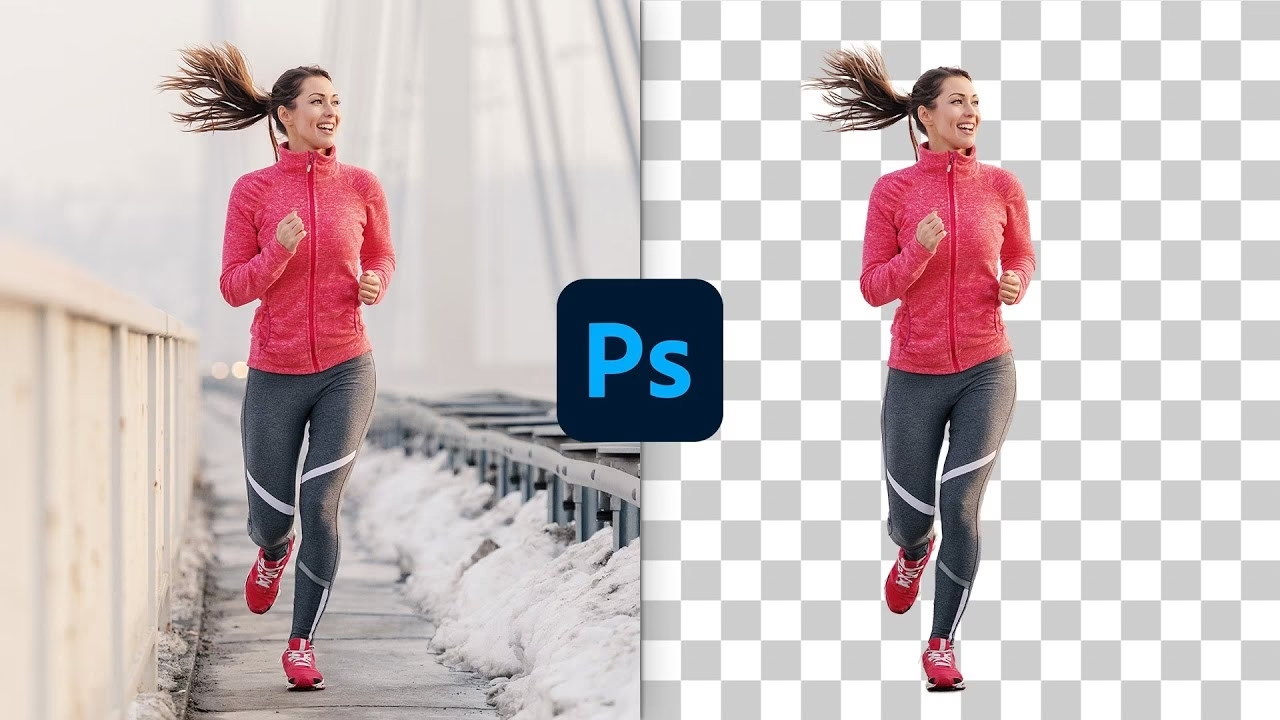
Det er vigtigt at skelne mellem at ændre din skrivebordsbaggrund (som vi har talt om) og at ændre baggrunden på et billede. Sidstnævnte refererer til fotoredigering, hvor du fjerner eller erstatter den eksisterende baggrund i et specifikt foto, f.eks. for at isolere et motiv eller placere det i en ny scene. Dette kræver særlig fotoredigeringssoftware, som f.eks. Adobe Express, Photoshop eller gratis alternativer som GIMP. Disse programmer har værktøjer designet specifikt til at markere og manipulere dele af et billede, herunder baggrunden. Det er en helt anden proces end at skifte det billede, der vises PÅ dit skrivebord.
Ofte Stillede Spørgsmål om Baggrunde
- Q: Kan jeg bruge mine egne feriebilleder som baggrund?
A: Ja, absolut! Klik på 'Gennemse' under valget 'Billede' for at finde billeder gemt på din computer og bruge dem som din baggrund. Dette er en af de mest populære måder at gøre din pc personlig på. - Q: Hvor kan jeg finde flere flotte baggrunde?
A: Udover dine egne billeder findes der mange hjemmesider online dedikeret til at tilbyde gratis baggrunde i høj opløsning. Microsoft Store tilbyder også 'Temapakker' med smukke billeder, ofte organiseret efter tema som natur, kunst eller dyr. - Q: Hvad er den bedste 'Pasform' indstilling for mine billeder?
A: Det afhænger af billedets proportioner og din skærms proportioner, samt hvad du vil opnå. 'Udfyld' er god, hvis du vil undgå sorte bjælker, selvom dele af billedet klippes af. 'Tilpas' er bedst, hvis hele billedet skal være synligt. Prøv dig frem for at se, hvad der ser bedst ud for det specifikke billede. - Q: Kan jeg bruge et animeret billede eller en video som baggrund?
A: Standard Windows-indstillinger understøtter ikke animerede GIF'er eller videoer som skrivebordsbaggrund. Der findes tredjepartsapps, der kan tilbyde denne funktionalitet, men de er ikke en del af Windows' indbyggede baggrundsindstillinger. - Q: Påvirker en slideshow-baggrund computerens ydeevne?
A: Slideshows bruger en lille mængde systemressourcer, især når billedet skifter. For de fleste moderne computere vil dette have en minimal eller slet ingen mærkbar effekt på den daglige ydeevne. På meget ældre eller svagere systemer kan det dog have en lille indvirkning.
At skifte din skrivebordsbaggrund er en hurtig og nem måde at friske din computeroplevelse op på. Det giver dig mulighed for at sætte dit personlige præg på din digitale arbejdsplads og gøre den mere indbydende og inspirerende. Uanset om du vælger et enkelt, betydningsfuldt billede, en beroligende farve eller et dynamisk slideshow af dine yndlingsøjeblikke, er processen ligetil og resultatet kan virkelig gøre en forskel i, hvordan du interagerer med din computer hver dag.
Så tag dig tid til at udforske mulighederne. Gennemse dine billedmapper, find den perfekte farve, eller sammensæt en samling af billeder, der fortæller en historie. Din skrivebordsbaggrund venter kun på at blive transformeret til noget, der er unikt dig!
Hvis du vil læse andre artikler, der ligner Sådan Ændrer Du Din Windows Baggrund, kan du besøge kategorien Fotografi.