

Farver er hjertet i et godt fotografi. De skaber stemning, formidler information og kan endda påvirke, hvordan vi opfatter et emne. Men belysningens art – om det er sollys, skygge, kunstigt lys eller blandet lys – kan drille kameraet og introducere uønskede farvestik. Resultatet kan være billeder, der ser for gule, for blå, for grønne eller for røde ud i forhold til virkeligheden. At mestre kontrol over farverne er derfor en grundlæggende færdighed for enhver fotograf, uanset om du skyder portrætter, landskaber eller produktbilleder til e-handel.
To nøglebegreber i denne proces er hvidbalance og farvekorrektion. Selvom de begge handler om at justere farver, tjener de lidt forskellige formål og bruges på forskellige stadier af arbejdsprocessen.

Forståelse af Hvidbalance
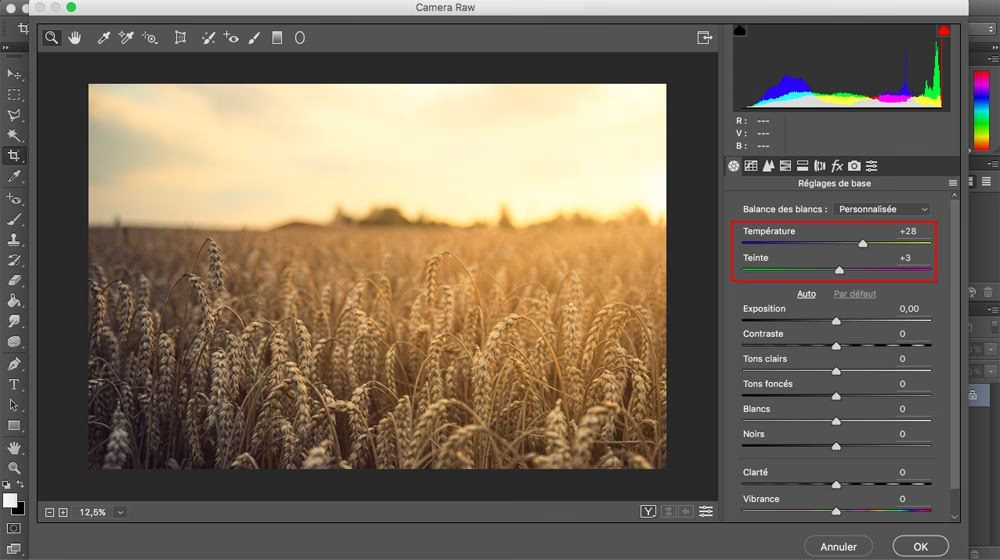
Hvidbalance handler om at fortælle kameraet (eller din billedredigeringssoftware), hvad der er neutralt hvidt i et givent lysmiljø. Når hvid er neutral, vil alle andre farver typisk også falde på plads. Kameraer har forudindstillede hvidbalanceindstillinger for forskellige lyskilder (som dagslys, overskyet, skygge, kunstigt lys), men disse er ofte kun tilnærmelser.
Den mest præcise måde at indstille hvidbalancen på er ved at bruge et gråkort eller et hvidbalancekort. Et gråkort er en neutral grå flade, der reflekterer lyset jævnt over hele farvespektret. Ved at tage et billede af gråkortet under de lysforhold, du skal fotografere i, giver du kameraet et referencepunkt for, hvad neutralt grå (og dermed neutralt hvid) skal se ud.
Sådan bruger du et gråkort til hvidbalance:
- I kameraet (Custom White Balance): Før du begynder at fotografere dit egentlige motiv, skal du tage et billede af gråkortet. Sørg for, at kortet fylder størstedelen af billedet, og at det er belyst af det samme lys, som vil ramme dit motiv. Gå derefter ind i kameraets menu, find indstillingen for 'Brugerdefineret Hvidbalance' (Custom White Balance), og vælg det billede af gråkortet, du lige har taget, som reference. Kameraet vil nu indstille sin hvidbalance baseret på dette referencepunkt for de efterfølgende billeder, du tager under de samme lysforhold.
- I efterbehandlingen: Hvis du fotograferer i RAW-format (hvilket anbefales stærkt for maksimal fleksibilitet), kan du også bruge billedet af gråkortet til at sætte hvidbalancen i din billedredigeringssoftware (som Lightroom, Photoshop Camera Raw, etc.). Åbn billedet af gråkortet, vælg hvidbalanceredskabet (en pipette), og klik på gråkortet i billedet. Softwaren vil automatisk justere hvidbalancen for at gøre den valgte grå neutral. Du kan derefter synkronisere denne hvidbalanceindstilling til alle andre billeder taget under de samme lysforhold.
Korrekt hvidbalance ved optagelsestidspunktet minimerer behovet for omfattende farvejusteringer senere, men det er ikke altid nok, og nogle gange ønsker man at gå videre end blot at neutralisere farverne – her kommer farvekorrektion og farvegradering ind i billedet.
Farvekorrektion vs. Farvegradering
Det er vigtigt at skelne mellem farvekorrektion og farvegradering, selvom de ofte udføres med de samme værktøjer.
- Farvekorrektion: Formålet med farvekorrektion er at genoprette billedets originale farver så præcist som muligt. Dette indebærer at fjerne uønskede farvestik forårsaget af lyset eller kameraindstillinger og sikre, at farverne i billedet matcher virkeligheden. Dette er især kritisk i genrer som produktfotografi, hvor produktets farve skal være tro mod det fysiske produkt.
- Farvegradering: Farvegradering er en kreativ proces, hvor man ændrer billedets farver for at skabe en bestemt stemning, stil eller æstetisk effekt. Dette kan indebære at tilføje varme eller kolde toner, skabe filmiske looks eller udvikle en unik farvepalet for en serie billeder. Farvegradering er subjektiv og afhænger af fotografens eller redaktørens kunstneriske vision.
I denne artikel fokuserer vi primært på farvekorrektion, især hvordan man opnår præcise farver ved hjælp af værktøjer i Photoshop.
Farvekorrektion med Color Balance i Photoshop
En af de mest ligetil og effektive metoder til at korrigere farver i Photoshop er brugen af justeringslaget 'Color Balance' (Farvebalance). Dette værktøj giver dig mulighed for at justere balancen mellem komplementærfarver i skygger, mellemtoner og lyse toner separat.
For at forstå Color Balance, skal du kende til begrebet komplementærfarver:
- Rød – Cyan
- Grøn – Magenta
- Blå – Gul
Hvis et billede har et overskud af én farve (f.eks. et grønt farvestik), skal du tilføje mere af den komplementære farve (Magenta) for at neutralisere det grønne. Hvis billedet er for blåt, skal du tilføje gult, og hvis det er for rødt, skal du tilføje cyan.
Trin-for-trin guide til Farvekorrektion med Color Balance:
- Åbn dit billede: Gå til 'File' (Filer) > 'Open' (Åbn) og vælg det billede, du vil redigere.
- Dupliker laget (Anbefalet): For at arbejde non-destruktivt og have mulighed for at vende tilbage til originalen, højreklik på baggrundslaget i lagpaletten og vælg 'Duplicate Layer' (Dupliker lag), eller brug genvejen Ctrl+J (Cmd+J på Mac).
- Tilføj et Color Balance justeringslag: Klik på justeringslag-ikonet (halvcirklen, der er halvt sort, halvt hvid) nederst i lagpaletten og vælg 'Color Balance' (Farvebalance). Dette opretter et nyt justeringslag over dit billedlag.
- Justér farvebalancen: I egenskabspanelet for Color Balance ser du tre skydere: Cyan/Rød, Magenta/Grøn og Gul/Blå. Under disse skydere kan du vælge, om du vil justere 'Shadows' (Skygger), 'Midtones' (Mellemtoner) eller 'Highlights' (Lyse toner).
Analyser dit billede. Hvilket farvestik ser du? Hvis billedet f.eks. har et rødt farvestik i de lyse områder, skal du vælge 'Highlights' og trække Cyan/Rød-skyderen mod Cyan.
Hvis billedet ser for gult ud i mellemtonerne, skal du vælge 'Midtones' og trække Gul/Blå-skyderen mod Blå.
Arbejd dig igennem de forskellige toneområder (Skygger, Mellemtoner, Lyse toner) og justér skydere, indtil farverne ser naturlige og korrekte ud. Vær tålmodig og lav små justeringer. - Finjustering af lys/kontrast (Valgfrit): Efter at have korrigeret farverne kan det være nødvendigt at justere lysstyrke og kontrast. Du kan gøre dette ved at tilføje yderligere justeringslag som 'Curves' (Kopier) eller 'Levels' (Niveauer).
- Gem dit billede: Når du er tilfreds med resultatet, gå til 'File' (Filer) > 'Save As' (Gem som) for at gemme billedet. Gem i et format, der bevarer lagene (som .PSD eller .TIFF), hvis du vil kunne vende tilbage og justere senere, eller gem som .JPG, hvis billedet er færdigt og klar til brug.
Ved at bruge justeringslag forbliver dine originale billeddata intakte, hvilket giver dig fuld fleksibilitet til at ændre dine justeringer når som helst.
Effektivitet med Photoshop Genveje
At kende og bruge tastaturgenveje kan dramatisk fremskynde din arbejdsgang i Photoshop. Her er en tabel med nogle ofte brugte genveje, herunder genvejen til Color Balance:
| Handling | Windows Genvej | Mac Genvej |
|---|---|---|
| Opret nyt dokument | Ctrl+N | Command+N |
| Åbn fil | Ctrl+O | Command+O |
| Fortryd sidste handling | Ctrl+Z | Command+Z |
| Gentag sidste handling | Shift+Ctrl+Z | Shift+Command+Z |
| Kopier | Ctrl+C | Command+C |
| Sæt ind | Ctrl+V | Command+V |
| Niveauer (Levels) | Ctrl+L | Command+L |
| Kopier (Curves) | Ctrl+M | Command+M |
| Farvebalance (Color Balance) | Ctrl+B | Command+B |
| Fri transformation | Ctrl+T | Command+T |
| Dupliker lag (Layer via Copy) | Ctrl+J | Command+J |
| Gem | Ctrl+S | Command+S |
| Gem som | Shift+Ctrl+S | Shift+Command+S |
Genvejen Ctrl+B (Cmd+B på Mac) åbner direkte Color Balance vinduet (hvis du ikke bruger justeringslag), eller justerer det eksisterende Color Balance justeringslag, hvis du har et valgt.
Vigtigheden af korrekte farver i E-handel
I en verden, hvor online shopping dominerer, er billeder ofte det første og vigtigste kontaktpunkt mellem en kunde og et produkt. Kunder kan ikke røre ved eller prøve produktet, så de baserer deres købsbeslutning i høj grad på billedernes kvalitet og nøjagtighed.
Forskning viser, at en betydelig procentdel af produktretur i e-handel skyldes, at produktet i virkeligheden ikke matcher farven eller udseendet på billedet online. Dette skaber ikke kun logistiske omkostninger for virksomheden, men skader også kundens tillid til brandet.
Professionel produktfotografi med præcise farver er derfor ikke bare et spørgsmål om æstetik, men en direkte investering i kundetilfredshed, reduceret returrate og opbygning af et troværdigt brand. At mestre hvidbalance og farvekorrektion er absolut essentielt for enhver, der arbejder med produktbilleder.
Hvornår skal man outsource Farvekorrektion?
Mens du nu har værktøjerne til selv at udføre farvekorrektion i Photoshop, kan processen være tidskrævende, især hvis du har store mængder billeder, der skal behandles. For virksomheder eller fotografer med høj volumen kan det ofte være mere effektivt og omkostningstungt at outsource farvekorrektion og anden billedredigering til professionelle tjenester.
Professionelle billedredigeringstjenester specialiserer sig i at levere konsistente resultater af høj kvalitet, ofte inden for stramme tidsfrister. De har ekspertisen og workflowet til at håndtere alt fra grundlæggende farvejusteringer til kompleks retouchering, hvilket frigiver tid, så du kan fokusere på fotografering eller andre aspekter af din forretning.
Ofte Stillede Spørgsmål om Farver i Fotografi
Her er svar på nogle almindelige spørgsmål vedrørende farver og justeringer i fotografi:
Hvad er den primære forskel mellem hvidbalance og farvekorrektion?
Hvidbalance justerer farvetemperaturen i et billede for at sikre, at hvid og neutral grå ser korrekte ud baseret på lyskilden på optagelsestidspunktet. Farvekorrektion er en bredere proces, der involverer at justere individuelle farvekanaler eller områder i billedet for at fjerne farvestik og genoprette farvernes nøjagtighed, ofte efter at hvidbalancen er sat.
Hvorfor er et gråkort bedre end at indstille hvidbalance manuelt i kameraet uden reference?
Et gråkort giver et objektivt referencepunkt for neutral grå under de specifikke lysforhold. Kameraets automatiske hvidbalance eller manuelle indstillinger uden reference er baseret på estimater, som kan være unøjagtige, især under komplekse eller blandede lysforhold.
Hvad betyder det, at et billede har et 'farvestik'?
Et farvestik betyder, at der er en uønsket dominerende farvetone over hele eller dele af billedet, som ikke afspejler virkeligheden. Dette kan f.eks. være et blåt skær fra skygge, et gult skær fra glødelamper eller et grønt skær fra lysstofrør.
Hvad er komplementærfarver, og hvordan hjælper de med farvekorrektion?
Komplementærfarver er farver, der ligger direkte over for hinanden på farvehjulet (Rød/Cyan, Grøn/Magenta, Blå/Gul). Når de blandes, neutraliserer de hinanden. I farvekorrektion bruger man dette princip ved at tilføje mere af den komplementære farve til et område med et farvestik for at neutralisere det.
Kan jeg bruge Color Balance til farvegradering?
Ja, Color Balance kan også bruges kreativt til farvegradering ved bevidst at tilføje farvetoner til skygger, mellemtoner og lyse toner for at skabe en bestemt stemning eller stil i stedet for at neutralisere farverne.
Konklusion
At have kontrol over farverne i dine billeder er afgørende for at formidle dit budskab præcist og effektivt. Korrekt hvidbalance ved optagelsestidspunktet, eventuelt ved brug af et gråkort, er det første skridt. Efterfølgende farvekorrektion i software som Photoshop, især ved brug af Color Balance justeringslaget, giver dig mulighed for at finjustere farverne og fjerne uønskede farvestik. Ved at mestre disse teknikker og udnytte nyttige genveje kan du sikre, at dine billeder altid præsenterer motiverne med farver, der er både nøjagtige og visuelt tiltalende. Uanset om du er en hobbyfotograf eller arbejder professionelt, vil investeringen i at lære farvekontrol betale sig i form af billeder af højere kvalitet og større kreativ frihed.
Hvis du vil læse andre artikler, der ligner Perfekt Farve: Guide til Hvidbalance & Korrektion, kan du besøge kategorien Fotografi.