
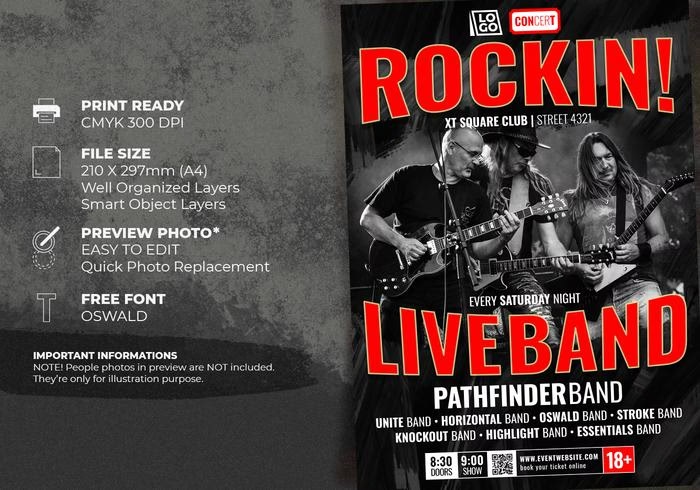

Flyers har længe været, og er stadig, et kraftfuldt værktøj til markedsføring og kommunikation. Forestil dig butiksejere, der deler dem ud på gaden for at promovere deres varer, eller bands der annoncerer deres næste koncert. Selvom digital markedsføring fylder meget i dag, har flyers bevaret deres relevans. De bruges til at promovere virksomheder, lancere produkter, skabe opmærksomhed eller endda til rekruttering. Men hvordan laver man effektive flyers i den digitale tidsalder? Heldigvis findes der flere digitale værktøjer, der kan hjælpe dig med netop dette, fra simple og gratis løsninger til mere professionelle programmer.
At skabe en digital flyer kan virke uoverskueligt, især hvis man er ny inden for design. Mange gratis apps, man finder online, lever måske ikke op til forventningerne, og selv almindelige kontorprogrammer som online versionen af PowerPoint kan føles begrænsede. Lad os dykke ned i nogle af de muligheder, der findes, og se på, hvordan de kan bruges til at skabe flyers, der skiller sig ud.
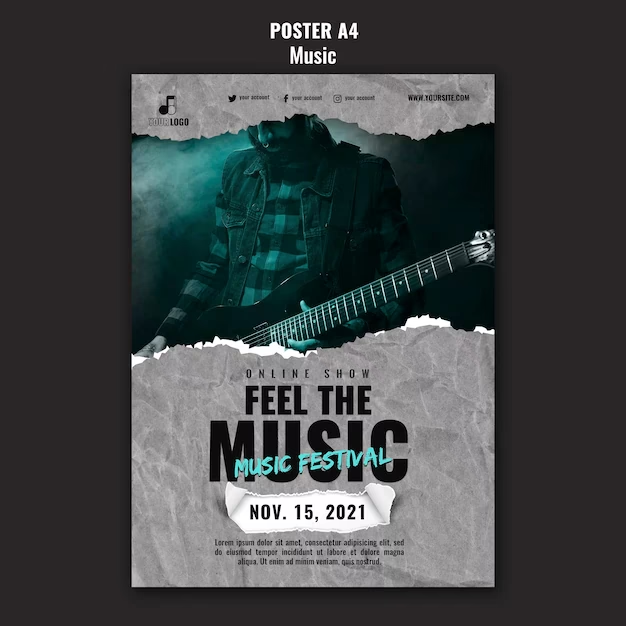
Google Docs som en gratis mulighed
En af de mest tilgængelige og gratis muligheder for at oprette flyers er Google Docs. Hvis du har en Google-konto, har du allerede adgang til dette værktøj. Det kræver kun en internetforbindelse og en browser, hvilket gør det tilgængeligt fra stort set enhver enhed, herunder en Chromebook.
Processen med at lave en flyer i Google Docs kan gøres på flere måder. Én metode er at starte med en skabelon. Selvom Google Docs ikke har en dedikeret kategori for flyer-skabeloner, kan man finde skabeloner i deres galleri, som man kan tilpasse til formålet. Du kan åbne Google Docs, klikke på 'Skabelongalleri' og gennemse de tilgængelige muligheder. En anden måde er at åbne et tomt dokument og vælge 'Filer', 'Ny' og derefter 'Fra skabelongalleri'. Det er vigtigt at vælge en skabelon, der passer til dit budskab og din målgruppe. For eksempel, hvis du annoncerer et udsalg, vil en skabelon med plads til et stort billede og en fed overskrift være passende.
Når du har valgt en skabelon, kan du begynde at redigere den. Du kan ændre pladsholdertekst, titler, skrifttype og -størrelse. Du kan også ændre baggrundsfarven ved at gå til 'Sideopsætning' og vælge 'Sidefarve'. Det er en god idé at vælge en farve, der stemmer overens med dit brand eller tema. Udover farve kan du også justere sidens retning og størrelse samt tilpasse sidens kanter og margener. Standard brevformat er almindeligt, men du kan vælge størrelse og retning baseret på indholdet i din flyer.
Ud over tekst og farver kan du også indsætte og erstatte billeder i din flyer. Gå til 'Indsæt', klik på 'Billede' og vælg at uploade fra din computer eller søge på nettet. Billeder af høj kvalitet er afgørende for at fange opmærksomhed. Du kan også tilføje former ved at gå til 'Indsæt', 'Tegning' og derefter 'Ny'. Dette åbner et tegningsværktøj, hvor du kan oprette og indsætte forskellige former.
En anden måde at skabe en flyer på i Google Docs er helt fra bunden ved hjælp af tegningsværktøjet. Åbn et tomt dokument, gå til 'Indsæt' > 'Tegning' > 'Ny'. Her kan du tilføje former, billeder og farver for at opbygge din flyer manuelt. Selvom dette giver mere frihed, kan tegningsværktøjet i Google Docs føles lidt stift sammenlignet med dedikerede designprogrammer.
En stor fordel ved Google Docs er, at dit arbejde gemmes automatisk, mens du arbejder. Du kan nemt gemme din flyer med et beskrivende navn, downloade den som PDF, dele den online eller printe den.
Begrænsninger ved Google Docs
Selvom Google Docs er gratis og nemt at bruge, har det sine begrænsninger, når det kommer til flyerdesign. Som nævnt tidligere, mangler det dedikerede flyer-skabeloner. Du skal enten tilpasse eksisterende skabeloner eller starte fra bunden, hvilket kan være en udfordring, hvis du ikke har designfærdigheder. Tegningsværktøjet, selvom det tillader oprettelse fra bunden, er ikke så fleksibelt eller intuitivt som værktøjer i professionel designsoftware. Dette kan begrænse din kreativitet og gøre det sværere at opnå et poleret, professionelt udseende.
Udforskning af alternativer: Venngage
Hvis du finder Google Docs' designmuligheder begrænsede, kan du overveje alternativer. En platform, der nævnes som et alternativ, er Venngage. Venngage tilbyder en mere strømlinet oplevelse specifikt designet til at skabe visuelt indhold, herunder flyers. Ifølge informationen tilbyder Venngage professionelt designede flyer-skabeloner, som du nemt kan redigere, selv uden forudgående designfærdigheder.
Venngage's tilgang er baseret på at give brugerne adgang til et bredt udvalg af skabeloner, der er klar til brug. Du kan vælge en skabelon, der passer til dit formål – uanset om det er til en virksomhed, en begivenhed eller noget helt tredje – og derefter tilpasse den. Tilpasningsmulighederne omfatter ændring af billeder, grafik, layout og tilføjelse af dine egne farver, potentielt med funktioner der gør det nemt at anvende brandfarver konsekvent.
Processen med at oprette en flyer på Venngage beskrives som enkel: Gå til Venngages hjemmeside for flyer-værktøjet eller skabeloner, vælg en skabelon (nogle er gratis, andre kræver betaling), log ind eller tilmeld dig, og tilpas derefter skabelonen. Dette indikerer, at Venngage opererer med en model, hvor der er både gratis og betalte muligheder, hvilket kan være relevant, hvis du leder efter en gratis løsning, men ønsker mere end hvad Google Docs tilbyder.
Eksempler på Venngage-skabeloner beskrives som havende moderne typografi, iøjnefaldende farveskemaer, rene layouts og effektiv brug af plads og billeder. Dette antyder, at Venngage fokuserer mere på designkvalitet og brugervenlighed specifikt til visuel kommunikation som flyers.
Professionelle værktøjer: Adobe InDesign
På den mere professionelle ende af spektret findes Adobe InDesign. Adobe InDesign er en branchestandard for layout og publicering og bruges ofte til at skabe materialer som brochurer, magasiner og flyers. Det beskrives som et værktøj, der kan bruges til at skabe slående flyerdesigns. InDesign tilbyder værktøjer og designskabeloner, der giver brugeren mulighed for at oprette og justere flyers hurtigt og tage ideerne fra digitalt format til tryk.
Adobe InDesign er en del af Adobe Creative Cloud og kræver et abonnement. Det er et kraftfuldt program med avancerede funktioner, der giver fuld kontrol over designet. Selvom det er et fremragende værktøj for professionelle designere, kan det være mere komplekst at lære og bruge end de mere begyndervenlige muligheder som Google Docs eller Venngage. Det er sandsynligvis ikke det rette valg, hvis du kun lejlighedsvis skal lave en simpel flyer eller leder efter en gratis løsning.
Generelle designtips for effektive flyers
Uanset hvilket værktøj du vælger, er der visse designprincipper, der kan hjælpe dig med at skabe en effektiv flyer:
- Brug mellemrum (whitespace): Sørg for, at din flyer ikke ser overfyldt ud. Mellemrum hjælper med at gøre informationen lettere at læse og fordøje.
- Arranger tekst logisk: Teksten bør have en hierarkisk orden. Start med det vigtigste, f.eks. virksomhedens navn eller formålet med flyeren, og byg derefter videre med detaljer. Dette gør flyeren let at scanne og forstå.
- Vælg et fokuselement: Fremhæv ét element – det kan være et billede, en overskrift eller en 'call to action' – for at formidle et klart budskab med det samme.
- Tilføj billeder af høj kvalitet: Billeder af god kvalitet fanger øjet og gør flyeren mere tiltalende. Undgå slørede eller pixelerede billeder.
- Tilpas farveskemaet til dit brand: Vælg farver, der matcher din virksomheds identitet eller temaet for din begivenhed. Konsistens i farverne skaber et professionelt udseende.
Valg af det rette værktøj
Når du skal vælge det bedste værktøj til at lave dine flyers, er der flere faktorer at overveje baseret på informationen:
- Omkostninger: Google Docs er helt gratis. Venngage tilbyder både gratis og betalte skabeloner/funktioner. Adobe InDesign kræver et betalt abonnement. Hvis budgettet er nul, er Google Docs din primære fuldt gratis mulighed, men Venngages gratis niveau kan også være relevant.
- Brugervenlighed og adgang til skabeloner: Google Docs er nemt at få adgang til (web-baseret) men har begrænsede og ingen dedikerede flyer-skabeloner. Venngage fokuserer på brugervenlighed og tilbyder professionelle skabeloner, hvilket gør designprocessen lettere for begyndere. Adobe InDesign er et professionelt værktøj med en stejlere læringskurve.
- Fleksibilitet og kontrol: Adobe InDesign tilbyder den største fleksibilitet og kontrol over designet. Google Docs' tegningsværktøj er mere stift. Venngage tilbyder tilpasning af skabeloner, hvilket er en god balance mellem brugervenlighed og designmuligheder for mange.
- Samarbejde: Google Docs er kendt for sine realtids-samarbejdsfunktioner, hvor flere kan arbejde på dokumentet samtidig.
Baseret på dette er Google Docs et godt udgangspunkt, hvis du har brug for en helt gratis løsning og er villig til at arbejde med grundlæggende værktøjer og tilpasse eksisterende skabeloner. Hvis du ønsker adgang til bedre designskabeloner og en mere strømlinet designproces, selv hvis det betyder at bruge en platform med både gratis og betalte muligheder, lyder Venngage som et stærkere alternativ, især for dem der ikke har designfærdigheder. Adobe InDesign er bedst egnet til professionelle, der kræver fuld kontrol og avanceret funktionalitet.
| Værktøj | Pris | Skabeloner | Brugervenlighed | Fleksibilitet | Samarbejde |
|---|---|---|---|---|---|
| Google Docs | Gratis | Ingen dedikerede flyer-skabeloner (kræver tilpasning) | Høj (nem adgang) | Lav (stift tegningsværktøj) | Ja (realtid) |
| Venngage | Gratis & Betalte muligheder | Professionelle flyer-skabeloner | Høj (strømlinet proces) | Medium (tilpasning af skabeloner) | Ikke specificeret i detaljer |
| Adobe InDesign | Betalt abonnement | Designskabeloner tilgængelige | Lav (professionelt værktøj) | Høj (fuld kontrol) | Ikke specificeret i detaljer |
Når det kommer til at lave flyers til specifikke formål som for eksempel bandflyers, vil valget af værktøj afhænge af, hvor vigtigt design og visuel appel er, og hvilket budget der er til rådighed. En bandflyer skal ofte fange en bestemt stemning eller genre, hvilket kan kræve mere designfrihed eller adgang til specifikke grafiske elementer. Venngages skabeloner kunne potentielt tilbyde mere kreative udgangspunkter end Google Docs' standarddokument-skabeloner.
Ofte Stillede Spørgsmål
Har Google Docs flyer-skabeloner?
Nej, Google Docs har ikke en specifik kategori for flyer-skabeloner. Du skal redigere eksisterende skabeloner eller oprette din flyer fra bunden ved hjælp af tegningsværktøjet.
Er Google Docs godt til at lave flyers?
Google Docs er en gratis og tilgængelig mulighed, der giver dig mulighed for at oprette grundlæggende flyers ved at indsætte tekst, billeder og former. Dog er det ikke et dedikeret designværktøj, og manglen på specifikke flyer-skabeloner og et mere fleksibelt tegningsværktøj kan begrænse dine designmuligheder sammenlignet med specialiserede platforme.
Findes der gratis alternativer til Google Docs for flyerdesign?
Ja, platforme som Venngage tilbyder gratis skabeloner og en mere brugervenlig designoplevelse specifikt rettet mod visuelt indhold som flyers, selvom de også har betalte muligheder for adgang til flere funktioner og skabeloner.
Hvilken Adobe software bruges til flyerdesign?
Adobe InDesign er et populært valg blandt professionelle designere til at skabe flyers og andet layout-baseret materiale. Det tilbyder avancerede værktøjer og skabeloner til dette formål.
Konklusion
Flyers er fortsat effektive markedsføringsværktøjer i den digitale tidsalder. At designe dem behøver ikke at være svært, takket være en række digitale værktøjer. Google Docs tilbyder en gratis og tilgængelig løsning, selvom den er begrænset i designmuligheder. Alternativer som Venngage tilbyder en mere strømlinet og skabelonbaseret tilgang, der gør det lettere at skabe visuelt tiltalende flyers, selv for dem uden designbaggrund, med både gratis og betalte niveauer. For professionelle, der kræver fuld kontrol, er Adobe InDesign et kraftfuldt værktøj. Ved at overveje dine behov for brugervenlighed, budget og designfrihed kan du vælge det værktøj, der bedst passer til dig, og begynde at designe flyers, der fanger opmærksomhed og formidler dit budskab effektivt.
Hvis du vil læse andre artikler, der ligner Lav iøjnefaldende flyers: Værktøjer og tips, kan du besøge kategorien Design.