

I en digital verden, hvor information deles på utallige platforme og i forskellige formater, opstår der ofte et behov for at omdanne filer fra én type til en anden. To af de mest udbredte formater er PDF-dokumentet og PNG-billedfilen. Selvom begge er utroligt alsidige, tjener de forskellige formål, og der kan opstå situationer, hvor en konvertering fra PDF til PNG er nødvendig. Denne guide vil forklare hvorfor og hvordan du nemt kan gøre det online.
PDF, eller Portable Document Format, er et filformat udviklet af Adobe. Det er designet til at præsentere dokumenter på en konsistent måde, uafhængigt af operativsystem, software eller hardware. Tænk på en PDF som et digitalt 'snapshot' af et dokument. Uanset om du åbner en PDF på en Windows-computer, en Mac, en tablet eller en smartphone, vil layout, skrifttyper og billeder se ens ud. Dette gør PDF'er ideelle til dokumenter, der skal bevare deres originale udseende, såsom rapporter, e-bøger, formularer og cv'er.
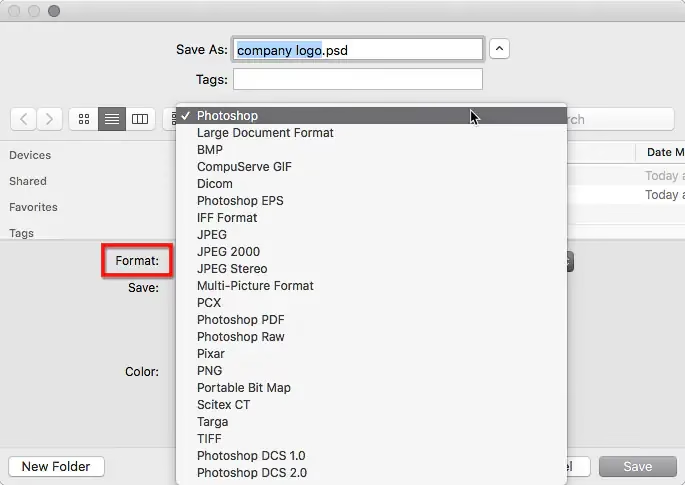
På den anden side er PNG, Portable Network Graphics, et rastergrafikfilformat, der primært bruges til billeder. PNG-filer understøtter tabsfri komprimering, hvilket betyder, at billedkvaliteten bevares, selv efter komprimering. PNG er især populært på internettet på grund af dets understøttelse af gennemsigtighed, hvilket er essentielt for webdesign. I modsætning til PDF'er, som kan indeholde flere sider, er en PNG-fil typisk et enkelt billede. PNG-filer er universelt understøttet af webbrowsere, billedvisningsprogrammer og de fleste digitale enheder.
Hvorfor Konvertere PDF til PNG?
Den primære årsag til at konvertere en PDF til en PNG er for at kunne bruge indholdet i situationer, hvor PDF-formatet ikke understøttes eller er optimalt. Mens PDF'er er fremragende til dokumenter, er de ikke altid det bedste valg, når du skal dele visuelt indhold på platforme, der er designet til billeder.
Forestil dig, at du har en side i et PDF-dokument – måske en infografik, et diagram eller et billede – som du gerne vil dele på sociale medier som Facebook, Instagram eller Twitter. Disse platforme accepterer typisk ikke PDF-uploads direkte til indlæg. Ved at konvertere den specifikke PDF-side til en PNG-billedfil, kan du nemt uploade og dele det visuelle indhold. PNG-formatet sikrer, at billedet bevarer en god billedkvalitet og detaljer, hvilket gør det ideelt til online deling.
Andre situationer, hvor konvertering kan være nyttig, inkluderer:
- Indsættelse af PDF-indhold i præsentationer, der kræver billedformater.
- Brug af specifikke sider fra en PDF som grafiske elementer på en hjemmeside.
- Omdannelse af scannede dokumenter (gemt som PDF) til redigerbare billeder, hvis det er nødvendigt at manipulere billedet yderligere i billedredigeringssoftware (selvom teksten i billedet stadig kræver OCR for at blive redigerbar).
- Arkivering af dokumenter som billeder til specifikke systemer, der foretrækker eller kun accepterer billedformater.
Online Konverteringsværktøj: Nemt og Effektivt
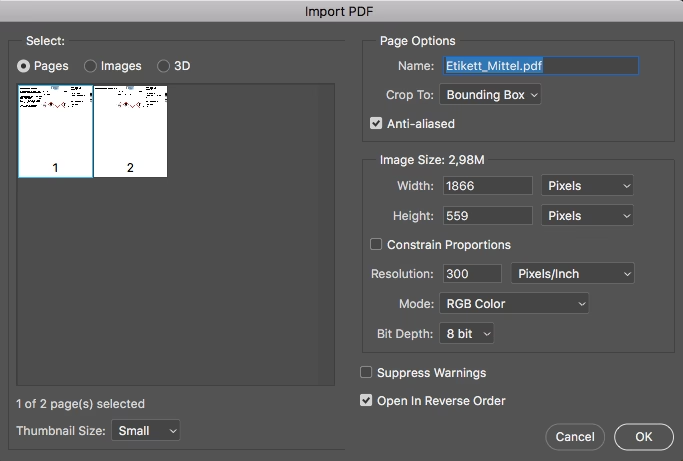
Den nemmeste og hurtigste måde at konvertere PDF til PNG er ofte ved at bruge et online konverteringsværktøj. Der findes mange gratis tjenester, der tilbyder denne funktionalitet. Processen er typisk meget ligetil, uanset om din PDF har én side eller flere.
Sådan Konverterer Du Trin for Trin
Et typisk online værktøj fungerer som følger:
- Upload dine filer: Find en knap mærket noget i stil med "UPLOAD FILES" eller "Vælg Filer". Klik på denne knap og naviger til de PDF-filer, du ønsker at konvertere på din computer. Alternativt understøtter mange værktøjer 'træk og slip' (drag and drop), hvor du blot kan trække PDF-filerne fra din mappe og slippe dem direkte ind på webstedets angivne område.
- Vent på konverteringen: Når filerne er uploadet, vil værktøjet automatisk starte konverteringsprocessen. Hvor lang tid dette tager, afhænger af filernes størrelse og antal, samt hastigheden på din internetforbindelse og serverens belastning.
- Download dine resultater: Når konverteringen er færdig, vil du blive præsenteret for downloadmuligheder.
Håndtering af Enkelte og Flere Sider
Et godt online værktøj kan håndtere både enkeltsidede og flersidede PDF'er effektivt:
- Enkeltsidet PDF: Hvis du uploader en PDF med kun én side, vil værktøjet konvertere denne ene side til én PNG-fil. Du vil typisk se en 'DOWNLOAD' knap under den konverterede fil, som du kan klikke på for at downloade en ZIP-fil indeholdende den enkelte PNG.
- Flersidet PDF: Hvis din PDF indeholder flere sider, vil værktøjet konvertere hver enkelt side i PDF'en til en separat PNG-fil. Dette er utrolig nyttigt, da det giver dig billedfiler for hver side i dit dokument. Når konverteringen er afsluttet, vil du kunne downloade en enkelt ZIP-fil, der indeholder alle de konverterede PNG-filer, én for hver side fra den oprindelige PDF.
Batchkonvertering for Effektivitet
En af de store fordele ved mange online konverteringsværktøjer er muligheden for batchkonvertering. Dette betyder, at du kan uploade flere PDF-filer på én gang – nogle værktøjer tillader op til 20 filer ad gangen, som nævnt i den leverede information. Dette sparer dig for utrolig meget tid, hvis du har mange dokumenter, der skal konverteres.
Efter at have uploadet og konverteret flere PDF'er samtidigt, vil du typisk finde en "DOWNLOAD ALL" knap. Ved at klikke på denne, downloader du én stor ZIP-fil. Inde i denne ZIP-fil vil der sandsynligvis være separate mapper, én for hver af de oprindelige PDF-filer, og inden i hver mappe finder du de PNG-filer, der svarer til siderne i den pågældende PDF.
Sikkerhed og Privatliv Online
Når du bruger online værktøjer til at håndtere dine dokumenter, er sikkerhed et naturligt og vigtigt punkt at overveje. Det er essentielt at vælge en tjeneste, der tager dit privatliv alvorligt.
Pålidelige online konvertere sikrer dit privatliv på flere måder:
- Originale filer forbliver urørte: Når du uploader en fil til en online server, oprettes der en kopi af din fil, som bruges til konverteringsprocessen. Din originale fil på din egen computer forbliver uskadet og sikker.
- Automatisk sletning af filer: For at beskytte dine data sletter seriøse tjenester automatisk både de uploadede originale filer og de konverterede filer fra deres servere efter en kort periode. Typisk er dette omkring 60 minutter. Dette betyder, at du har god tid til at downloade dine konverterede filer, men dine private dokumenter gemmes ikke permanent på serveren. Det er dog vigtigt at huske at downloade dine filer inden for denne tidsramme, ellers skal du uploade og konvertere dem igen.
Ved at vælge tjenester med stærke privatlivspolitikker kan du føle dig tryg ved at bruge online værktøjer til dine konverteringsbehov.
PDF vs. PNG: En Sammenligning
For bedre at forstå, hvorfor og hvornår du skal konvertere mellem disse formater, lad os se på nogle nøgleforskelle:
| Egenskab | PDF (Portable Document Format) | PNG (Portable Network Graphics) |
|---|---|---|
| Format Type | Dokumentformat | Billedformat |
| Sideantal | Kan indeholde flere sider | Typisk én side/ét billede |
| Udseende | Ensartet på tværs af systemer (uafhængigt af skrifttyper, OS) | Ensartet billedkvalitet (afhængig af opløsning) |
| Typisk Anvendelse | Dokumentudveksling, rapporter, e-bøger, formularer | Webgrafik, billeder, grafik med gennemsigtighed, deling på sociale medier |
| Web Understøttelse | Kræver ofte en PDF-læser (kan indlejres) | Direkte understøttet af webbrowsere (vises som billede) |
| Redigerbarhed | Kræver specifik software (begrænset uden kilde) | Kan redigeres i billedredigeringssoftware |
Denne tabel illustrerer tydeligt, at selvom begge formater er alsidige, har de forskellige styrker, hvilket forklarer behovet for konvertering afhængigt af den tilsigtede brug.
Ofte Stillede Spørgsmål (FAQ)
Her er svar på nogle almindelige spørgsmål vedrørende konvertering af PDF til PNG:
Er det gratis at konvertere PDF til PNG online?
Mange online værktøjer, herunder det beskrevne, tilbyder konvertering fra PDF til PNG helt gratis. Der kan dog findes premium-tjenester, der tilbyder yderligere funktioner eller højere grænser.
Hvor lang tid tager konverteringen?
Konverteringstiden afhænger af PDF-filens størrelse og kompleksitet, antallet af sider, samt din internetforbindelse og serverens nuværende belastning. Små filer med få sider konverteres typisk meget hurtigt, ofte inden for få sekunder til et minut. Større filer kan tage længere tid.
Hvad sker der med mine filer efter konvertering?
For at beskytte dit privatliv sletter pålidelige online konverteringsværktøjer automatisk både de uploadede originale PDF-filer og de konverterede PNG-filer fra deres servere efter et bestemt tidsrum, ofte 60 minutter. Sørg for at downloade dine filer inden for denne periode.
Kan jeg konvertere flere PDF-filer på én gang?
Ja, mange online værktøjer understøtter batchkonvertering, hvilket giver dig mulighed for at uploade og konvertere flere PDF-filer samtidigt. Nogle tjenester tillader op til 20 filer ad gangen, hvilket er en stor tidsbesparelse.
Hvordan håndteres flersidede PDF'er?
Når du uploader en flersidet PDF, vil værktøjet konvertere hver enkelt side i dokumentet til en separat PNG-billedfil. Når konverteringen er færdig, kan du downloade en ZIP-fil, der indeholder en PNG for hver side fra din oprindelige PDF.
Er mine originale PDF-filer sikre?
Ja, når du bruger et online konverteringsværktøj, forbliver dine originale PDF-filer på din computer urørte. Værktøjet arbejder med en kopi af filen, som er uploadet til serveren for konvertering. Desuden slettes kopierne fra serveren efter en kort periode for at sikre dit privatliv.
Afslutning
At konvertere PDF til PNG er en enkel proces, der åbner op for mange muligheder for at dele og genbruge indhold fra dine dokumenter, især på billedfokuserede platforme online. Ved at bruge et gratis, sikkert og effektivt online værktøj kan du hurtigt omdanne dine dokumenter til billeder, hvad enten det er en enkelt side eller et helt flersidet dokument. Husk altid at vælge en tjeneste, der prioriterer din datasikkerhed ved automatisk at slette dine filer efter konvertering. Med den rette metode er konvertering fra PDF til PNG både let og tilgængelig for alle.
Hvis du vil læse andre artikler, der ligner Konverter PDF til PNG: Enkel Online Guide, kan du besøge kategorien Fotografi.